
Važno
- Sva nova izrada poveznika za Office 365 bit će blokirana od 15. kolovoza 2024.
- Svi postojeći poveznici za Office 365 u svim oblacima više neće biti dostupni od 1. listopada 2024.
- Da biste saznali više o tempiranju i načinu na koji aplikacija Tijekovi rada pruža fleksibilnije i sigurnije iskustvo, pogledajte odjeljak Povlačenje poveznika sustava Office 365 iz upotrebe unutar aplikacije Microsoft Teams.
Aplikaciju Ažuriranja možete povezati s drugim aplikacijama i servisima da biste optimizirali dnevne tijekove rada. Ovdje vam stupa poveznik za Ažuriranja u značajci Power Automate!
Power Automate omogućuje stvaranje tijekova koji automatski izvode jednu ili više radnji kada primite novo ažuriranje ili kada primite novo ažuriranje povezano s određenim zahtjevom.
U ovom članku istražujemo neke od najčešćih scenarija za povezivanje aplikacije Ažuriranja s vašim omiljenim aplikacijama i servisima da bismo vam omogućili učinkovitiji rad i maksimalno iskoristili ovaj moćni alat.
Scenariji
Primanje obavijesti e-poštom kada primite podneska ažuriranja
Automatska sinkronizacija poslanih ažuriranja u datoteku programa Excel
Stvaranje zadatka kada član tima pošalje novo ažuriranje
Dobivanje odobrenja za slanje ažuriranja
Objavljivanje u čavrljanju ili kanalu kada primite podneske ažuriranja
Primanje obavijesti e-poštom kada primite podneska ažuriranja
Evo kako stvoriti tijek za automatsko slanje e-pošte kada primite novo ažuriranje.
Idite na Power Automate, odaberite Stvori>automatizirani tijek u oblaku.
U odjeljku Odaberite okidač tijeka potražite "Aplikacija Ažuriranja", a zatim odaberite jedan od dva okidača aplikacije Ažuriranja.
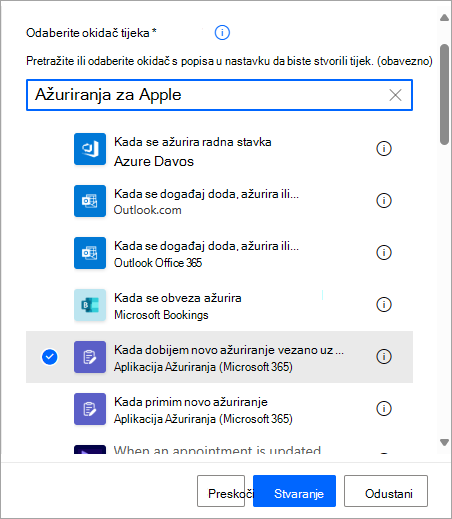
Ako ste odabrali Kada primim novo ažuriranje povezano s određenim zahtjevom, odaberite zahtjev za ažuriranje koji želite.
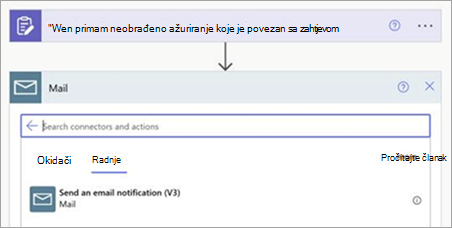
Dodajte novi korak i odaberite Pošalji obavijest e-poštom kao akciju.
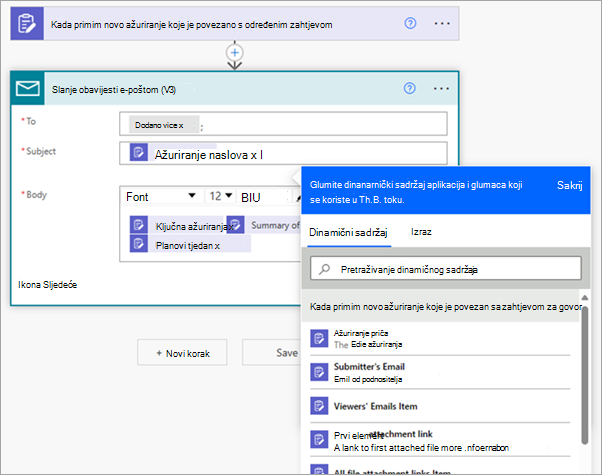
Navedite pojedinosti e-pošte. Podatke možete unositi ručno ili dodavati dinamički sadržaj.
Napomena
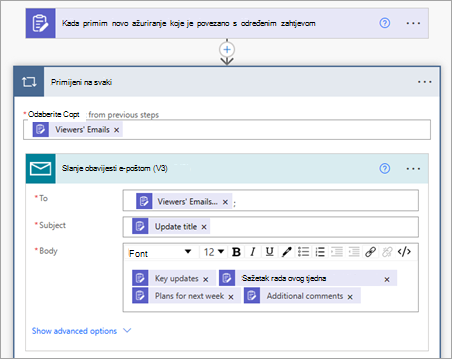
Ako u polje Prima dodate e-poštu gledatelja, svi gledatelji zahtjeva primit će poruku e-pošte.
Spremite tijek.
Automatska sinkronizacija poslanih ažuriranja u datoteku programa Excel
U ovom je primjeru opisano kako stvoriti tijek za automatsku sinkronizaciju poslanih ažuriranja iz određenog zahtjeva s radnom knjigom programa Excel.
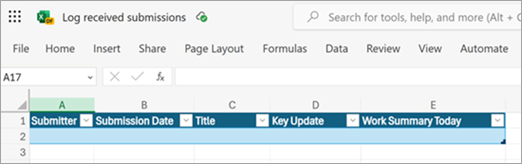
Stvorite radnu knjigu programa Excel u kojoj ćete sinkronizirati podatke o slanju ažuriranja. Dodajte tablicu i dajte naziv stupcima u skladu s pitanjima na obrascu zahtjeva za ažuriranje.
Idite na Power Automate, odaberite Stvori>automatizirani tijek u oblaku, a zatim:
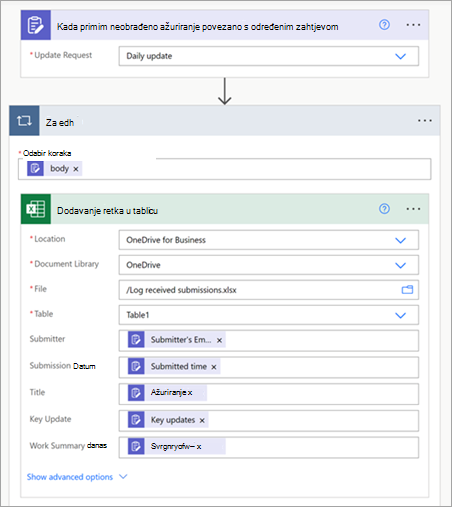
U odjeljku Odaberite okidač tijeka potražite "aplikacija Ažuriranja", odaberite Kada primim novo ažuriranje povezano s određenim zahtjevom, a zatim odaberite zahtjev za ažuriranje koji želite.
Dodajte novi korak i odaberite Dodaj redak u tablicu kao akciju. Ispunite pojedinosti o datoteci programa Excel.
Spremite tijek.
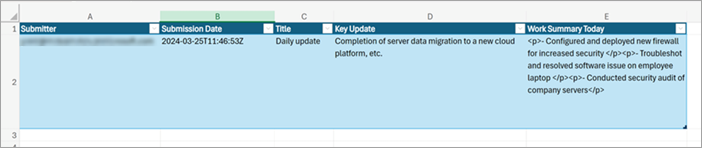
Primljeni poslani podaci automatski će se sinkronizirati s datotekom programa Excel.
Stvaranje zadatka kada član tima pošalje novo ažuriranje
Tijek možete postaviti tako da automatski stvori zadatak u aplikaciji Planner prilikom podnošenja novog ažuriranja. Ovaj primjer pokazuje kako koristiti Power Automate za stvaranje odgovarajućeg zadatka kada se ažuriranje pošalje na zahtjev za izvješće o incidentu.
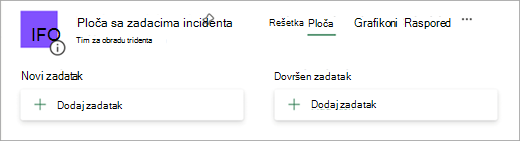
U aplikaciji Planner stvorite ploču za obradu prijava incidenta za tim. Postavite grupe na temelju načina na koji se zadacima upravlja
U odjeljku Ažuriranja stvorite zahtjev za ažuriranje za izvješća o incidentima. Navedite informacije potrebne za ažuriranje i dodijelite podnositelje i gledatelje.
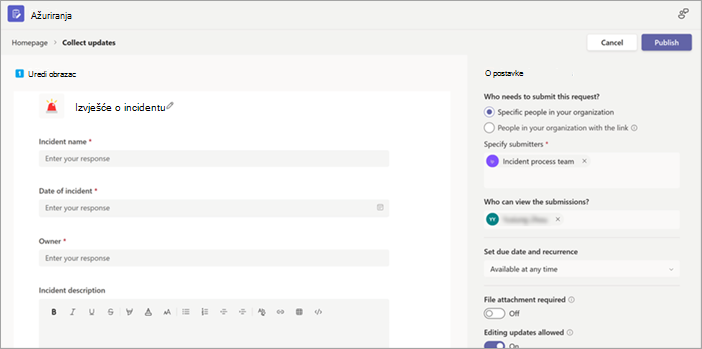
Idite na Power Automate, odaberite Stvori>automatizirani tijek u oblaku, a zatim:
U odjeljku Odaberite okidač tijeka potražite "aplikacija Ažuriranja", odaberite Kada primim novo ažuriranje povezano s određenim zahtjevom, a zatim odaberite zahtjev za ažuriranje izvješća o incidentu.
Dodajte novi korak i odaberite Stvori zadatak kao akciju. Ispunite informacije o zadatku. Možete definirati krajnji rok i druge informacije.
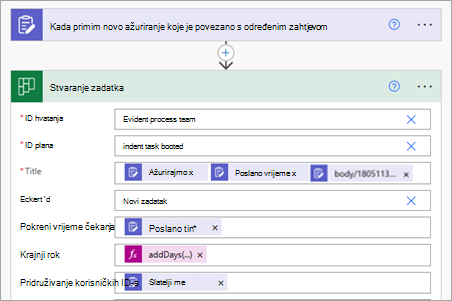
Ako želite, možete dodati akciju Ažuriraj pojedinosti o zadatku da biste sinkronizirali pojedinosti o slanju ažuriranja sa zadatkom.
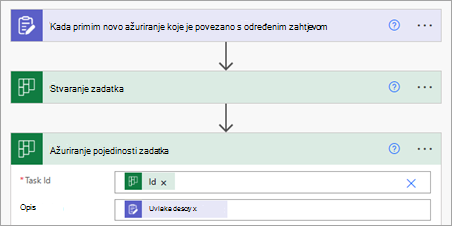
Spremite tijek.
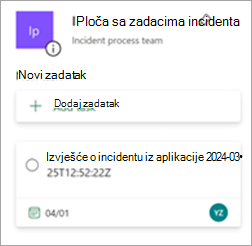
Kada član tima pošalje ažuriranje za zahtjev izvješća o incidentu, novi zadatak se automatski stvara u aplikaciji Planner.
Dobivanje odobrenja za slanje ažuriranja
Evo kako možete koristiti tijek za stvaranje zahtjeva za odobrenje u aplikaciji Odobrenja kada se pošalje ažuriranje.
Idite na Power Automate, odaberite Stvori>automatizirani tijek u oblaku.
U odjeljku Odaberite okidač tijeka potražite "aplikacija Ažuriranja", odaberite Kada primim novo ažuriranje povezano s određenim zahtjevom, a zatim odaberite zahtjev za ažuriranje koji želite.
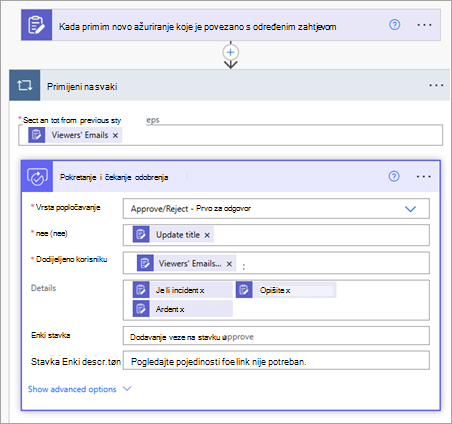
Dodajte novi korak, a zatim odaberite Pokreni i pričekajte odobrenje kao akciju . Ispunite podatke za odobrenje, uključujući mapiranje sadržaja odobrenja i odobravatelja na sadržaj poslanog ažuriranja.
Spremite tijek.
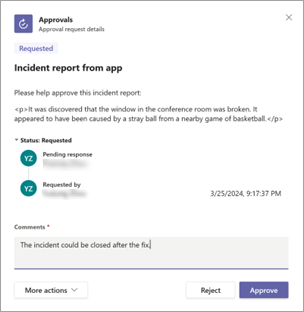
Navedeni odobravatelj može pregledati i odobriti (ili odbiti) zahtjev za odobrenje u aplikaciji Odobrenja.
Objavljivanje u čavrljanju ili kanalu kada primite podneske ažuriranja
Možete postaviti tijek za objavljivanje poruke u čavrljanju ili kanalu u aplikaciji Teams prilikom slanja ažuriranja.
Idite na Power Automate, odaberite Stvori>automatizirani tijek u oblaku.
U odjeljku Odaberite okidač tijeka potražite "Aplikacija Ažuriranja", a zatim odaberite jednu od dvije mogućnosti aplikacije Ažuriranja.
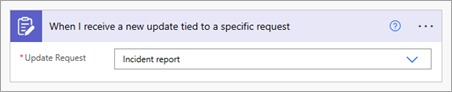
Ako ste odabrali Kada primim novo ažuriranje povezano s određenim zahtjevom, odaberite zahtjev za ažuriranje koji želite.
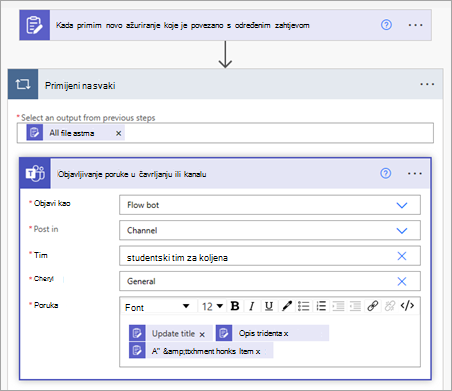
Dodajte novi korak i odaberite Objavi poruku u čavrljanju ili kanalu kao radnju.
Odaberite čavrljanje ili kanal na kojem želite objaviti poruku i navedite pojedinosti poruke. Podatke možete unositi ručno ili dodavati dinamički sadržaj.
Spremite tijek.