
Dobro došli u Ažuriranja, originalnu aplikaciju koja vam omogućuje stvaranje, slanje i pregled ažuriranja. Osobe mogu jednostavno vidjeti ažuriranja zaposlenika, prijave i izvješća na jednom mjestu kako bi tim bio u tijeku s uspjehom, bilo da se radi o ponavljajućim procesima koji se odvijaju redovito ili putem aktualnih ažuriranja koja bi mogla biti potrebna u bilo kojem trenutku.
Bez obzira na to radi li se o stolnom ili mobilnom uređaju, zaposlenici se upozoravaju u tijeku rada i mogu jednostavno dovršiti i poslati ažuriranja, što svima omogućuje uštedu vremena i energije.
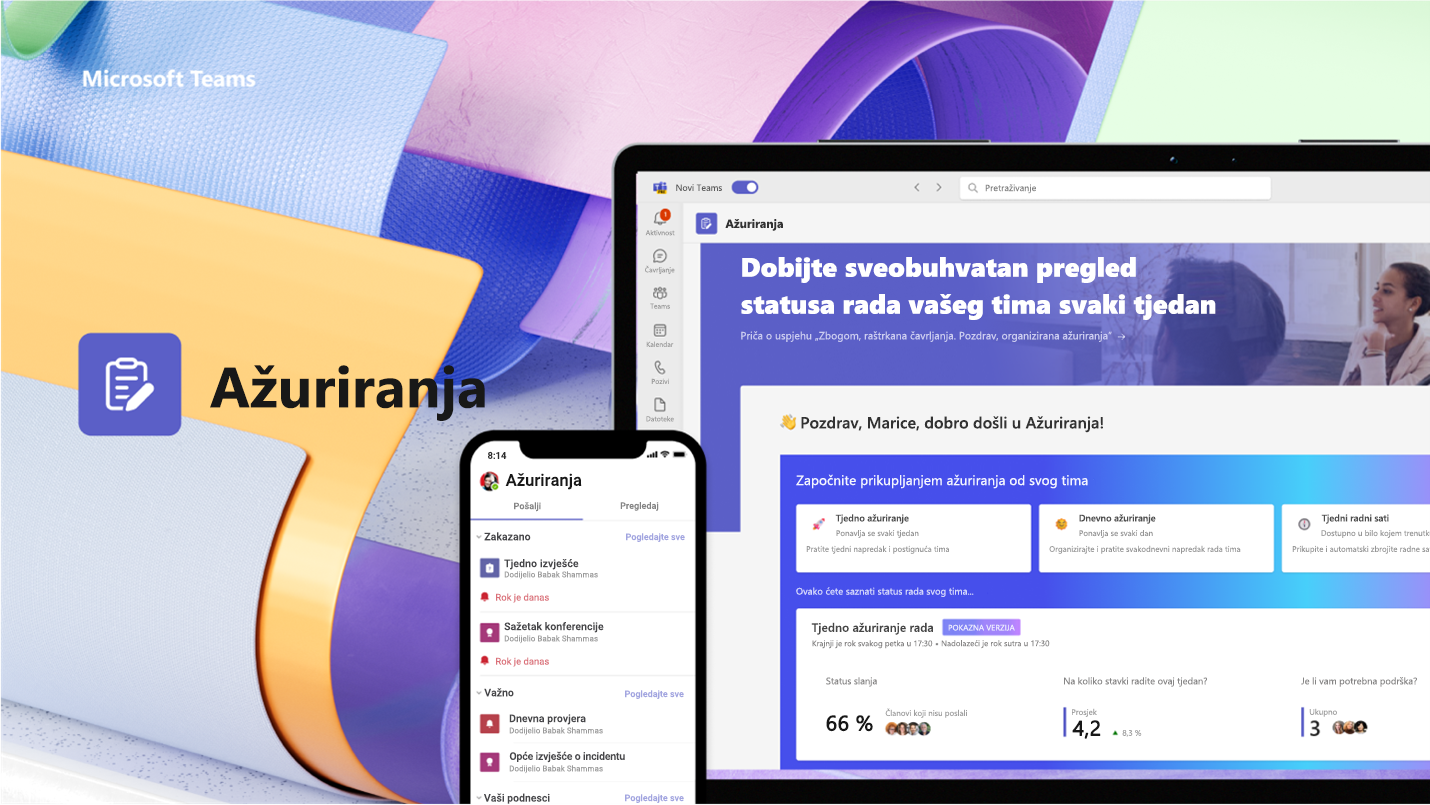
Otvori aplikaciju Ažuriranja
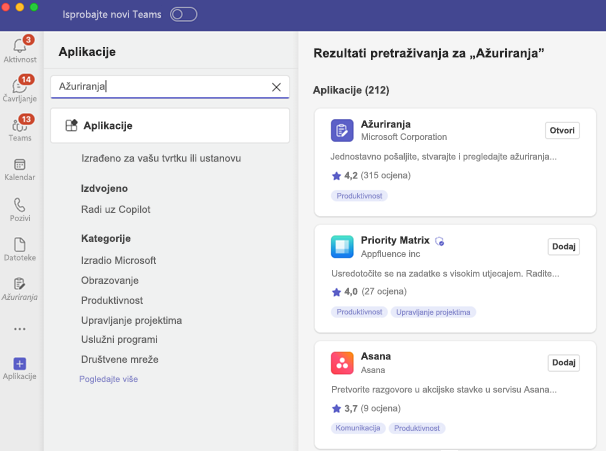
Ažuriranja ćete pronaći na lijevoj strani aplikacije Teams s drugim aplikacijama. Odaberite je kako biste počeli slati i primati ažuriranja. Ako je tamo ne vidite, odaberite + Aplikacije s lijeve strane aplikacije Teams i potražite Ažuriranja.
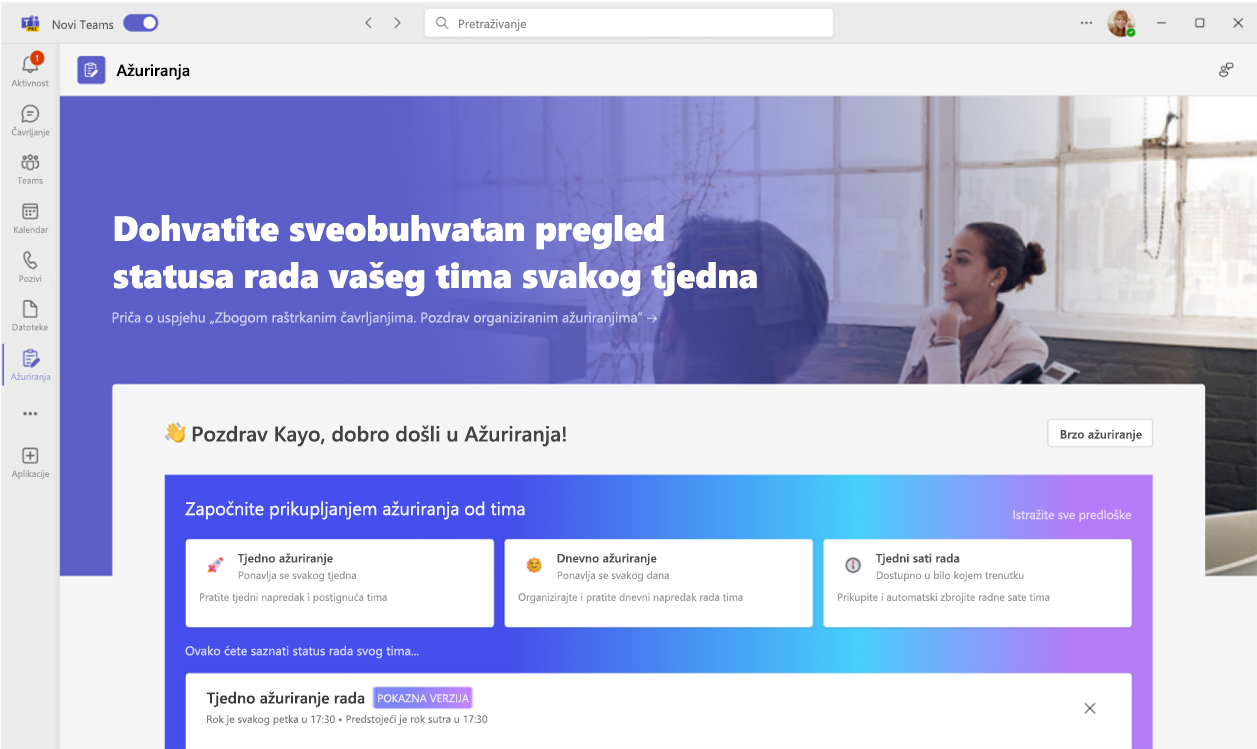
Zatražite ažuriranje
Iz aplikacije možete zatražiti od kolega da ažuriraju svoj status rada tako da zatražite ažuriranje:
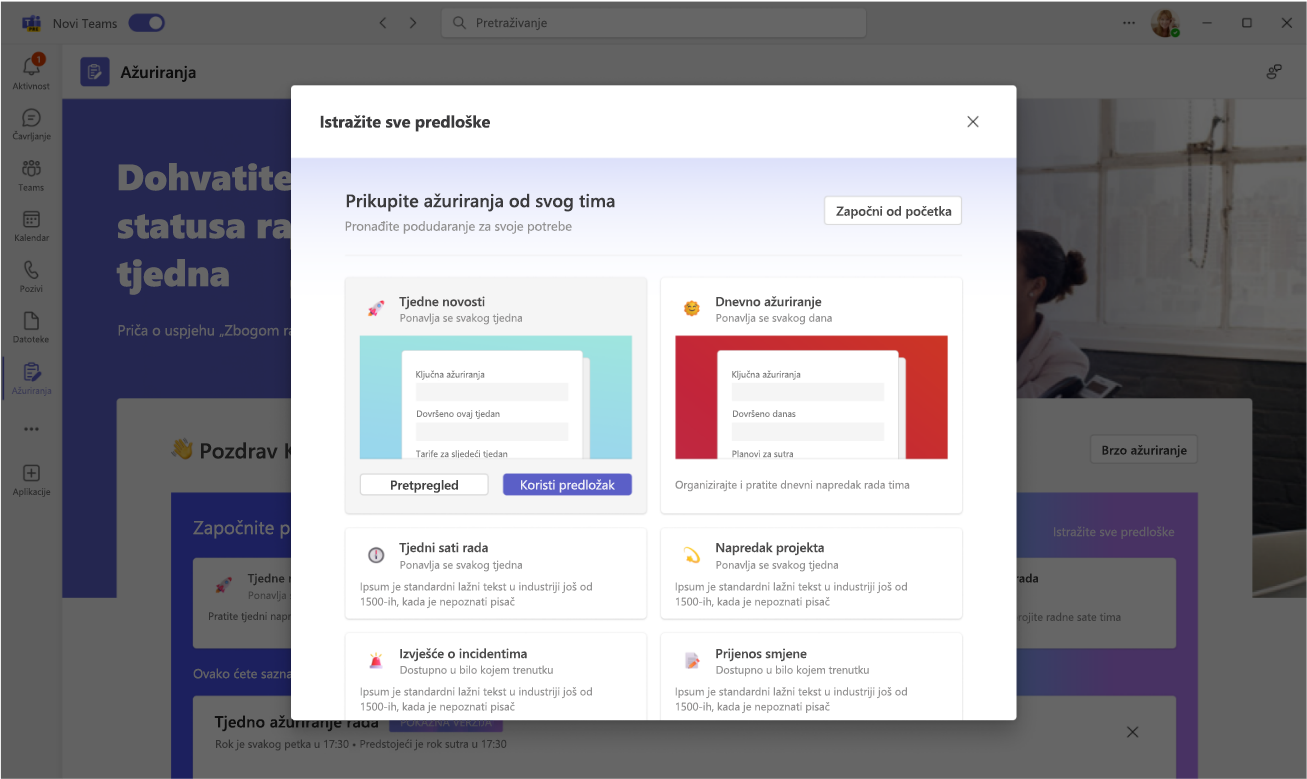
Odaberite jedan od naših preporučenih predložaka koji nadopunjuje vaša svakodnevna ažuriranja. Ako odaberete predložak, pretpregledajte sadržaj ili odaberite Koristi predložak.
Možete odabrati Istražite sve predloške da biste pronašli dodatne predloške i odabrati Započni od praznog za sve između.
Konfigurirajte naziv zahtjeva za ažuriranje, prilagodite i/ili dodajte pitanja predlošku u Uređivanju obrasca.
Dodijelite korisnike kao podnositelje ako moraju dovršiti ažuriranje i dodati sadržaj u njega. dodijeliti korisnike kao gledatelje ako mogu vidjeti i pratiti tijek ažuriranja i pojedinosti o poslanim stavkama; Odlučite moraju li podnositelji priložiti datoteke i odaberite Postavi krajnji rok i ponavljanje u određeno vrijeme.
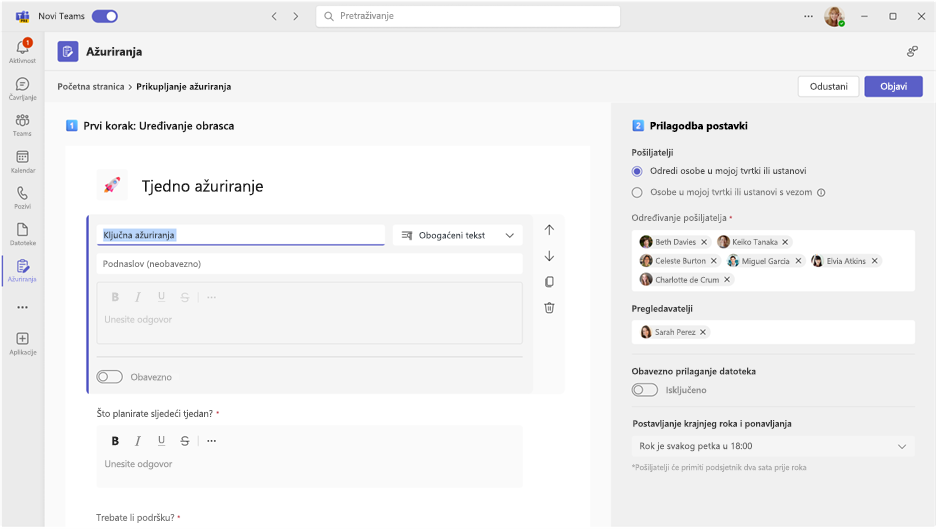
Odaberite Objavi.
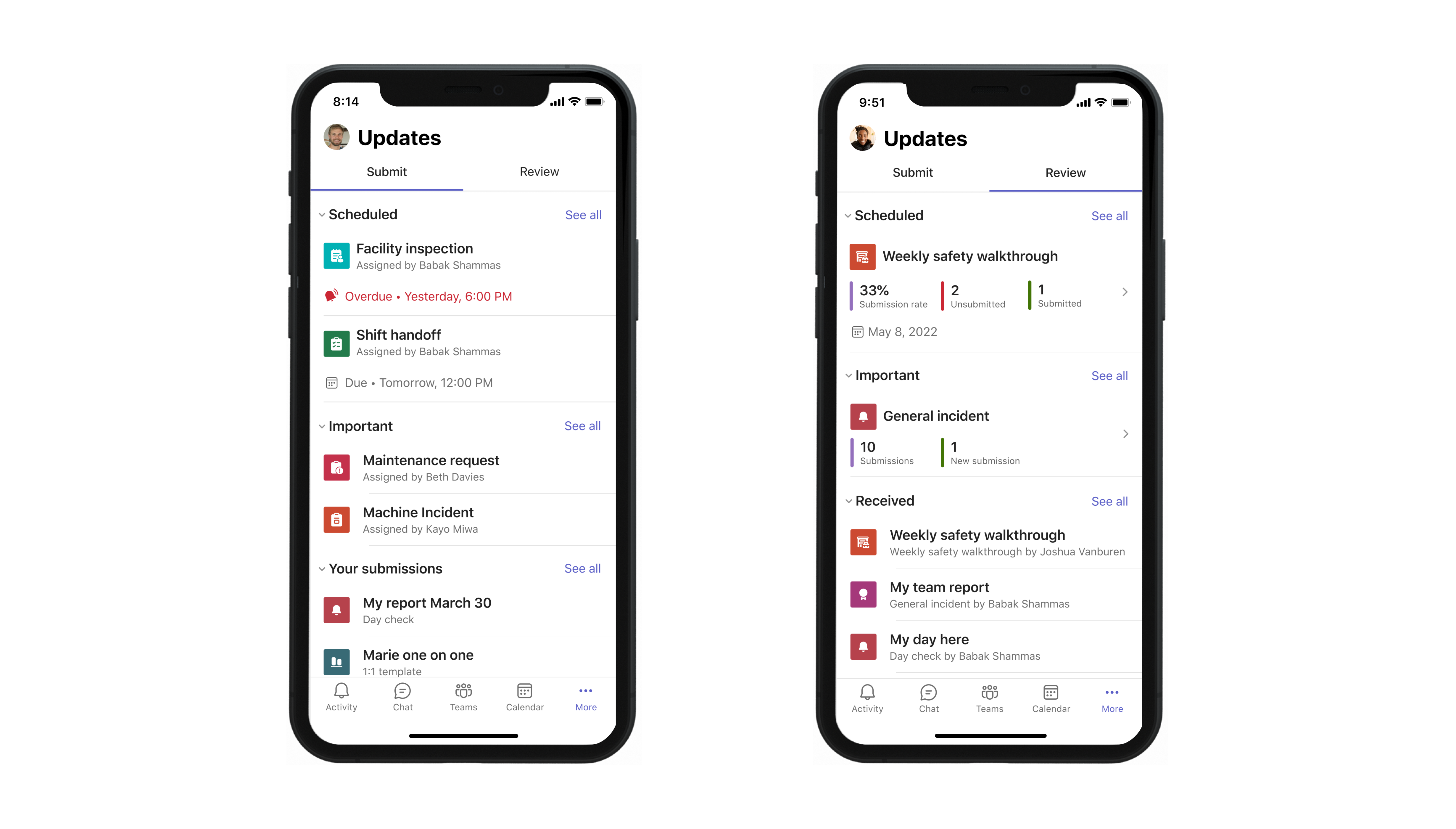
Za podnositelje, zahtjev za ažuriranje pojavljuje se u odjeljku Potrebna su vam ažuriranja na početnoj stranici. Ako zatražite ažuriranje, možete dodati krajnji rok, vrijeme i status dovršetka.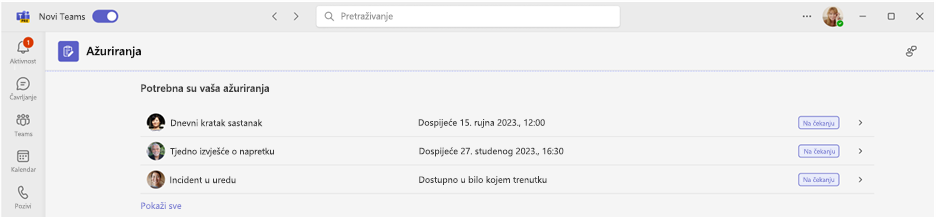
Za gledatelje će se zahtjev za pregled ažuriranja pojaviti u odjeljku Pregled ažuriranja.
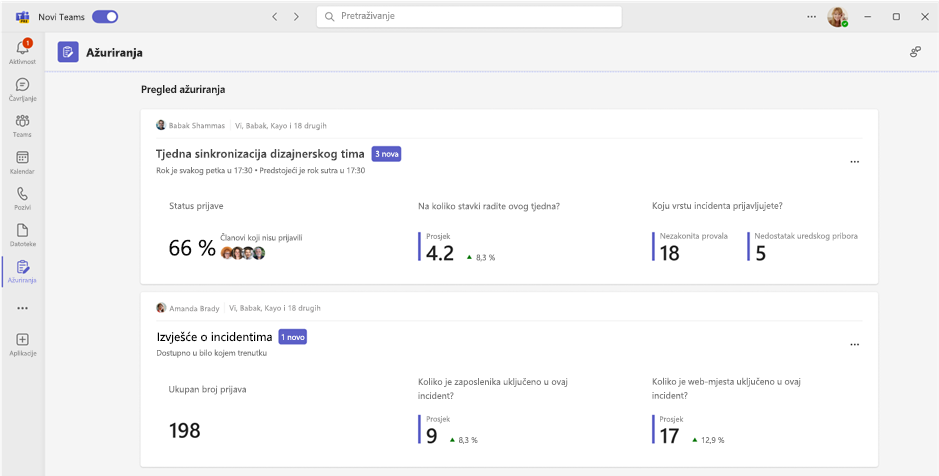
Upravljanje zahtjevima za ažuriranje
Zahtjevi za ažuriranje mogu se uređivati i dodjelitelji ih mogu učiniti dostupnima ako su potrebni, a ako nisu, učiniti ih nedostupnima.
Na početnoj stranici odaberite Moji zahtjevi .
U odjeljku Radnje odaberite Dodatne mogućnosti (...).
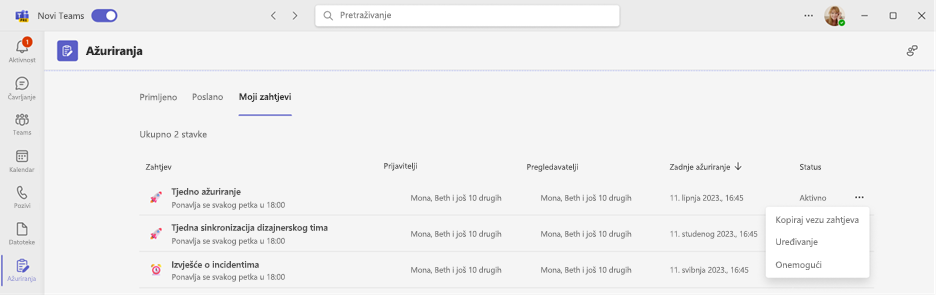
Onemogućivanje onemogućuje onemogućavanje zahtjeva za korištenje, Enable čini zahtjev aktivnim i dostupnim za upotrebu, a Uređivanje omogućuje uređivanje zahtjeva.
Pošaljite ažuriranje
Podnositelji mogu dovršiti i dodavati sadržaj u zahtjeve za ažuriranje koji su im dodijeljeni.
Idite na početnu stranicu aplikacije Ažuriranja i odaberite bilo koji od dodijeljenih zahtjeva u odjeljku Potrebna su vam ažuriranja.
Kada dodate sve podatke i privitke, odaberite Pošalji.
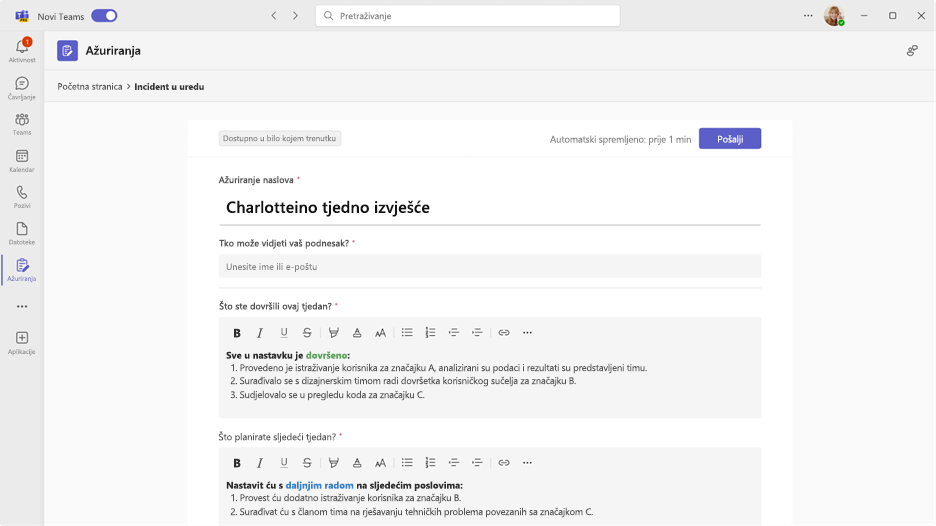
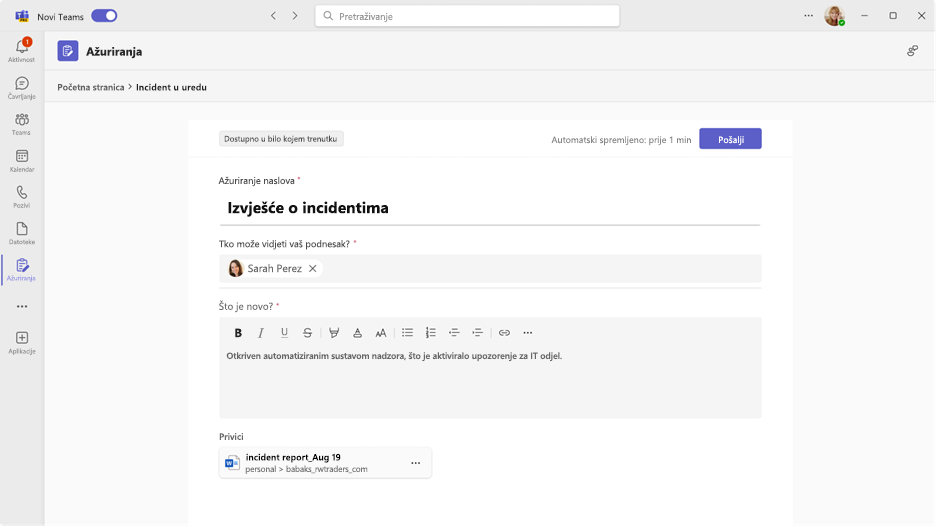
Možete poslati i brzo ažuriranje članovima tima:
- Odaberite Brzo ažuriranje u gornjem desnom kutu aplikacije.
- Dodajte sadržaj i kao gledateljenavedite osobe kojima želite poslati ažuriranje.
- Odaberite Pošalji.
Prikaz ažuriranja
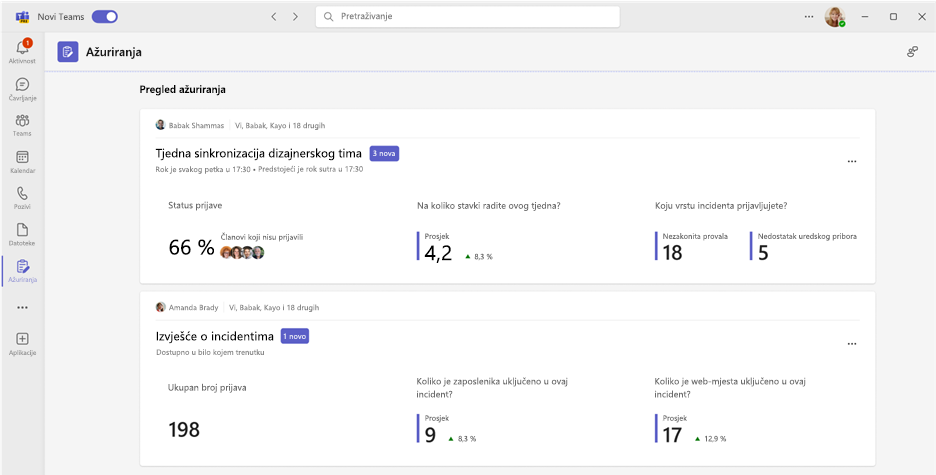
Gledatelji mogu biti u tijeku s napretkom ažuriranja i pregledavati pojedinosti o poslanim ažuriranjima.
Idite na početnu stranicu aplikacije Ažuriranja i idite na Pregledaj ažuriranja. Ukratko pregledajte status slanja za svaki zahtjev.
Odaberite karticu kako biste vidjeli sva ažuriranja iz tog konkretnog zahtjeva.
Napomena
Odabirom kartica prikazat će se sva ažuriranja iz tog konkretnog zahtjeva, redoslijedom slanja i u odnosu na svaki krajnji rok ako je riječ o ponavljajućem zahtjevu. Odabir određenog zahtjeva prikazuje sve pojedinosti o slanju.
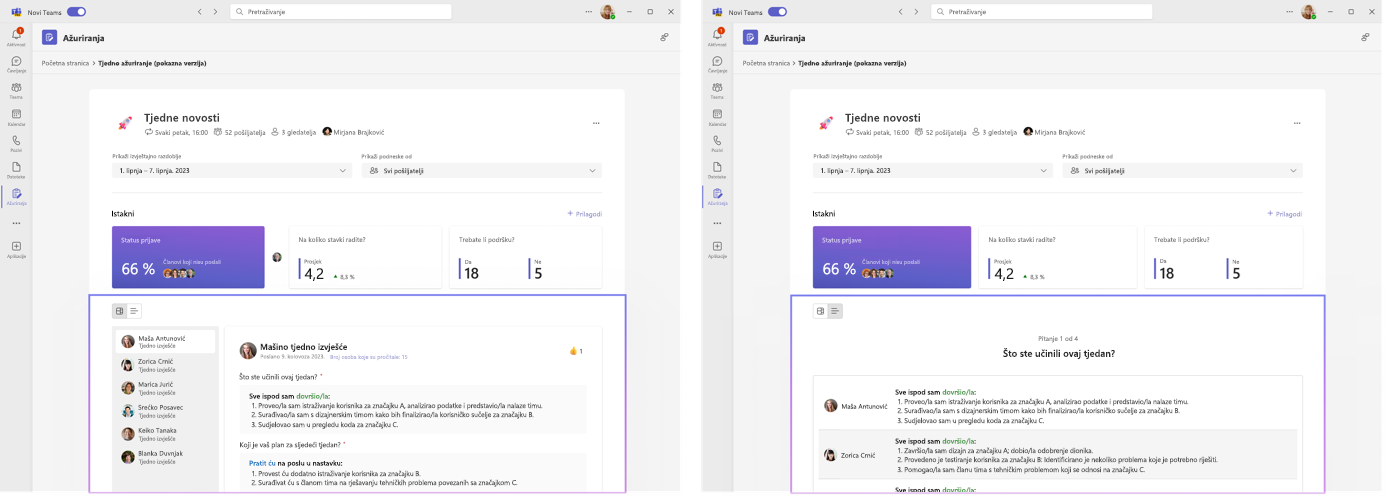
Odaberite Prilagodi da biste naveli vrstu podataka ažuriranja koja će se istaknuti.
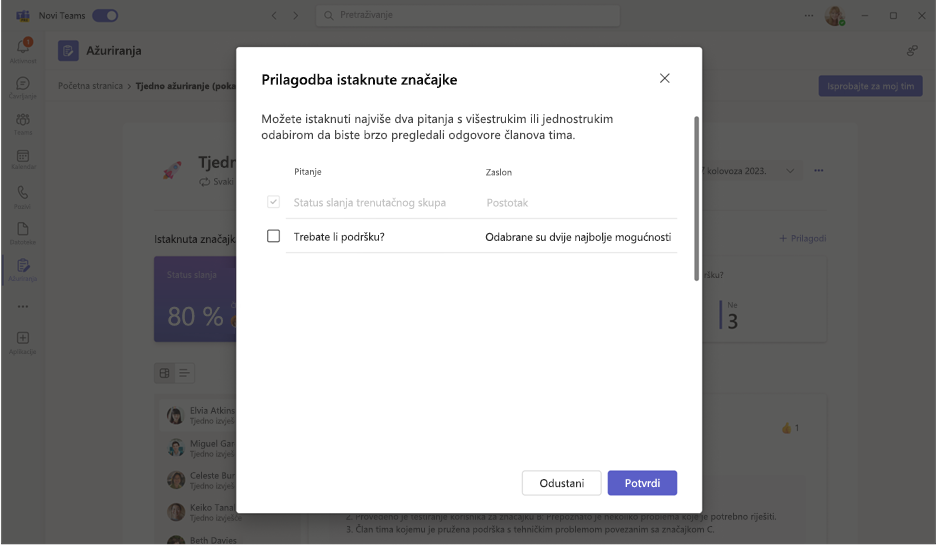
Odaberite ažuriranje kako biste vidjeli pojedinosti i privitke tog određenog podneska, ili promijenite načine prikaza kako biste vidjeli sadržaj podneska za određeno pitanje.
Stvarajte, šaljite i primajte ažuriranja u čavrljanju ili kanalu
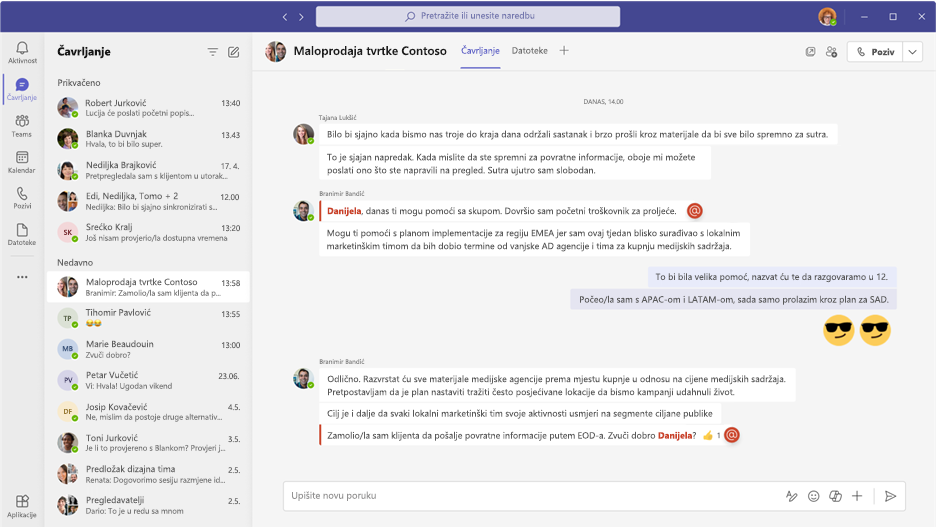
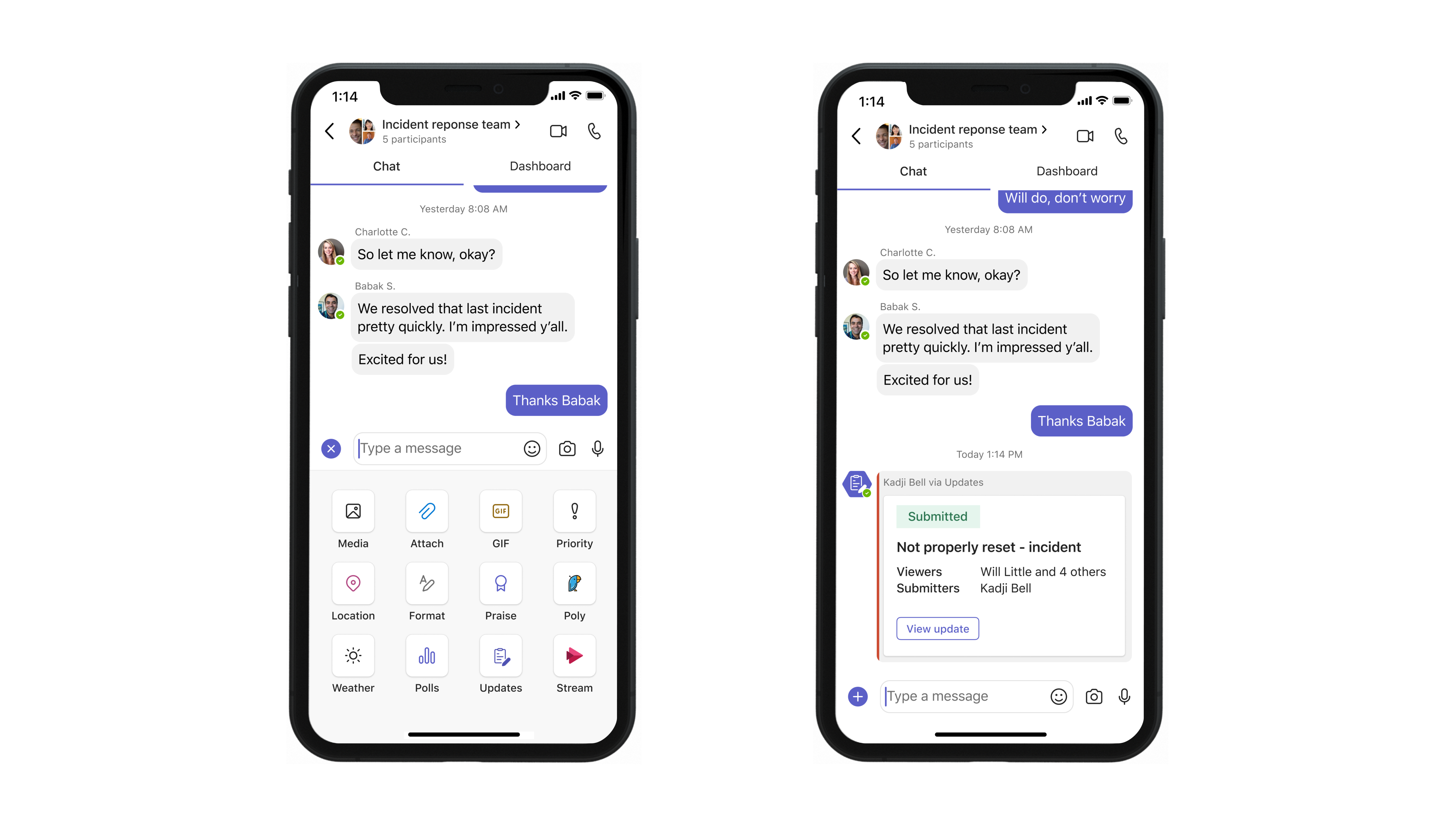
Sa radne površine uđite u bilo koje čavrljanje ili razgovor u kanalu i zatražite ažuriranje iz proširenja za poruke aplikacije Ažuriranja. Članove u trenutnom čavrljanju ili kanalu možete dodijeliti kao podnositelje i gledatelje.
Unesite željeni timski razgovor ili kanal.
Odaberite Dodatne mogućnosti (+) pored gumba za slanje poruke.
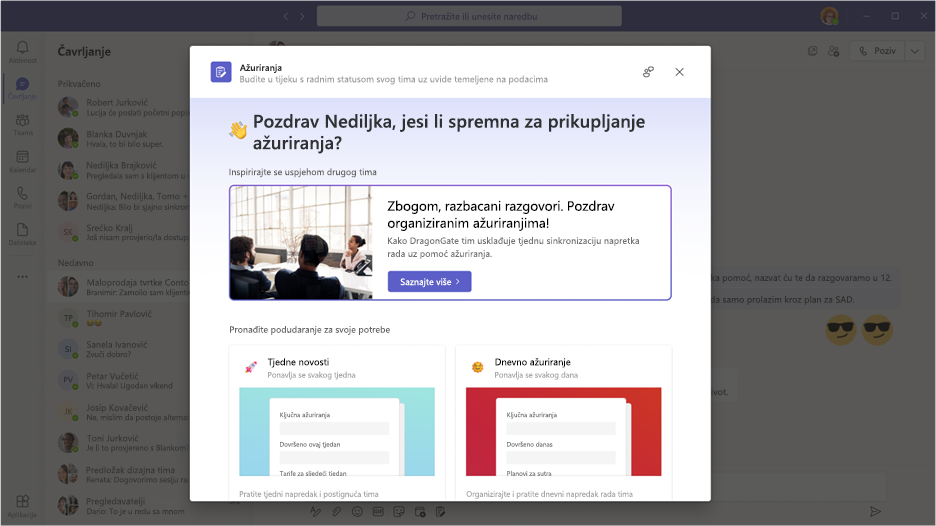
Odaberite jedan od predložaka koji nadopunjuje vaša svakodnevna ažuriranja. Ako odaberete predložak, pretpregledajte sadržaj ili odaberite Koristi predložak.
Konfigurirajte naziv zahtjeva za ažuriranje, prilagodite i/ili dodajte pitanja predlošku u Uređivanju obrasca.
Prema zadanim postavkama svi u timskom čavrljanju ili kanalu dodjeljuju se kao podnositelji i gledatelji. Možete odabrati proširenje popisa i prilagođavanje; Odlučite moraju li podnositelji priložiti datoteke i odaberite Postavi podatke za rok i ponavljanje u određeno vrijeme.
Odaberite Objavi.
Proširenje za poruke aplikacije Ažuriranja osobama također omogućuje slanje ažuriranja.
Unesite željeni timski razgovor ili razgovor na kanalu.
Odaberite Dodatne mogućnosti (+) pored gumba za slanje poruke.
Odaberite aplikaciju Ažuriranja.
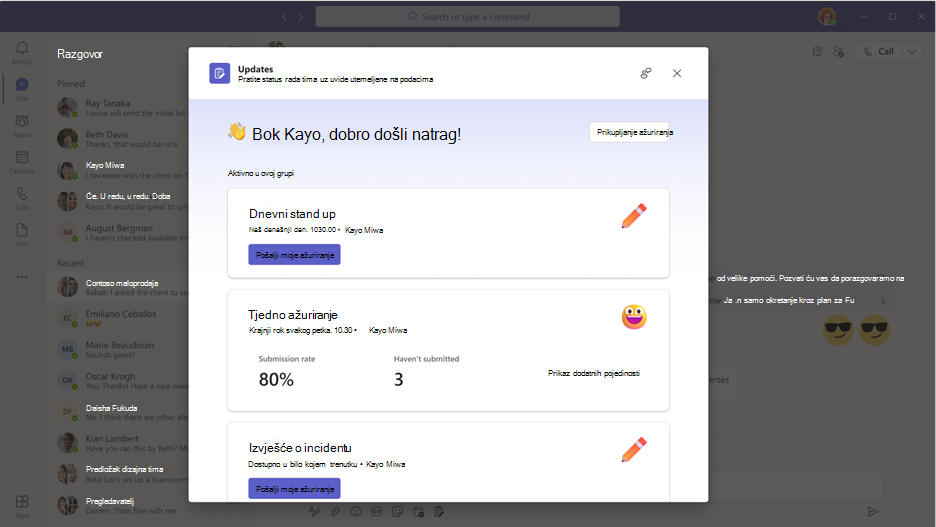
Odaberite ili pregledajte bilo koji dodijeljeni zahtjev stvoren iz ovog timskog razgovora ili kanala.
Napomena
Ako u čavrljanju ili kanalu već postoji kartica zahtjeva za ažuriranje, a vi ste dodijeljeni kao podnositelj, odaberite karticu da biste poslali odgovor. Ako vam je dodijeljena uloga gledatelja, odaberite karticu kako biste pogledali poslana ažuriranja.
Zahtjev za ažuriranje koji je stvoren ili poslano ažuriranje prikazat će se u grupnom čavrljanju ili kanalu kao kartica koja pošiljateljima omogućuje slanje ažuriranja s njega ili gledateljima da vide prijavljeni sadržaj.
Želite li više?
Automatizacija tijekova rada u programu Ažuriranja
Upravljanje aplikacijom Ažuriranja
Za IT administratore
Upravljanje aplikacijom Ažuriranja za tvrtku ili ustanovu u aplikaciji Microsoft Teams