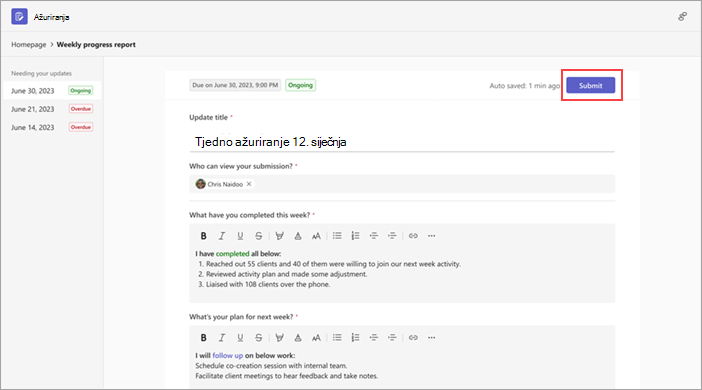
Aplikacija Ažuriranja fleksibilan je alat koji jamči da vi i članovi vašeg tima imate sve najnovije informacije o promjenama u vašim projektima. Odaberite neki od mnogih predložaka koji se mogu konfigurirati za vaše poslovne ili timske potrebe.
Kako otvoriti Ažuriranja u zasebnom prozoru?
Kako koristiti Ažuriranja u čavrljanju ili kanalu?
Prilaganje slika ili datoteka u ažuriranju
Zajedničko upravljanje zahtjevima za ažuriranje
Brisanje zahtjeva za ažuriranje
Kako izvesti primljena ažuriranja?
Zašto gumb Pošalji nije dostupan kada pokušam poslati ažuriranje?
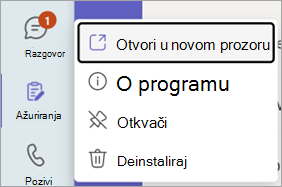
Otvaranje Ažuriranja u zasebnom prozoru
Na radnoj površini aplikacije Teams desnom tipkom miša kliknite ikonu Ažuriranja s lijeve strane aplikacije Teams, a zatim odaberite Otvori u novom prozoru.
Korištenje Ažuriranja u čavrljanju ili kanalu
U čavrljanju ili kanalu idite na okvir za sastavljanje u koji upisujete poruku, a zatim odaberite Radnje i aplikacije Ikona
 .
.Potražite i odaberite aplikaciju Ažuriranja.
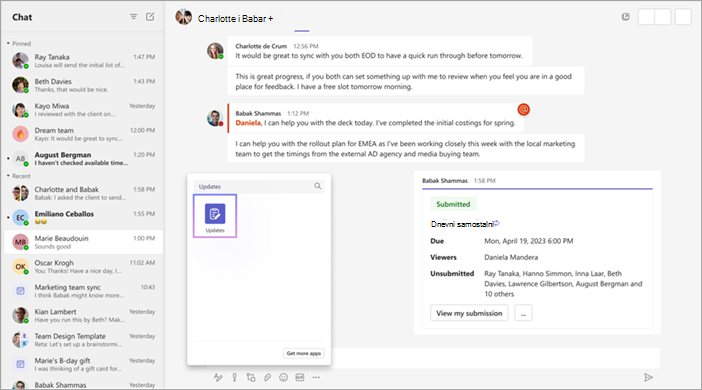
Zatim možete stvarati, slati i primati ažuriranja u čavrljanju ili kanalu.
Prilaganje slika ili datoteka u ažuriranju
- U poruci odaberite Pošalji ažuriranje.
- Odaberite Umetni sliku ili Umetni datoteku.
- U mapi odaberite sliku ili datoteku koju želite priložiti.
Zajedno upravljajte zahtjevima za ažuriranje
Vi ste vlasnik glavnog zahtjeva kada stvarate zahtjev za ažuriranje. No možete dodati do pet drugih osoba za upravljanje zahtjevom.
- U obrascu za ažuriranje prijeđite na 2. korak. Prilagodba postavki
- U okvir Tko može upravljati ovim zahtjevom? unesite imena drugih vlasnika.
- Odaberite Objavi.
Brisanje zahtjeva za ažuriranje
Ako više ne koristite određene zahtjeve za ažuriranje, možete ih ukloniti.
- Na početnoj stranici aplikacije Ažuriranja idite na Upravljanje zahtjevima.
- Pronađite zahtjeve koje želite ukloniti. Odaberite Izbriši.
Izvoz primljenih ažuriranja
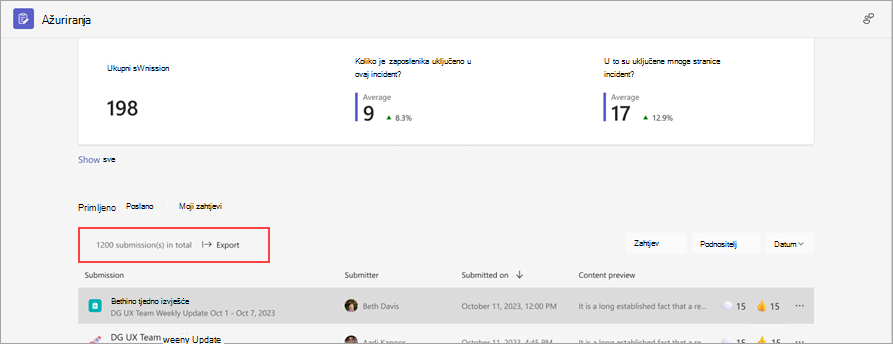
Ažuriranja koja ste primili u datoteku programa Excel koja se može preuzeti možete izvesti s početne stranice aplikacije Ažuriranja ili iz određenog zahtjeva.
Izvoz podataka za jedan ili više zahtjeva za ažuriranje
Na početnoj stranici aplikacije Ažuriranja idite na karticu Primljeno. Podatke za izvoz možete filtrirati prema zahtjevu, pošiljatelju i datumu. Zatim odaberite Izvoz da biste izvezli podatke.
Izvoz podataka za određeni zahtjev za ažuriranje
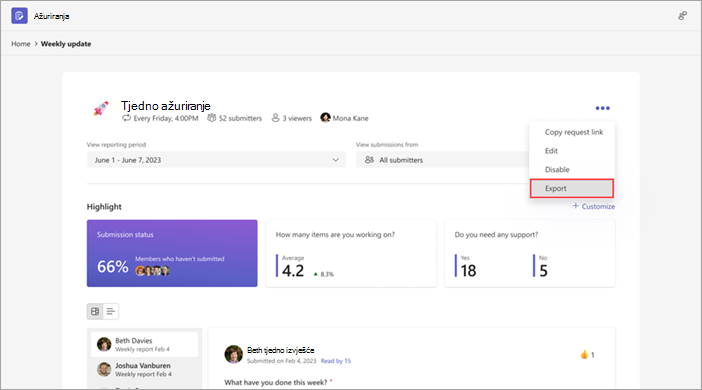
Idite na Pregled ažuriranja, odaberite zahtjev za ažuriranje čije podatke želite izvesti, a zatim idite na Više > za dodatne mogućnosti aplikacije Microsoft TeamsIzvoz.
Zašto gumb Pošalji nije dostupan kada pokušam poslati ažuriranje?
Prilikom ispunjavanja ažuriranja obavezno popunite sva obavezna polja. Obavezna polja označena su zvjezdicom (*). Gumb Pošalji postat će dostupan kada se popune sva obavezna polja, pa možete poslati ažuriranje.