

Sažetak
Virtualizacija omogućuje vašem Windows uređaju da emulira drugi operativni sustav, poput Androida ili Linux. Omogućavanjem virtualizacije dobivate pristup većoj biblioteci aplikacija za korištenje i instaliranje na uređaju. Ako ste nadogradili uređaj sa sustava Windows 10 na Windows 11, ovi će vam koraci pomoći omogućiti virtualizaciju.
Napomena
Mnogi uređaji sa sustavom Windows već imaju omogućenu virtualizaciju pa možda nećete morati slijediti ove korake.
Prije početka odredite model i proizvođača uređaja. Te će vam informacije zatrebati kasnije tijekom postupka.
1. Pristup UEFI-ju (ili BIOS-u)
Prije no što započnete, preporučujemo vam da stranicu otvorite na drugom uređaju. Evo kako iz sustava Windows pristupiti UEFI-ju:
U aplikaciji Postavke na uređaju
 sa sustavom Windows odaberiteOporavaksustava>.
Napomena
U Windows 10 možete pristupiti putem ažuriranja & sigurnosnog>oporavka.
U odjeljku Mogućnosti oporavka, pokraj stavke Napredno pokretanje, odaberite Odmah ponovno pokreni.
PC će se ponovno pokrenuti u okruženju Windows Recovery Environment. Odaberite Otklanjanje poteškoća s>dodatnim mogućnostima>Postavke UEFI-ja>Ponovno pokreni.
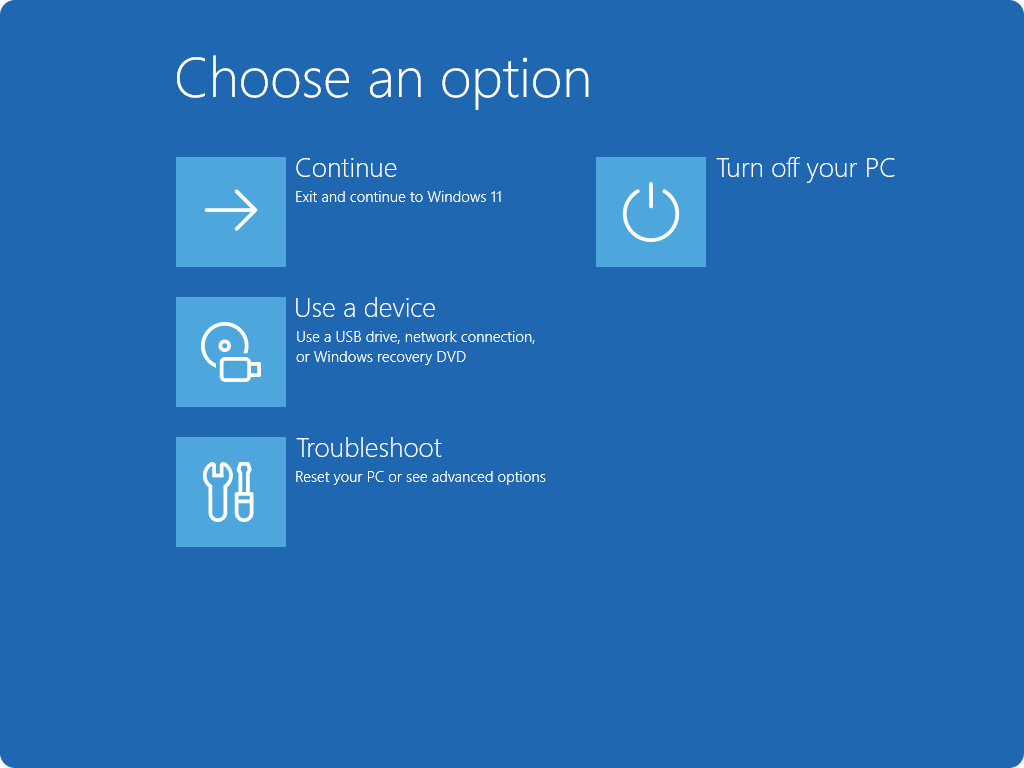
PC će se ponovno pokrenuti i otvorit ćete uslužni program UEFI. U ovom koraku UEFI će se na PC-ju možda nazvati BIOS-om.
2. Promjene u UEFI-ju (ili BIOS-u)
Način na koji se UEFI (ili BIOS) prikazuje ovisi o proizvođaču PC-ja. Kada omogućite virtualizaciju i izađete iz UEFI-ja, PC će se ponovno pokrenuti.
Važno
Promijenite samo ono što je potrebno u UEFI-ju (ili BIOS-u). Prilagodba drugih postavki može onemogućiti pristup sustavu Windows.
Upute temeljene na proizvođaču PC-ja
Odaberite proizvođača svojeg PC-ja da biste vidjeli specifične upute za omogućivanje virtualizacije. Ako proizvođač nije na popisu, pogledajte dokumentaciju za uređaj.
Ovo su vanjske poveznice na web stranice proizvođača.
| Proizvođač PC-ja | Veza |
|---|---|
| Acer | Kako omogućiti tehnologiju virtualizacije na Acerovim proizvodima |
| Asus | Za računala s procesorima AMD: [Bilježnica] Kako omogućiti ili onemogućiti tehnologiju AMD Virtualization (AMD-V™)? Za PC-je s procesorima Intel: [Matična ploča] Kako omogućiti Intel(VMX) tehnologiju virtualizacije u BIOS-u? [Bilježnica] Kako omogućiti ili onemogućiti tehnologiju Intel® Virtualization Technology (VT-x)? |
| Dell | Kako omogućiti ili onemogućiti virtualizaciju hardvera na Dellovim sustavima | Dell US |
| HP | HP-jevi PC-jevi – omogućivanje tehnologije virtualizacije u BIOS-u |
| Lenovo | Kako omogućiti tehnologiju virtualizacije na računalima tvrtke Lenovo - Lenovo Podrška HR |
| Microsoft | Virtualizacija je već omogućena na uređajima Surface. |
Upute temeljene na vašem UEFI-ju (ili BIOS-u)
Ako proizvođač PC-ja nije naveden ili niste sigurni tko je to, možda ćete moći pronaći upute za UEFI (ili BIOS). Odaberite razvojnog inženjera UEFI opreme da biste vidjeli specifične upute za omogućivanje virtualizacije. Ako na popisu nema proizvođača programske opreme, pročitajte dokumentaciju za uređaj.
| AMI | Informacije potražite u dokumentaciji opreme uređaja |
|---|---|
| Phoenix | Informacije potražite u dokumentaciji opreme uređaja |
3. Uključite platformu virtualnog računala u sustavu Windows
Napomena
Ove se upute mogu primjenjivati ako ste PC nadogradili sa sustava Windows 10 na Windows 11.
- Odaberite Start
 , upišite Značajke sustava Windows pa na popisu rezultata odaberite Uključivanje ili isključivanje značajki sustava Windows .
 - U prozoru Značajke sustava Windows koji se upravo otvorio pronađite Platforma virtualnog računala i odaberite je.
- Odaberite U redu. Možda ćete morati ponovno pokrenuti PC.