
Napomena
Podrška za Windows 10 završila je 14. listopada 2025.
- Nakon 14. listopada 2025. Microsoft više neće pružati besplatna ažuriranja softvera putem servisa Windows Update, tehničku pomoć ni sigurnosne popravke za Windows 10. PC će i dalje funkcionirati, ali preporučujemo prelazak na Windows 11.
- Saznajte više
U ovom se članku prikazuje kako pronaći osnovne informacije o uređaju sa sustavom Windows, uključujući naziv i model uređaja, verziju sustava Windows koju koristite, specifikacije uređaja i dostupnu pohranu.
Proširite svaki odjeljak da biste saznali više:
Koji je naziv i model mog uređaja?
Da biste pronašli naziv i model uređaja, možete koristiti jedan od sljedećih načina:
Desnom tipkom miša kliknite Start i odaberite Postavke
 sustava Windows , odaberite Sustav i odaberite O sustavu.
Postavke možete brzo otvoriti putem sljedeće veze:
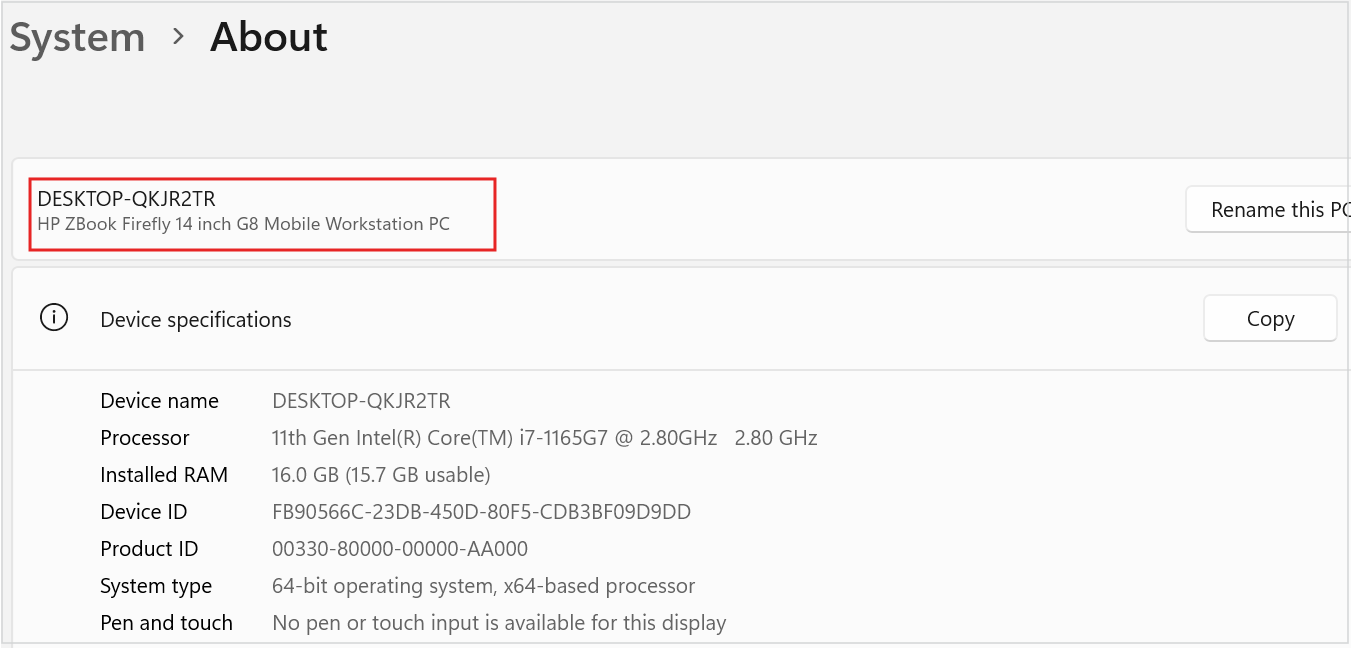
Naziv uređaja prikazat će se na stranici, a naziv modela bit će prikazan odmah ispod njega.
Koju verziju sustava Windows koristim?
Da biste pronašli verziju i izdanje sustava Windows, možete koristiti jedan od sljedećih načina:
Desnom tipkom miša kliknite Start i odaberite Postavke
sustava Windows , odaberite Sustav i odaberite O sustavu.Postavke možete brzo otvoriti putem sljedeće veze:
U odjeljku Specifikacije sustava Windows provjerite koje izdanje i verzija sustava Windows su instalirani na vašem uređaju.
Koje su specifikacije mog uređaja?
Da biste pronašli verziju i izdanje sustava Windows, možete koristiti jedan od sljedećih načina:
Desnom tipkom miša kliknite Start i odaberite Postavke
sustava Windows , odaberite Sustav i odaberite O sustavu.Koristite sljedeću vezu:
U odjeljku Specifikacije uređaja provjerite pojedinosti o uređaju, uključujući:
- Vrsta procesora.
- Količina instaliranog RAM-a.
- Ako je na uređaju instalirana 32-bitna ili 64-bitna verzija sustava Windows.
Koliko prostora za pohranu imam?
Da biste saznali koliko diskovnog prostora imate, možete koristiti jednu od sljedećih metoda:
Desnom tipkom miša kliknite Start i odaberite Postavke
sustava Windows , odaberite Sustav i odaberite Pohrana.Koristite sljedeću vezu:
Savjet
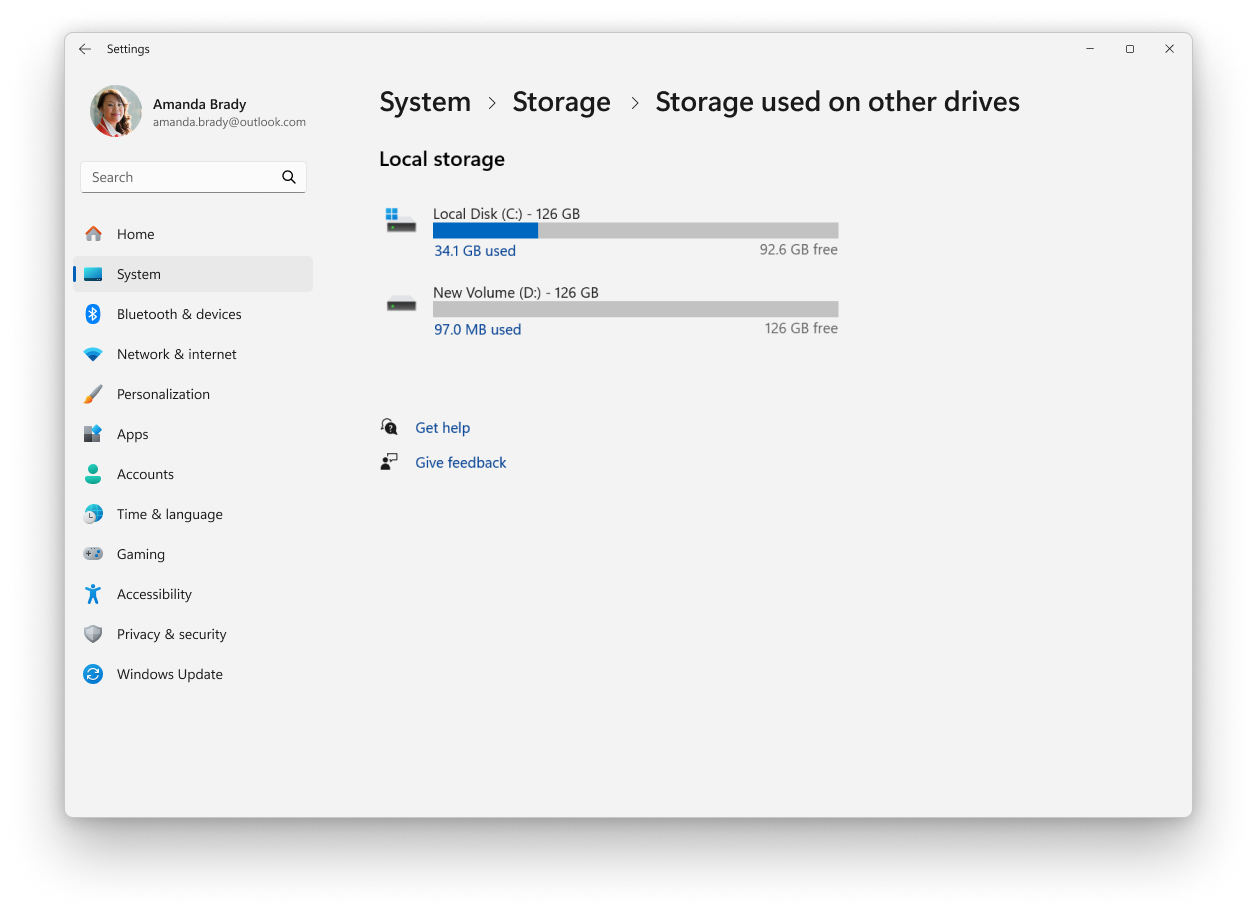
Ako imate više pogona, odaberite Dodatne postavke> pohranekoji se koristi na drugim pogonima da biste vidjeli dostupnu pohranu na svim pogonima odjednom.
Ako tražite detaljnije informacije, pročitajte članak Alati za konfiguraciju sustava u sustavu Windows.