

Sažetak
Windows nudi niz alata za konfiguraciju prilagođenih potrebama različitih korisnika. Ovi ugrađeni alati olakšavaju prilagodbu i nadzor vašeg uređaja, omogućujući vam da precizno promijenite konfiguraciju sustava Windows kako bi odgovarao vašim željama i zahtjevima.
U ovom se članku opisuju ključni alati kojima se može upravljati sustavom Windows, a u svakom se odjeljku ovog članka daje sažeti pregled određenog alata. Pronaći ćete kratak opis funkcija alata, njegove primjene i upute za pristup. Ovaj strukturirani pristup omogućuje vam da brzo identificirate alat koji vam je potreban i shvatite kako ga učinkovito koristiti za svoje posebne zahtjeve.
Proširite svaki odjeljak da biste saznali više o svakom alatu i otkrili kako Windows služi i početnicima i naprednim korisnicima, osiguravajući da svatko može s lakoćom optimizirati svoj sustav.
Postavke

|
Postavke je glavna aplikacija za prilagodbu i upravljanje postavkama sustava Windows. Dizajniran je imajući na umu jednostavnost, pristupačnost i jednostavnost korištenja, pružajući intuitivnije i korisnikije iskustvo od tradicionalne Upravljačke ploče. Aplikacija je organizirana u kategorije radi brze navigacije i prilagodbe postavki vašim preferencijama i potrebama. Aplikacija Postavke neprestano se ažurira kako bi podržala najnovije značajke sustava Windows. U postavkama možete pronaći i podršku i pomoć za otklanjanje poteškoća, što ga čini središtem za održavanje stanja i funkcionalnosti sustava Windows. Da biste otvorili postavke, možete koristiti jedan od sljedećih načina:
|
|---|
 i odaberite Postavke.

Upravitelj zadataka

|
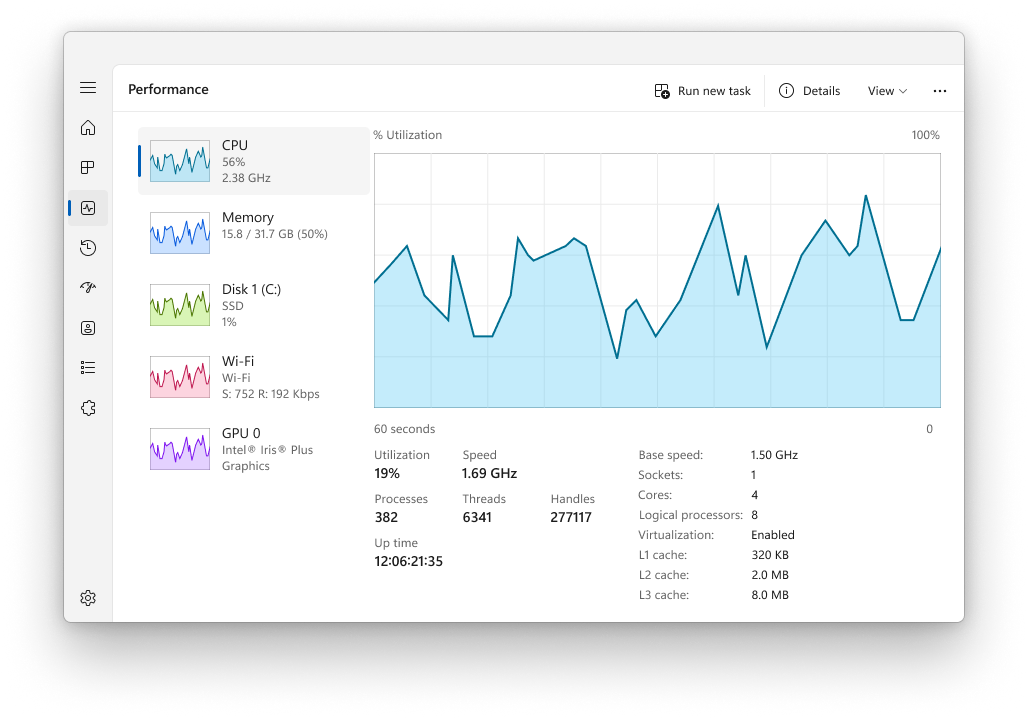
Upravitelj zadataka aplikacija je koja služi kao nadzornik sustava i upravitelj pokretanja za Windows, pružajući uvide u performanse vašeg uređaja i potrošnju resursa. Omogućuje vam pregled i upravljanje pokrenutim aplikacijama, procjenu opterećenja CPU-a, korištenja memorije, aktivnosti diska i korištenja mreže. Pomoću upravitelja zadataka možete prekinuti programe koji ne reagiraju, prilagoditi polazne aplikacije i nadzirati sesije aktivnih korisnika, osiguravajući tako optimalne performanse sustava i kontrolu korisnika. Za otvaranje upravitelja zadataka možete koristiti jedan od sljedećih načina:
|
|---|
Upravljanje računalom

|
Konzola za upravljanje računalom dodatni je alat konzole Microsoft Management Console (MMC) koji pruža središnje mjesto za upravljanje raznim komponentama sustava, servisima i postavkama u sustavu Windows. Obuhvaća alate za upravljanje diskovima, servisima, uređajima, zajedničkim mapama i korisnicima, između ostalih administrativnih zadataka. Konzola je osobito korisna za IT profesionalce i napredne korisnike koji moraju obavljati administrativne zadatke na lokalnim ili udaljenim računalima. Da biste otvorili konzolu za upravljanje računalom, možete koristiti jedan od sljedećih načina:
|
|---|
Preglednik događaja

|
Preglednik događaja dodatni je alat konzole Microsoft Management Console (Microsoft Management Console MMC) pomoću kojeg možete prikazati zapisnike događaja i upravljati njima. Omogućuje detaljan zapis događaja u sustavu, sigurnosti i aplikacija na uređaju sa sustavom Windows, što može biti od neprocjenjivog značaja za otklanjanje poteškoća i nadzor stanja sustava. U pregledniku događaja mogu se prikazati podaci kao što su izvor događaja, datum i vrijeme događaja te s njim povezani kodovi ili poruke o pogreškama. Preglednik događaja organiziran je u kategorije kao što su zapisnici sustava Windows, zapisnici o aplikacijama i servisima te pretplate. Korisnici mogu filtrirati zapisnike prema kriterijima kao što su razina događaja, datum i ključne riječi da bi brzo pronašli relevantne događaje. Preglednik događaja korisnicima omogućuje i spremanje datoteka zapisnika radi analize te izvoz podataka o događajima za vanjsku upotrebu. Preglednik događaja za IT profesionalce napredan je alat za dijagnosticiranje problema, nadzor aktivnosti sustava i osiguravanje usklađenosti sa sigurnosnim pravilnicima. Koristi se i za praćenje stanja i statusa poslužitelja i ostalih ključnih komponenti infrastrukture. Preglednik događaja možete otvoriti na jedan od sljedećih načina:
|
|---|
upravljačka ploča

|
Upravljačka ploča značajka je koja je već dugo dio sustava Windows. Nudi središnje mjesto za prikaz i upravljanje postavkama i kontrolama sustava. Kroz niz apleta možete prilagoditi razne mogućnosti, od vremena i datuma sustava do hardverskih postavki, mrežnih konfiguracija i još mnogo toga. Mnoge postavke na upravljačkoj ploči trenutačno su u procesu migracije u aplikaciju Postavke , koja nudi modernije i pojednostavnjeno iskustvo. Savjet: iako upravljačka ploča još uvijek postoji iz razloga kompatibilnosti i kako bi se omogućio pristup nekim postavkama koje još nisu migrirane, preporučujemo vam da koristite aplikaciju Postavke kad god je to moguće. Upravljačku ploču možete otvoriti na jedan od sljedećih načina:
|
|---|
Konfiguracija sustava

|
Konfiguracija sustava uslužni program je sustava koji vam omogućuje otklanjanje poteškoća s pokretanjem sustava Windows. Nudi mogućnosti za prilagodbu procesa pokretanja, uključujući mogućnost omogućivanja ili onemogućivanja softvera, upravljanje servisima za pokretanje i pristup drugim naprednim postavkama sustava. Konfiguracija sustava može biti posebno korisna pri dijagnosticiranju problema s performansama ili softverskih sukoba, jer vam omogućuje selektivno pokretanje sustava sa samo osnovnim servisima i programima. Uslužni program uključuje nekoliko kartica kao što su Općenito, Pokretanje, Servisi, Pokretanje i Alati, od kojih svaka nudi različite funkcije za upravljanje ponašanjem sustava pri pokretanju. Kartica Servisi vam, primjerice, omogućuje da onemogućite servise koji možda uzrokuju probleme, dok kartica Pokretanje (koja u novijim verzijama sustava Windows preusmjerava na upravitelj zadataka) omogućuje upravljanje programima koji se pokreću prilikom pokretanja sustava. Oprez: Konfiguracija sustava moćan je alat i treba je koristiti s oprezom. Neispravno konfiguriranje postavki sustava može dovesti do nestabilnosti sustava ili onemogućiti pravilno pokretanje sustava Windows. Stoga se preporučuje da stvorite sigurnosnu kopiju sustava prije nego što izvršite promjene pomoću konfiguracije sustava. Da biste otvorili konfiguraciju sustava, možete koristiti jedan od sljedećih načina:
|
|---|
Podaci o sustavu

|
Podaci o sustavu uslužni je program koji pruža sveobuhvatan prikaz hardvera, komponenti sustava i softverskog okruženja na uređaju sa sustavom Windows. Posebno je koristan za prikupljanje podataka koji mogu pomoći u dijagnosticiranju problema s konfiguracijom uređaja. Alat može prikazati široku lepezu pojedinosti, uključujući, između ostalog, instalirani hardver, sistemske upravljačke programe, servise i pokrenute procese. Da biste otvorili informacije o sustavu, možete koristiti jedan od sljedećih načina:
Savjet: otvorite Informacije o sustavu s administratorskim privilegijama da biste osigurali točno izvješćivanje o upravljačkim programima i servisima sustava. |
|---|
Uređivač registra

|
Uređivač registra snažan je alat koji se koristi za prikaz i izmjenu registra sustava. Registar je baza podataka u kojoj se pohranjuju postavke niže razine za Windows i aplikacije koje ga odluče koristiti. Uređivač registra omogućuje promjenu postavki koje nisu izložene u korisničkom sučelju, uključujući pravilnike sustava, instalirane aplikacije i vrste datoteka koje određene aplikacije mogu otvoriti. Uređivač registra možete otvoriti na jedan od sljedećih načina:
Oprez: Prilikom korištenja uređivača registra važno je biti oprezan. Nepravilne promjene registra mogu uzrokovati značajne probleme, uključujući nestabilnost sustava, pogreške aplikacije ili čak onemogućiti pokretanje sustava Windows. Uvijek provjerite jeste li sigurnosno kopirali registar prije bilo kakvih promjena, a postavke registra izmijenite samo ako ste sigurni da razumijete mogući učinak. Preporučujemo da slijedite pouzdane smjernice ili se posavjetujete s IT stručnjakom ako ste u nedoumici. |
|---|
Uređivač pravilnika lokalne grupe

|
Uređivač objekata lokalnog pravilnika grupe dodatni je alat konzole Microsoft Management Console (MMC) koji omogućuje jedno korisničko sučelje putem kojeg je moguće upravljati svim postavkama lokalnog objekta pravilnika grupe. Koriste ga administratori za konfiguriranje pravilnika za lokalno računalo, bez utjecaja na druge korisnike ili računala u mreži. Uređivač sadrži širok raspon postavki koje kontroliraju različite aspekte operacijskog sustava, poput sigurnosnih mogućnosti, ponašanja sustava, postavki korisničkog okruženja i još mnogo toga. Napomena: Uređivač objekata lokalnog pravilnika grupe nije dostupan u izdanju Windows Home. Uređivač objekata lokalnog pravilnika grupe posebno je koristan za upravljanje uređajima koji nisu dio domene ili njima ne upravlja centralno mjesto. Za uređaje koji su članovi domene postavkama pravilnika grupe obično upravlja centralno IT odjel. pomoću konzole za upravljanje pravilnikom grupe ili rješenja za upravljanje mobilnim uređajima (MDM). No kad je riječ o lokalnim pravilima, glavni je alat uređivač objekata lokalne grupe. Administratorima omogućuje da nametnu određene konfiguracije koje nisu dostupne putem aplikacije Postavke ili Upravljačke ploče. Uređivač objekata lokalnog pravilnika grupe možete otvoriti na jedan od sljedećih načina:
Oprez: Promjene u uređivaču objekata lokalnog pravilnika grupe mogu znatno utjecati na rad računala, pa se preporučuje da taj alat koriste samo iskusni administratori te da pomno isplaniraju i testiraju promjene prije njihove primjene u proizvodnim okruženjima. |
|---|
Dodatne postavke sustava

|
Dodatne postavke sustava uslužni je program sustava pomoću kojeg možete pristupati postavkama koje nisu uobičajeno dostupne u odjeljku Postavke i na upravljačkoj ploči te ih mijenjati. Ovaj je uslužni program posebno koristan za IT profesionalce i napredne korisnike koji trebaju konfigurirati svojstva sustava, varijable okruženja, postavke performansi i korisničke profile radi optimalnih performansi sustava. Oprez: izmjene pomoću naprednih postavki sustava morate provoditi s oprezom jer nepravilne postavke mogu utjecati na stabilnost sustava. Dodatne postavke sustava otvorite na jedan od sljedećih načina:
|
|---|