
Napomena
- Podrška za Windows 10 završila je 14. listopada 2025.
- Nakon 14. listopada 2025. Microsoft više neće pružati besplatna ažuriranja softvera putem servisa Windows Update, tehničku pomoć ni sigurnosne popravke za Windows 10. PC će i dalje funkcionirati, ali preporučujemo prelazak na Windows 11.
- Saznajte više
Promjena pozadine radne površine jednostavan je, ali učinkovit način personalizacije uređaja sa sustavom Windows da biste ga doista osjećali kao vaš. Bez obzira na to volite li miran krajolik, omiljenu fotografiju ili čistu punu boju, Windows nudi fleksibilne mogućnosti prilagodbe pozadine radne površine kako bi odgovarala vašem stilu i stvaranje radnog prostora u kojem uživate.
Promjena pozadine
U
 sustava Windows odaberite Personalizacija ili upotrijebite sljedeći prečac:
Savjet
Možete i desnom tipkom miša kliknuti radnu površinu i odabrati Personaliziraj
 .
.Odabir pozadine
U odjeljku Personalizacija pozadine odaberite jednu od sljedećih mogućnosti:
Slika: odaberite jednu sliku kao pozadinu radne površine. Možete odabrati neku od zadanih slika ili odabrati Pregledaj da biste odabrali sliku s uređaja.
Savjet
Sliku možete postaviti kao pozadinu radne površine tako da desnom tipkom miša kliknete slikovnu datoteku i odaberete Postavi kao pozadinu radne površine. Ako sliku pregledavate u aplikaciji Fotografije, odaberite izbornik > s tri
 točkiceVišepostavi kao>pozadinu.
Puna boja: odaberite jednu boju za pozadinu.
Dijaprojekcija: odaberite mapu sa slikama kroz koju ćete se pomicati kao pozadinu radne površine. Možete postaviti interval za učestalost izmjene slika i miješanje slika. Osim toga, možete desnom tipkom miša kliknuti radnu površinu i odabrati Dalje pozadina radne površine da biste se pomaknuli na sljedeću sliku.
Windows istaknuto: ova mogućnost prikazuje novu sliku iz cijelog svijeta svaki dan. Dodatne informacije potražite u članku Windows ističe.

Odaberite slike koje odgovaraju radnoj površini
Prilikom odabira slike ili dijaprojekcije za pozadinu radne površine na raspolaganju vam je nekoliko vrsta prilagodbe. Svaka vrsta prilagodbe određuje kako će se slike prikazivati na zaslonu. Evo pojedinosti:
- Ispuna: ovom se mogućnošću slika povećava tako da ispuni cijeli zaslon. Dijelovi slike mogu se obrezati da bi u potpunosti prekrivala zaslon.
- Prilagodi: ova opcija prilagođava sliku zaslonu uz zadržavanje njezina omjera slike. Ako se omjer slike ne podudara sa zaslonom, možda će se na bočnim stranicama ili na vrhu i dnu prikazati trake.
- Rastegnuti: ova mogućnost rasteže sliku na cijeli zaslon što može izobličiti sliku ako se njezin omjer razlikuje od proporcija na zaslonu.
- Pločica: tom se mogućnošću slika ponavlja na cijelom zaslonu. To je korisno za manje slike koje želite prikazati više puta.
- Sredina: ovom se mogućnošću slika postavlja na sredinu zaslona bez promjene veličine. Ako je slika manja od zaslona, oko nje ćete vidjeti obrub.
- Raspon: Ova mogućnost proširuje sliku na više monitora. To je idealno za konfiguracije s više monitora gdje želite da jedna slika prekriva sve zaslone.

Pozadina radne površine i više zaslona
Ako imate više zaslona, evo nekoliko savjeta:
Ako odaberete Slika kao pozadinu, možete postaviti istu sliku za sve zaslone ili drugačiju sliku za svaki zaslon. Desnom tipkom miša kliknite sliku i odaberite željene postavke.
Napomena
Ova mogućnost nije dostupna ako koristite više stolnih računala.
Ako kao pozadinu odaberete dijaprojekciju , na svakom će se zaslonu prikazivati drugačija slika iz odabrane mape.

Pozadina radne površine i više radnih površina
Ako koristite više stolnih računala, evo nekoliko savjeta i napomena koje valja imati na umu:
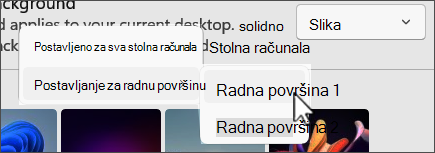
- Možete odabrati drugu pozadinsku sliku za svaku radnu površinu. Da biste to učinili, desnom tipkom miša kliknite pretpregled slike u odjeljku Nedavne slike, a zatim odaberite Postavi za sve radne površine ili odaberite određenu radnu površinu na koju ćete primijeniti pozadinu.
- Konfiguriranje pozadinske slike po monitoru nije podržano.
- Dijaprojekcija u pozadini nije podržana.
Možda će vam se svidjeti...
Aplikacija Bing podloge još je jedan sjajan način za unošenje svježeg i inspirativnog izgleda na radnu površinu sustava Windows svaki dan. Ova aplikacija automatski ažurira pozadinu radne površine slikom dana servisa Bing, prikazujući zapanjujuće fotografije iz cijelog svijeta. Svaka slika dolazi s kratkim opisom, koji vam omogućuje da saznate više o lokaciji ili predmetu koji se nalazi na fotografiji. Aplikacija Pozadine Bing jednostavna je za instalaciju i korištenje, a pruža besprijekoran način da vaša radna površina bude vizualno privlačna i informativna.