Izbornik Start sustava Windows ključna je značajka operacijskog sustava koja omogućuje brz pristup vašim aplikacijama, postavkama i datotekama. Obuhvaća moćnu funkciju pretraživanja i omogućuje vam da prikvačite svoje omiljene aplikacije, mape i web-mjesta za jednostavan pristup. Mogućnosti prilagodbe omogućuju organiziranje pribadača u grupe i promjenu izgleda izbornika Start prema vašim željama.
Izbornik Start organiziran je u šest glavnih područja:
-
Pretraživanje: brzo pronađite aplikacije, datoteke i postavke upisivanjem ključnih riječi
-
Prikvačene prikvačene aplikacije, datoteke, mape i web-mjesta u obliku rešetke za jednostavan pristup.
Sve aplikacije prikazuju abecedni popis svih instaliranih aplikacija
-
Preporuke: nedavno dodane i često korištene aplikacije te nedavno otvorene datoteke
-
Sve: Instalirane aplikacije koje se mogu prikazati u prikazu kategorije, rešetke ili popisa.
-
Račun: Ikona profila za postavke računa, promjenu računa ili odjavu. Možete i dodati prečace za jednostavan pristup čestim mapama. Gumb za uključivanje i isključivanje omogućuje vam zaključavanje, stanje mirovanja, isključivanje ili ponovno pokretanje uređaja
-
Pomoćnik za mobilni uređaj: Pogledajte sadržaj telefona, kao što su poruke, pozivi i obavijesti putem Povezivanje s telefonom izravno s izbornika Start.
Evo uobičajenih prilagodbi izbornika Start. Proširite svaki odjeljak da biste saznali više.
Prikvačivanje i otkvačivanje aplikacija ili prečaca
Aplikacije ili prečace možete prikvačiti na izbornik Start na različite načine. Na primjer:
- U okvir Pretraživanje i
 na programskoj traci ili na izborniku Start upišite naziv aplikacije koju želite prikvačiti. Desnom tipkom miša kliknite aplikaciju, a zatim odaberite Prikvači na početni zaslon
- U eksploreru desnom tipkom miša kliknite mapu i odaberite stavku Prikvači na izbornik Start
- Za web-mjesta otvorite Edge i idite na web-mjesto koje želite prikvačiti. Zatim odaberite izbornik Dodatne mogućnosti
 >alata>Prikvači na početni zaslon Prikvači na Start
Otkvačivanje stavke s izbornika Start
Da biste uklonili prikvačenu aplikaciju ili prečac s izbornika Start, kliknite ga desnom tipkom miša i odaberite Otkvači s početnog zaslona .
.
Preuređivanje i grupiranje pribadača
Kad god želite promijeniti redoslijed pribadača na izborniku Start, povucite pribadaču s njezina trenutnog položaja na neki drugi položaj.
Organiziranje pribadača u mape
Grupiranje pribadača u mape u izborniku Start pomaže u organizaciji aplikacija, smanjuje se gužva te olakšava brzo pronalaženje i pristup povezanim aplikacijama. Također omogućuje bolje upravljanje prostorom i personalizaciju, dajući izborniku Start čistiji i učinkovitiji izgled.
- Da biste stvorili mapu, povucite jednu prikvačenu stavku preko druge da biste stvorili mapu. Mapa će se automatski stvoriti i možete je preimenovati
- Da biste u mapu dodali još pribadača, povucite ih u nju
- Da biste uklonili pribadaču iz mape, otvorite je i povucite pribadaču iz nje
- Kada ostane samo jedan PIN, mapa se uklanja s izbornika Start
Prilagodba izgleda
Raspored izbornika Start možete prilagoditi na nekoliko načina.
Sekcije Prikvačeno i Sve pamte prikaz koji ste zadnji koristili. Ako, primjerice, želite da vam se po zadanom prikazuju sve prikvačene aplikacije, odaberite Prikaži sve i odjeljak će ostati proširen kada sljedeći put otvorite izbornik Start.
Isto vrijedi i za odjeljak Sve . Možete birati između različitih prikaza za instalirane aplikacije, uključujući Kategorija, Rešetka i Popis. S jednog prikaza na drugi možete se prebaciti u bilo kojem trenutku, a Start će zapamtiti vaš zadnji odabir.
Osim toga, korisnici mogu otkvačiti aplikacije i/ili isključiti različite davatelje usluga na Start Recommended. Ako korisnici otkvače sve ili isključe sve preporučene davatelje usluga u postavkama, ti će se odjeljci sažeti i korisnici ih neće vidjeti.
Prilagodba područja računa
Možete odabrati mape koje će se prikazivati pokraj gumba za uključivanje i isključivanje u izborniku Start. Te mape mogu obuhvaćati uobičajena mjesta kao što su Dokumenti, Preuzimanja, Glazba, Slike, Videozapisi, Mreža i Osobna mapa.
Jednostavno prebacite skretnice za mape koje želite dodati. Ta prilagodba omogućuje brz pristup često korištenim mapama izravno s izbornika Start, čime se poboljšava tijek rada i čini navigaciju učinkovitijom.
Odaberite gumb  , desnom tipkom miša kliknite dno izbornika Start i odaberite Postavke izbornika Start ili upotrijebite sljedeći prečac:
Odaberite Mape, a zatim prebacite na Na svim mapama koje želite da se prikazuju pokraj gumba za uključivanje/isključivanje
Premještanje izbornika Start u stranu
Izbornik Start obično je centriran, ali možete promijeniti poravnanje sa strane programske trake.
Desnom tipkom miša kliknite programsku traku i odaberite Postavke programske trake ili upotrijebite sljedeći prečac:
Proširite ponašanje programske trake i odaberite željenu mogućnost poravnanja programske trake
Dodatne informacije potražite u članku Prilagodba programske trake u sustavu Windows.
Napomena
-
Podrška za Windows 10 završila je 14. listopada 2025.
- Nakon 14. listopada 2025. Microsoft više neće pružati besplatna ažuriranja softvera putem servisa Windows Update, tehničku pomoć ni sigurnosne popravke za Windows 10. PC će i dalje funkcionirati, ali preporučujemo prelazak na Windows 11.
-
Saznajte više
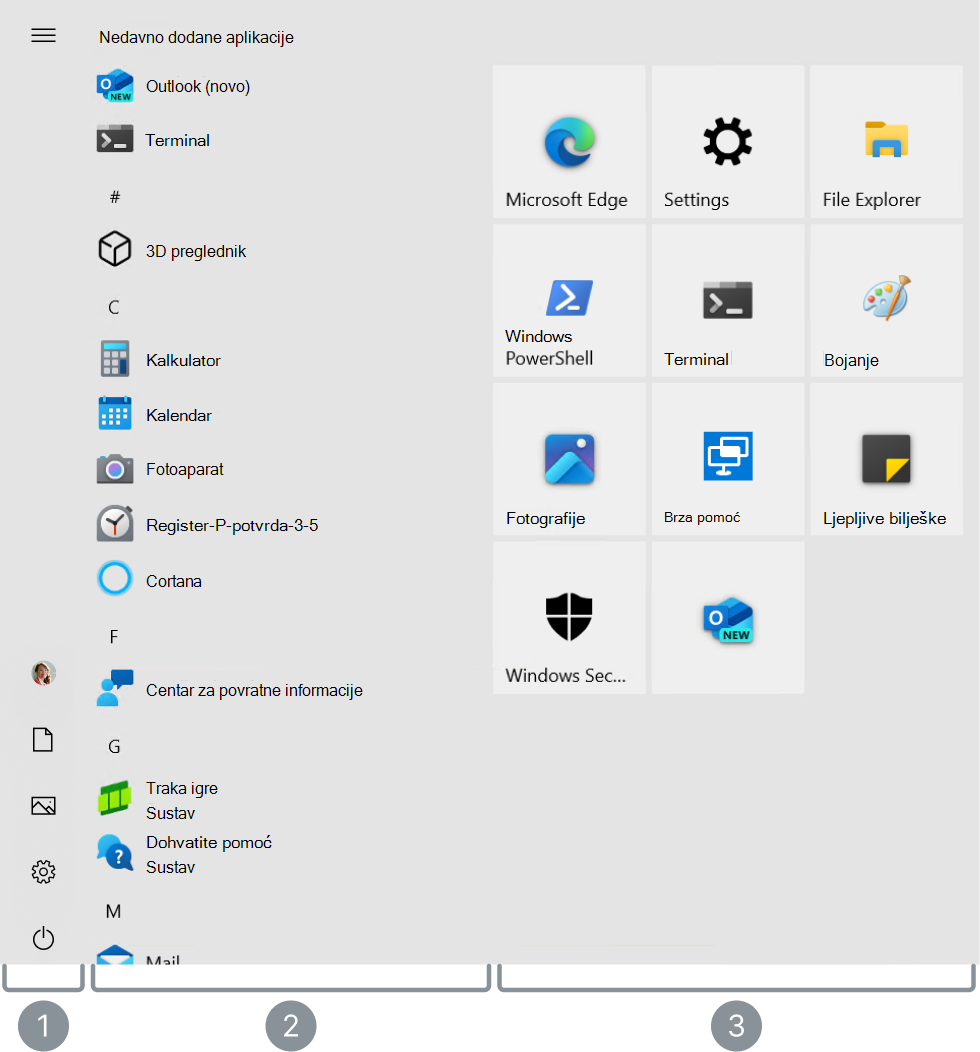
Izbornik Start sustava Windows ključna je značajka operacijskog sustava koja omogućuje brz pristup vašim aplikacijama, postavkama i datotekama. Obuhvaća moćnu funkciju pretraživanja i omogućuje vam da prikvačite svoje omiljene aplikacije, mape i web-mjesta za jednostavan pristup. Mogućnosti prilagodbe omogućuju promjenu veličine pločica, njihovo organiziranje u grupe i promjenu izgleda izbornika Start u skladu s vlastitim željama.
Izbornik Start podijeljen je u različita područja:
-
Račun: Ikona profila za postavke računa, promjenu računa ili odjavu. Možete i dodati prečace za jednostavan pristup čestim mapama. Gumb za uključivanje omogućuje isključivanje, ponovno pokretanje ili stavljanje uređaja u stanje mirovanja
-
Popis aplikacija: prikazuje nedavno dodane aplikacije na vrhu i abecedni popis svih instaliranih aplikacija
-
Prikvačene pločice: to područje sadrži aktivne pločice i prečace do često korištenih aplikacija, web-mjesta i mapa. Pločicama je radi bolje organizacije moguće mijenjati veličinu, premještati ih i grupirati ih u imenovane sekcije.
Evo uobičajenih prilagodbi izbornika Start. Proširite svaki odjeljak da biste saznali više.
Windows 10 nudi fleksibilnost u konfiguriranju izbornika Start, omogućujući vam da mu promijenite veličinu povlačenjem rubova ili ga postavite na cijeli zaslon. Ta prilagodba omogućuje vam da prilagodite izbornik Start svojim specifičnim potrebama i preferencijama.
Odabir izbornika Start na cijelom zaslonu može biti koristan ako više volite impresivnije i organizirano sučelje. Ovaj raspored sadrži veće platno, što olakšava pristup svim aplikacijama i pločicama odjednom. Posebno je koristan u načinu rada za tablet, gdje sučelje prilagođeno dodiru poboljšava upotrebljivost.
Promijenite veličinu izbornika Start povlačenjem rubova:
- Otvaranje izbornika Start odabirom tipke Start
- Postavite kursor na gornji ili bočni rub izbornika Start sve dok se ne promijeni u dvosmjernu strelicu
- Odaberite i povucite obrub da biste promijenili veličinu izbornika Start na željenu visinu i širinu
Promijenite veličinu izbornika Start tako da ga postavite preko cijelog zaslona:
U aplikaciji uređaju sa sustavom Windows odaberite Personalizacija>Start ili upotrijebite sljedeći prečac:
Uključivanje i isključivanje mogućnosti Koristi izbornik Start preko cijelog zaslona
Prikvačivanje i otkvačivanje aplikacija ili prečaca
Aplikacije ili prečace možete prikvačiti na izbornik Start na različite načine. Na primjer:
- U okvir Pretraživanje na programskoj traci unesite naziv aplikacije koju želite prikvačiti. Desnom tipkom miša kliknite aplikaciju, a zatim odaberite Prikvači na početni zaslon
- U eksploreru desnom tipkom miša kliknite mapu i odaberite stavku Prikvači na izbornik Start
- Za web-mjesta otvorite Edge i idite na web-mjesto koje želite prikvačiti. Zatim odaberite izbornik Dodatne mogućnosti>alata>Prikvači na početni zaslon Prikvači na Start
Da biste uklonili pločicu s izbornika Start, kliknite je desnom tipkom miša i odaberite Otkvači s početnog zaslona .
Preuređivanje i grupiranje pločica
Kad god želite promijeniti redoslijed pločica na izborniku Start, povucite pločicu s njezina trenutnog položaja na neki drugi položaj.
Organiziranje pločica u mape
Grupiranje pločica u mape na izborniku Start pomaže u organizaciji aplikacija, smanjuje se gužva te olakšava brzo pronalaženje i pristup povezanim aplikacijama. Također omogućuje bolje upravljanje prostorom i personalizaciju, dajući izborniku Start čistiji i učinkovitiji izgled.
- Da biste stvorili mapu, povucite jednu pločicu preko druge da biste stvorili mapu. Mapa će se automatski stvoriti i možete je preimenovati
- Da biste u mapu dodali još pločica, povucite ih u nju
- Da biste neku pločicu uklonili iz mape, otvorite je i povucite iz nje
- Da biste izbrisali mapu, uklonite sve pločice iz nje
Sakrij popis aplikacija
Skrivanjem popisa aplikacija možete postići čišći izgled izbornika Start. To može biti korisno ako više volite minimalistički izgled ili ako uglavnom koristite prikvačene pločice za brzi pristup najčešće korištenim aplikacijama. Osim toga, može pomoći u smanjenju vizualnog nereda, čime se lakše fokusirate na aplikacije i prečace koji su vam najvažniji.
Da biste sakrili popis aplikacija na izborniku Start, slijedite ove korake:
- U aplikaciji na uređaju sa sustavom Windows
odaberite Personalizacija>Započnite ili upotrijebite sljedeći prečac:
- Uključi mogućnost Prikaži popis aplikacija na izborniku Start
Prilagodba područja računa
Možete odabrati mape koje će se prikazati iznad gumba za uključivanje i isključivanje na izborniku Start. Te mape mogu obuhvaćati uobičajena mjesta kao što su Dokumenti, Preuzimanja, Glazba, Slike, Videozapisi, Mreža i Osobna mapa.
Ta prilagodba omogućuje brz pristup često korištenim mapama izravno s izbornika Start, čime se poboljšava tijek rada i čini navigaciju učinkovitijom.
- U aplikaciji na uređaju sa sustavom Windows
odaberite Personalizacija>Započnite ili upotrijebite sljedeći prečac:
- Odaberite Odaberite koje će se mape pojaviti na izborniku Start, a zatim prebacite na Uključeno svim mapama koje želite da se prikazuju pokraj gumba za uključivanje/isključivanje