
Primatelji cirkularnog pisma često potječu s popisa imena i iz podataka s nekog postojećeg popisa, poput proračunske tablice programa Excel ili popisa kontakata programa Outlook. Postojeći popis može biti i bilo koja baza podataka s kojom se možete povezati. Ako još nemate popis, možete ga upisati u programu Word tijekom postupka stvaranja cirkularnog pisma.
Popis ili baza podataka nazivaju se izvorom podataka za cirkularno pismo.
Odaberite vrstu popisa koji ćete koristiti kao izvor podataka:
Novi popis
Ako još nemate izvor podataka, odaberite Utipkajte novi popis, a zatim pomoću formulara koji će se otvoriti napravite popis. Popis će se spremiti kao datoteka baze podataka (.mdb) koju možete ponovno koristiti.
Pojedinosti o stvaranju novog popisa potražite u članku Postavljanje novog popisa za cirkularna pisma pomoću programa Word.
Postojeći popis
Postojeći popis može biti proračunska tablica programa Excel, baza podataka programa Access ili neka druga vrsta baze podataka. Da biste ga upotrijebili kao izvor podataka, odaberite Koristi postojeći popis.
Važno
Koju god vrstu datoteke koristili kao izvor podataka, spremite je na lokalno računalo ili zajedničko mrežno mjesto za datoteke; spremanje na HTTP lokaciju nije podržano za cirkularna pisma.
- Proračunska tablica programa Excel Proračunska tablica programa Excel dobro funkcionira kao izvor podataka za cirkularna pisma ako su svi podaci dobro oblikovani i na jednom listu te ih Word može lako pročitati. Dodatne informacije potražite u članku Priprema izvora podataka programa Excel za cirkularna pisma programa Word.
- Baza podataka programa Access Uz Access možete odabrati podatke iz bilo koje tablice ili upita koji su definirani u bazi podataka. Dodatne informacije potražite u članku Slanje podataka programa Access u Word pomoću cirkularnih pisama.
- Ostale datoteke baze podataka Za pristup drugim vrstama podataka pokrenut ćete čarobnjak za povezivanje s podacima:
- Idi na Skupna pisma>Odaberite primatelje>Koristite postojeći popis, a zatim odaberite Novi izvor da biste otvorili čarobnjak za povezivanje s podacima.
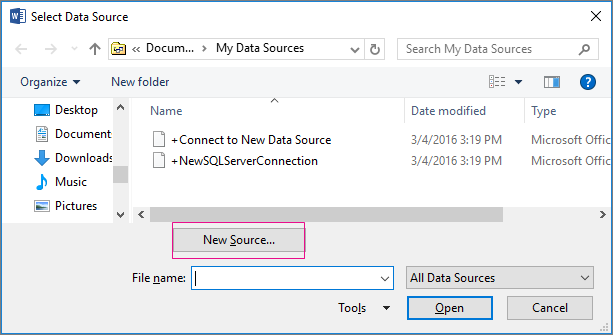
- Odaberite vrstu izvora podataka koji želite koristiti za cirkularno pismo, a zatim odaberite Dalje.
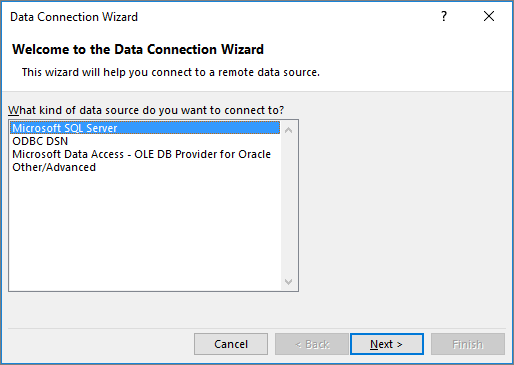
- Pratite korake u čarobnjaku za povezivanje za podacima da biste dovršili povezivanje podataka s dokumentom cirkularnog pisma.
Popis kontakata programa Outlook
U programu Word možete izravno dohvatiti podatke za kontakt sa svojeg popisa kontakata u programu Outlook. Da biste taj popis upotrijebili kao izvor podataka, odaberite Odaberi iz kontakata programa Outlook. Dodatne informacije potražite u članku Korištenje kontakata iz programa Outlook kao izvora podataka za cirkularna pisma.