Cirkularna pisma omogućuju stvaranje skupa personaliziranih pisama, pri čemu je svako slovo identično po rasporedu, oblikovanju, tekstu i grafici, osim u personaliziranim dijelovima kao što je pozdrav.
Pripremite pismo
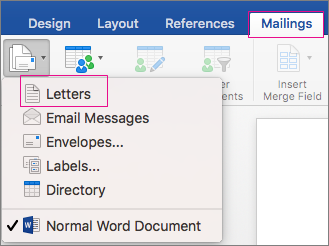
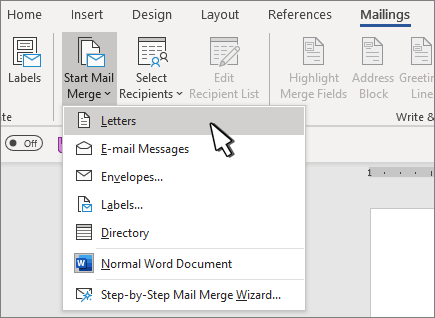
- Idi na Skupna pisma> Pokretanje pisamaza cirkularna>pisma.
- U programu Word upišite tijelo pisma koje želite poslati na popis za slanje pošte.
Postavljanje popisa za slanje poruka e-pošte
Popis za slanje poruka e-pošte izvor je podataka koji sadrži informacije koje Word koristi za prilagodbu pisma. Pogledajte izvore podataka koje možete koristiti za cirkularna pisma.
Ako trebate sortirati ili filtrirati popis adresa, pogledajte članak Cirkularna pisma: uređivanje primatelja.
Dodavanje personaliziranog sadržaja u pismo
Dodajte sadržaj pisma koji se razlikuje za svaku osobu koja ga prima.
- Otvoriteadresni blokza skupna pisma>.
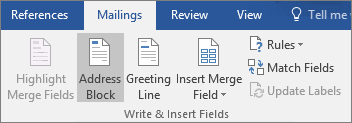
- Odabir oblika primateljeva imena u dijaloškom okviru Umetanje adresnog bloka .
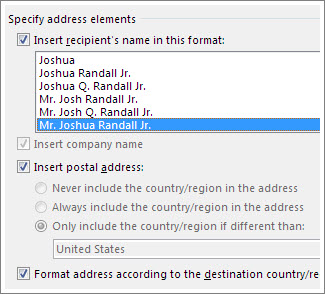
Dodatne informacije potražite u članku Umetanje adresnog bloka. - Odaberite U redu.
- Odaberite Pozdravni redak.
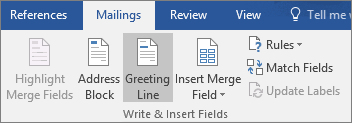
- U dijaloškom okviru Umetanje pozdrava odaberite oblik koji želite koristiti.
Dodatne informacije potražite u članku Umetanje pozdravnog retka. - Odaberite U redu da biste umetnuli polje pozdravnog retka.
- Otvorite Spremi datoteku>.
Da biste umetnuli druge prilagođene podatke s popisa adresa, pogledajte jedno po jedno dodavanje polja za cirkularna pisma.
Pretpregled i ispis pisama
- Pregledajte >rezultate pretpregleda pisama da biste pregledali pisma.
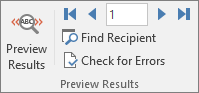
- Odaberite Sljedeći
 ili Prethodni
 da biste se pomicali po skupu podataka i provjerili izgledaju li imena i adrese očekivano.
 - Ponovno odaberite Pretpregled rezultata Povratak sa spojenih rezultata na polja za cirkularna pisma u pismu
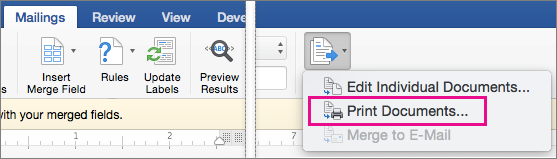
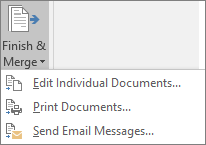
- Odaberite Završi & Spoji>ispis dokumenata.
Odaberite uređivanje pojedinačnih dokumenata, ispis dokumenata ili slanje poruka e-pošte.
Spremanje personaliziranog pisma
Otvorite Spremi datoteku>. Kada spremite dokument cirkularnog pisma, on ostaje povezan s vašim popisom adresa za buduću upotrebu.
Da biste ponovno koristili dokument za cirkularna pisma, otvorite dokument za cirkularna pisma. Kada Word od vas zatraži da nastavite s vezom, odaberite Da.