
Az Access és az Outlook egyaránt kiválóan alkalmas a személyes és az üzleti partnerek adatainak kezelésére. Ebből eredően előfordulhat, hogy Ön importálni szeretné az Outlook névjegyeit az Accessbe, vagy csatolni szeretné őket az Accesshez.
Az ellentétes irányú eljárásról (vagyis a névjegyek exportálásáról az Accessből az Outlookba) a Névjegyek exportálása Outlook-címjegyzékbe című témakörben olvashat bővebben.
Kapcsolódó műveletek
- Outlook-névjegyek importálása vagy csatolása az Exchange/Outlook varázslóval
- Névjegyek importálása szövegfájl használatával
Outlook-névjegyek importálása vagy csatolása az Exchange/Outlook varázslóval
Az Exchange/Outlook varázsló segítségével importálhatók, illetve csatolhatók az Outlook partneradatai. Az adatok importálása esetén az Access másolatot készít az Outlook adatairól, és elhelyezi őket egy Access-táblában. Ha módosítja az adatokat az egyik programban, az nem lesz hatással a másikban tárolt adatokra. Ezzel szemben, ha a csatolási lehetőséget használja, az Access megőrzi a kapcsolatot az Outlookban tárolt adatokkal. Az adatokon az Accessben végzett módosítások az Outlookban is tükröződnek, illetve fordítva.
Az importáló/csatoló varázsló nem pontosan ugyanott található az Access különféle verzióiban. Válassza az Ön által használt Access-verziónak megfelelő lépéseket:
- Ha az Access vagy az Access 2019 Microsoft 365-előfizetéses verziójának legújabb verzióját használja, kattintson a Külső adatok lap Importálás & csatolás csoportjában az Új adatforrás> másforrásból>Outlook-mappára kattintva.
- Az Access 2016, az Access 2013 vagy az Access 2010 használata esetén váltson a Külső adatok lapra, kattintson az Importálás és csatolás csoport Egyebek gombjára. Válassza a megjelenő legördülő lista Outlook-mappa elemét.
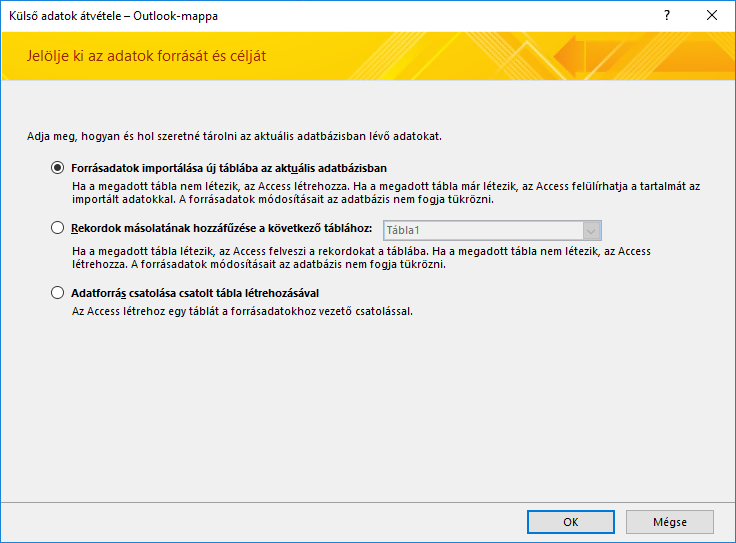
Válassza a kívánt lehetőséget a Külső adatok átvétele – Outlook-mappa párbeszédpanelen, majd kattintson az OK gombra.
Az Exchange/Outlook varázsló párbeszédpanelen válassza ki azt a mappát vagy címjegyzéket, amely a kívánt partnereket tartalmazza, majd kattintson a Tovább gombra.
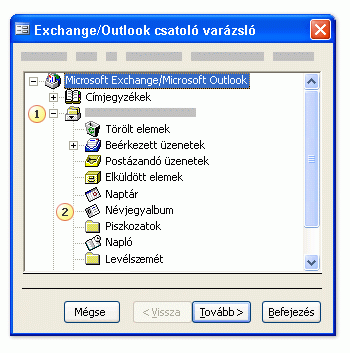
Bontsa ki a felső szintű Postaláda mappát.
Jelölje ki azt a mappát, amely az Accessbe importálni kívánt névjegyeket tartalmazza.Megjegyzés
Az Exchange importáló/csatoló varázsló valamelyest eltérő megjelenésű az Access és az Outlook különféle verzióitól függően. Ebből következően nem biztos, hogy az Ön alkalmazásában pontosan az látszik, amit a fenti képernyőkép ábrázol.
Kövesse a varázsló hátralévő lapjain megjelenő útmutatást.
A varázsló befejezése után az Access importálja vagy csatolja a megadott partneradatokat.
Névjegyek importálása szövegfájl használatával
Ha problémái adódnak a varázsló használata során (például a varázsló nem importál egy szükséges mezőt), megpróbálkozhat azzal, hogy szövegfájlba exportálja a partnerek adatait az Outlookból, majd azt a szövegfájlt importálja az Accessbe.
1. lépés: Az Outlook-névjegyek exportálása szövegfájlba
Végezze el a következő lépéseket az Outlookban:
Az exportáló varázsló nem pontosan ugyanott található az Outlook különféle verzióiban. Válassza az Ön által használt Outlook-verziónak megfelelő lépéseket:
- Ha az Outlook, az Outlook 2019, Outlook 2016 vagy az Outlook 2013 előfizetéses verzióját használja, kattintson a Fájl lap Megnyitás & Exportálás, majd az Importálás/exportálás parancsára.
- Ha az Outlook 2010-et használja, kattintsona Fájlbeállítások> gombra. Az Outlook-beállítások párbeszédpanelen kattintson a Speciális elemre, majd kattintson az Exportálás szakasz Exportálás gombjára.
Megjegyzés
Az Outlook-adatok exportálását részletesen az E-mailek, névjegyek és a naptár exportálása Outlook .pst fájlba című cikk ismerteti.
Az Outlook elindítja az Importálás és exportálás varázslót.
Az Importálás és exportálás varázslóban válassza az Exportálás fájlba elemet, és kattintson a Tovább gombra.
Válassza a Tabulátorral tagolt adatok (Windows) lehetőséget, majd kattintson a Tovább gombra.
Jelölje ki azt a Névjegyek mappát, amelyet exportálni szeretne az Accessbe, majd kattintson a Tovább gombra.
Adja meg a fájl nevét (a .txt fájlnévkiterjesztést használja).
Megjegyzés
Az Outlook alapértelmezés szerint az Ön alapértelmezett Dokumentumok mappájába menti a fájlt. Ha máshová szeretné menteni a fájlt, kattintson a Tallózás gombra, majd keresse meg azt a mappát, amelybe menteni szeretné a fájlt.
A varázsló következő lapján kattintson a Befejezés gombra.
Az Outlook exportálja a kijelölt mappa tartalmát egy szövegfájlba.
2. lépés: A névjegyadatok importálása az Accessbe
Nyissa meg azt az Access-adatbázist, amelybe importálni szeretné az adatokat.
A szöveget importáló/csatoló varázsló nem pontosan ugyanott található az Access különféle verzióiban. Válassza az Ön által használt Access-verziónak megfelelő lépéseket:
- Ha az Access vagy az Access 2019 Microsoft 365-előfizetéses verziójának legújabb verzióját használja, kattintson a Külső adatok lap Importálás & csatolás csoportjában az Új adatforrás>fájlból>szövegfájlból elemre.
- Ha az Access 2016-ot, az Access 2013-at vagy az Access 2010-et használja, váltson a Külső adatok lapra, és kattintson az Importálás és csatolás csoport Szövegfájl gombjára.
Kattintson a Külső adatok átvétele – Szövegfájl párbeszédpanelen a Tallózás gombra.
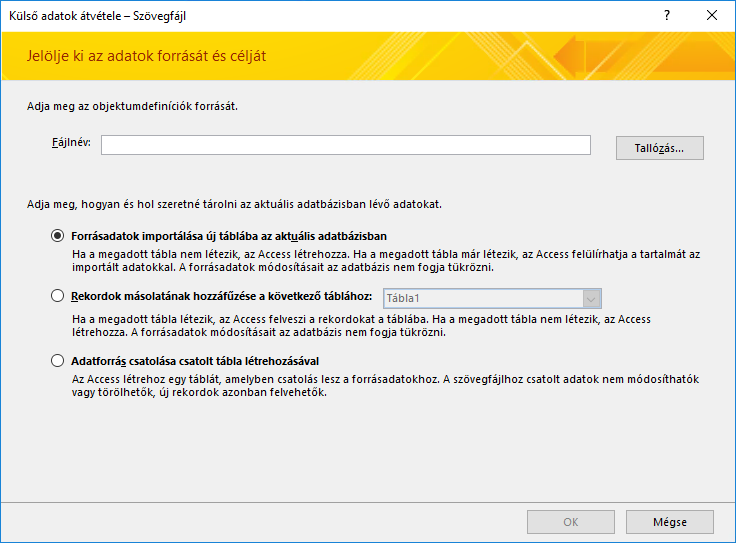
Jelölje ki az előző eljárásban létrehozott fájlt, és kattintson a Megnyitás gombra.
Jelölje be a Forrásadatok importálása új táblába az aktuális adatbázisban választógombot, és kattintson az OK gombra.
A Szövegimportáló varázsló párbeszédpaneljén válassza a Határolt lehetőséget, majd a Tovább gombot.
A varázsló következő lapján győződjön meg róla, hogy minden beállítás úgy van-e megadva, mint a következő táblázatban:
Beállítás Érték Válassza ki a mezőket elválasztó határolót Tabulátor Az első sor tartalmazza a mezőneveket Bejelölve (kipipálva) Szövegjelölő " (dupla idézőjel) Kövesse a varázsló hátralévő lapjain megjelenő útmutatást.
Amikor a varázsló befejeződik, az Access importálja a szövegfájlt.
Ha részletesebb útmutatást szeretne olvasni arról, hogy miképpen importálhatja egy szövegfájl tartalmát az Accessbe, olvassa el a Szövegfájlban tárolt adatok importálása vagy csatolása című cikket.
Mit kell még figyelembe venni?
- További információt az importálás részleteinek később újra használható specifikációban való mentéséről az Importálási vagy exportálási művelet mentése specifikációként című témakörben talál.
- További információ a mentett importspecifikációk futtatásáról: Mentett importálási vagy exportálási művelet futtatása.
- További információ a specifikációk adott időre történő ütemezéséről: Importálási vagy exportálási művelet ütemezése.
- A specifikációk nevének módosításáról, a specifikációk törléséről és a specifikációkban szereplő forrásfájlok nevének frissítéséről az Adatokkal kapcsolatos feladatok kezelése című témakörben olvashat.