
Csatolhat vagy importálhat adatokat a Salesforce-ból, mely egy felhőalapú ügyfélkapcsolat-kezelési szolgáltatás vállalatok számára. További információért lásd: Salesforce.com.
- Adatok csatolásakor az Access egy olyan kétirányú kapcsolatot hoz létre, amely szinkronizálja az adatmódosításokat az Access és a Salesforce között.
- Adatok importálásakor az Access az adatról egy egyszeri másolatot készít, így az adat módosításai nem lesznek szinkronizálva az Access és a Salesforce között.
 Megjegyzés A Salesforce-adatok csatolása és importálása csak az Access 2019 mennyiségi licenccel rendelkező példányaiban vagy a következő Microsoft 365 Nagyvállalati verzió-csomagokban támogatott: Nagyvállalati Microsoft 365-alkalmazások, Office 365 Nagyvállalati verzió E3 és Office 365 Nagyvállalati verzió E5. További információ: A Microsoft 365 Nagyvállalati verzió-csomagok összehasonlítása.
Előzetes tennivalók
Gördülékenyebbé szeretné tenni a dolgokat? Az importálás vagy csatolás előtt végezze el az alábbi előkészületeket:
- Gyűjtse összes a szükséges csatlakozási adatokat, ideértve a felhasználónevet, a jelszót és a biztonsági jogkivonatot. Ha a Salesforce rendszert a vállalata megbízható IP-címtartományán kívüli IP-címről éri el, akkor meg kell adnia egy biztonsági jogkivonatot, mely egy kis- és nagybetűket megkülönböztető alfanumerikus kód. További információt a Biztonsági token alaphelyzetbe állítása című témakörben talál.
- A Salesforce-hoz csatlakozó ODBC-eszközillesztő használatához Developer, Professional, Enterprise vagy Unlimited kiadású Salesforce-fiók szükséges. Emellett az eszközillesztő használatához engedélyeznie kell az API-hozzáférést. További információ: Egyéni API-ügyfelek Salesforce-szervezethez való hozzáférésének szabályozása.
- Azonosítsa a csatolni vagy importálni kívánt táblákat. Egyetlen művelettel több táblát is csatolhat vagy importálhat.
- Ügyeljen az egyes táblákban szereplő oszlopok számára. Az Access egy táblában nem támogat 255-nél több mezőt, ami azt eredményezi, hogy az Access csak az első 255 oszlopot fogja importálni.
- Ügyeljen az importálandó adatok mennyiségére. Az Access-adatbázis maximális mérete 2 GB, amelyből még le kell vonni a rendszerobjektumok által igényelt helyet. Ha a Salesforce túl nagy táblákat tartalmaz, előfordulhat, hogy nem lehetséges mindegyiket importálni egyetlen Access-adatbázisba. Ilyen esetben fontolja meg az importálás helyett az adatok csatolását.
- Az Access-adatbázis és a benne tárolt csatlakozási adatok biztonságának érdekében használjon megbízható helyet, és védje az Access-adatbázist jelszóval. További információt a Hogyan dönthető el, hogy megbízható-e az adatbázis és az Adatbázis titkosítása jelszó használatával című témakörökben talál.
- Tervezze meg a kapcsolatok hozzáadását. Az Access csak a választott táblákat csatolja vagy importálja – a Salesforce-beli adatmodellben kapcsolódó más táblákat nem. Erről az adatmodellről bővebben az Adatmodell áttekintése című témakörben olvashat.
Az Access nem hozza létre automatikusan a kapcsolódó táblák közötti kapcsolatokat. Az új és a meglévő táblák közötti kapcsolatokat manuálisan, a Kapcsolatok ablak használatával kell létrehoznia. További információt a Mi az a Kapcsolatok ablak? és a Kapcsolat létrehozása, szerkesztése és törlése című témakörben talál.
1. szakasz: Első lépések
Válassza a Külső adatok>lehetőséget, az Új adatforrás>a Salesforce Online Services>szolgáltatásából.
Tegye a következők valamelyikét:
- Importáláshoz válassza a Forrásadatok importálása új táblába az aktuális adatbázisban lehetőséget.
- Csatoláshoz válassza az Adatforrás csatolása csatolt tábla létrehozásával lehetőséget.
Válassza az OK gombot.
2. szakasz: A hitelesítő adatok és a kapcsolati karakterlánc paramétereinek megadása
A Microsoft Access – Csatlakozás a Salesforce-hoz párbeszédpanelen tegye a következőket:
- Írja be a felhasználónevet és a jelszót a Felhasználónév és a Jelszó mezőbe.
- Írja be a biztonsági jogkivonatot a Biztonsági jogkivonat mezőbe.
- Igény szerint adjon meg egy vagy több kapcsolatparamétert a További paraméterként megadott Kapcsolati karakterlánc további paraméterei mezőben.
Erről bővebben a Kapcsolati paraméterek című szakaszban olvashat.
3. szakasz: Csatolni vagy importálni kívánt táblák kiválasztása
A Tábla csatolása vagy az Objektum importálása párbeszédpanel Táblák csoportjában jelölje ki a csatolni vagy importálni kívánt táblákat, majd kattintson az OK gombra.
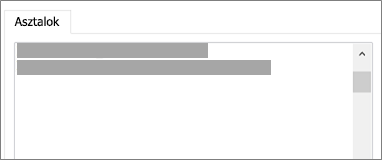
A csatolási műveletnél kiválaszthatja a Jelszó mentése lehetőséget is.
Biztonság Ha ezt a lehetőséget választja, akkor nem kell megadnia a hitelesítő adatokat minden alkalommal, amikor megnyitja az Accesst és adatokhoz fér hozzá. Így azonban a jelszó titkosítás nélkül lesz mentve az Access-adatbázisban, és ha valaki hozzáfér a forrástartalomhoz, akkor a felhasználónévhez és a jelszóhoz is hozzáférhet. Ha ezt a lehetőséget választja, javasoljuk, hogy az Access-adatbázist mindenképpen biztonságos helyen tárolja, és jelszót is hozzon létre az Access-adatbázis eléréséhez. További információt a Hogyan dönthető el, hogy megbízható-e az adatbázis és az Adatbázis titkosítása jelszó használatával című témakörökben talál.
4. szakasz: Specifikációk és feladatok létrehozása (csak importáláshoz)
- A Külső adatok átvétele – Salesforce-adatbázis párbeszédpanelen az importálási lépéseket specifikációként is elmentheti, és létrehozhat egy olyan Outlook-feladatot, amellyel automatizálható a rendszeres importálási feladat. További információt az Importálási vagy exportálási művelet mentése specifikációként című témakörben talál.
Eredmények
A csatolási vagy importálási művelet végén a Navigációs ablakban megjelennek a csatolt vagy importált táblák ugyanazzal a névvel, amellyel a Salesforce-táblában vagy nézetben szerepelnek. Ha importáláskor egy név már használatban van, az Access az új táblanévhez az „1” karaktert illeszti. A táblákat azonban át is nevezheti, ha leíróbb neveket szeretne használni.
Az importálási műveletnél az Access soha nem írja felül az adatbázis tábláit. Habár közvetlenül nem lehetséges Salesforce-adatokat meglévő táblához hozzáfűzni, létrehozható egy hozzáfűző lekérdezés, amellyel hasonló táblákból származó adatok importálása után lehet adatokat hozzáfűzni.
Ha a csatolási műveletnél a Salesforce-tábla oszlopai csak olvashatók, akkor azok az Accessben is csak olvashatók lesznek.
Tipp A kapcsolati karakterláncot úgy jelenítheti meg, hogy a Navigációs ablakban az egérrel a táblára mutat.
Csatolt tábla tervének frissítése
Csatolt táblában nem adhatók hozzá, nem törölhetők és nem módosíthatók az oszlopok, és nem változtathatók meg az adattípusok sem. Ha tervezési módosításokat szeretne, azt a Salesforce-ban kell elvégeznie. Az Accessben a tervezési módosítások megjelenítéséhez frissítenie kell a csatolt táblákat:
- Válassza aKülső adatcsatolttábla-kezelő> lehetőséget.
- Válassza ki az összes frissíteni kívánt csatolt táblát, majd válassza az OK, végül a Bezárás elemet.
Kapcsolati paraméterek
Az alábbi táblázatban áttekintheti a Microsoft Access – Csatlakozás a Salesforce-hoz párbeszédpanel További kapcsolati karakterlánc-paraméterek mezőjébe beírható kapcsolati paramétereket.
Ha két vagy több paramétert ad meg, pontosvesszővel válassza el őket egymástól. Kövesse az alábbi példában használt szintaxist:
UID=myaccount;BulkBatchSize=9000;UseNumeric=1;
| Kulcsnév | Leírás | Alapérték | Kötelező |
|---|---|---|---|
| PWD | A Felhasználónév mezőben (UID kulcs) megadott felhasználónévhez tartozó jelszó. | Nincs | Igen |
| UID | A Salesforce-fiókja felhasználóneve. | Nincs | Igen |
| AutoLogout | Ha ez a beállítás bekapcsolt (1), a Salesforce kijelentkezteti a fiókját, amikor az eszközillesztő bezárja a kapcsolatot. Ha ez a beállítás kikapcsolt (0), a Salesforce nem jelentkezteti ki a fiókját, amikor az eszközillesztő bezárja a kapcsolatot. |
1 | Nem |
| BulkBatchSize | A sorok maximális száma az egyes Bulk API-hívásokban a DML végrehajtása során. A maximális érték 10000. | 5000 | Nem |
| CERTSPATH | A kiszolgáló ellenőrzésére szolgáló megbízható hitelesítésszolgáltatói tanúsítványokat tartalmazó PEM-fájl teljes elérési útja. Ha ezt a beállítást nem adja meg, az eszközillesztő alapértelmezés szerint az általa telepített PEM-fájlt használja. | Az eszközillesztő telepítési mappájának \lib almappájában található „cacerts.pem” fájl. | Nem |
| METADATALEVEL | Ha ez a beállítás bekapcsolt (a kulcs értéke 1 vagy LIGHT), az eszközillesztő a metaadatokat az adatok egy kis mintájából következteti ki a teljes adatmennyiség helyett. Ha ez a beállítás kikapcsolt (a kulcs értéke 0 vagy FULL), az eszközillesztő a metaadatokat a teljes adatmennyiségből következteti ki. |
Kikapcsolt (0 vagy FULL) | Nem |
| PARSEMETHOD | A lekérdezésnyelv, amelyet az eszközillesztő a lekérdezések feldolgozásához használ. Válassza az alábbi beállítások egyikét, vagy állítsa a kulcsot a zárójelben szereplő értékek egyikére:
|
Attempt to Parse Queries as SOQL First, Then SQL (2 vagy SOQL_ FIRST) | Nem |
| PROXYHOST | Annak a proxykiszolgálónak az állomásneve vagy IP-címe, amelyen keresztül kapcsolódni szeretne. | Nincs | Igen, ha proxykiszolgálón keresztül csatlakozik. |
| PROXYPORT | Annak a portnak a száma, amelyen a proxykiszolgáló figyeli az ügyfélkapcsolatokat. | Nincs | Igen, ha proxykiszolgálón keresztül csatlakozik. |
| PROXYPWD | A proxykiszolgáló eléréséhez használt jelszó. | Nincs | Igen, ha hitelesítést igénylő proxykiszolgálóhoz csatlakozik. |
| PROXYUID | A proxykiszolgáló eléréséhez használt felhasználónév. | Nincs | Igen, ha hitelesítést igénylő proxykiszolgálóhoz csatlakozik. |
| QueryAll | Ha ez a beállítás bekapcsolt (1), a Salesforce-felhasználók kereshetnek törölt rekordokra az „isDeleted=true” paraméter belefoglalásával. Ha ez a beállítás kikapcsolt (0), a felhasználók nem fognak tudni törölt rekordokra keresni. |
0 | Nem |
| SANITIZECATALOGNAME | Ha ez a beállítás bekapcsolt (1), az eszközillesztő módosítja a katalógusneveket az érvénytelen SQL-92 azonosítókarakterek eltávolításával és a szóközök aláhúzásjelre cserélésével. Ha ez a beállítás kikapcsolt (0), az eszközillesztő nem módosítja a katalógusneveket. |
Kikapcsolt (0) | Nem |
| URL | A Salesforce-környezethez való csatlakozáshoz használt URL-cím. | Nincs | Nem |
| UseAnalyticAPI | Ha ez a beállítás bekapcsolt (1), az eszközillesztő a jelentéseket az Analytics API segítségével hajtja végre. Ha ez a beállítás kikapcsolt (0), az eszközillesztő a jelentéseket URL-címen keresztül hajtja végre. |
Bekapcsolt (1) | Nem |
| USELABEL | Ha ez a beállítás bekapcsolt (1), az eszközillesztő a Salesforce-beli mezőneveket és címkéket használja névként, illetve címkeként a visszaadott adatokban. Ha ez a beállítás kikapcsolt (0), az eszközillesztő névként és címkeként is a Salesforce-beli mezőneveket használja a visszaadott adatokban. |
Kikapcsolt (0) | Nem |
| UseNumeric | Ha ez a beállítás bekapcsolt (1), az eszközillesztő SQL_NUMERIC típusú adatokat ad vissza SQL_DOUBLE típusú adatok helyett. Ha ez a beállítás kikapcsolt (0), az eszközillesztő SQL_DOUBLE típusú adatokat ad vissza. |
Kikapcsolt (0) | Nem |
| UseWVarChar | Ez a beállítás az adattípusok SQL-re való leképezését határozza meg. Ha a beállítás bekapcsolt (1), az eszközillesztő SQL_WVARCHAR típusú adatokat ad vissza SQL_VARCHAR típusú adatok helyett. Ha a beállítás kikapcsolt (0), az eszközillesztő SQL_VARCHAR típusú adatokat ad vissza. |
Kikapcsolt (0) | Nem |