Az oktatók mostantól egyszerűen létrehozhatnak matematikai teszteket és házi feladatokat.
Hogyan hozzunk létre Matematikai készség fejlődése feladatot
1. Válasszon egy osztálycsoportot.
2. Válassza az Új feladat létrehozása lehetőséget.
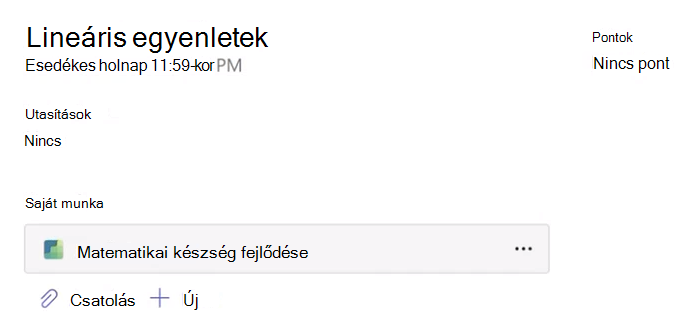
3. Lépjen le a tanulásgyorsítókhoz, és válassza a Matematikai fejlődés lehetőséget. Ez lehetővé teszi, hogy egy Matematikai készség fejlődése erőforrást csatoljon ehhez a feladathoz.
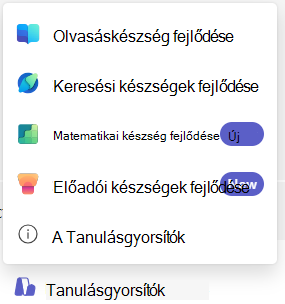
4. Válassza a Létrehozás lapot az AI-támogatás használatához ehhez a feladathoz.
5. Válasszon egy lehetőséget a Kategória legördülő menüből.
6. Válasszon egy témakört.
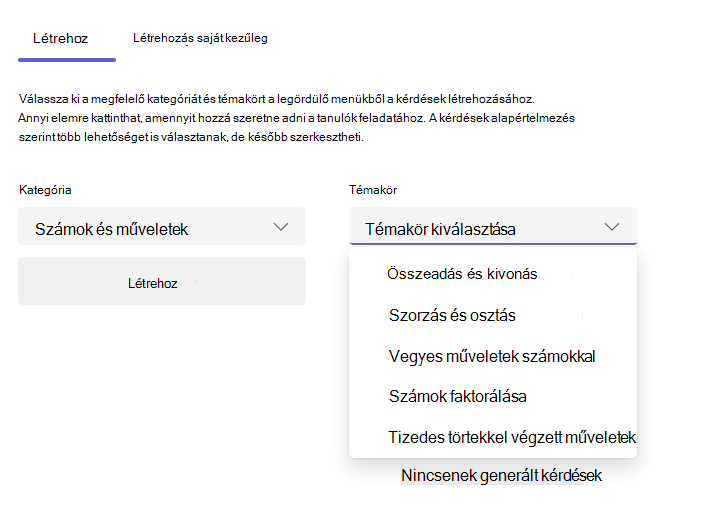
7. Válassza a Létrehozás gombot.
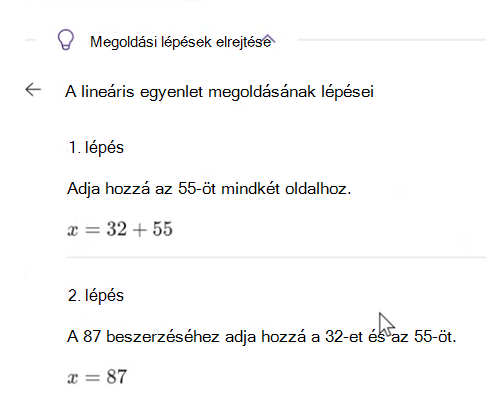
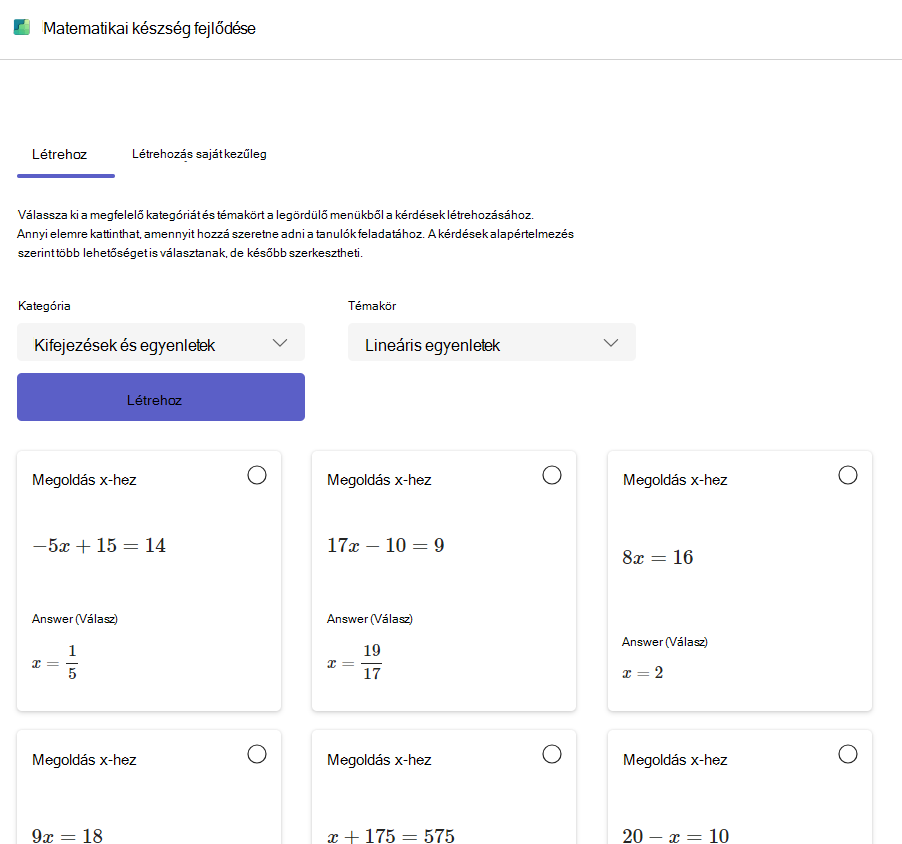
A Microsoft mesterséges intelligenciája példákat mutat be a különböző összetettségű problémákra a kiválasztott kategória és téma alapján. A kártya kiválasztásával mostantól kiválaszthatja, hogy mely problémák szerepeljenek a feladatban.
A kijelölt problémák a Feladat kérdései panelen jelennek meg.
Megjegyzés
Ha a kívánt témakör nem támogatott a problémageneráláshoz, a kérdéseket létrehozhatja a Saját létrehozása lapon.
8. Válassza a Tovább gombot a folytatáshoz.
9. A következő képernyőn a kijelölt problémák alapértelmezés szerint feleletválasztós kérdésként jelennek meg. A helyes válasz előre ki lesz töltve a válaszokkal. Még a figyelemelterelő válaszokat is az AI generálja, hogy tükrözze a tanulók által a probléma megoldása során elkövetett gyakori hibákat, így ezek nem véletlenszerű számok vagy kifejezések.
10. kerület. A Szerkesztés gombra kattintva bármilyen problémát szerkeszthet.
- A probléma összes válaszmezője módosítható.
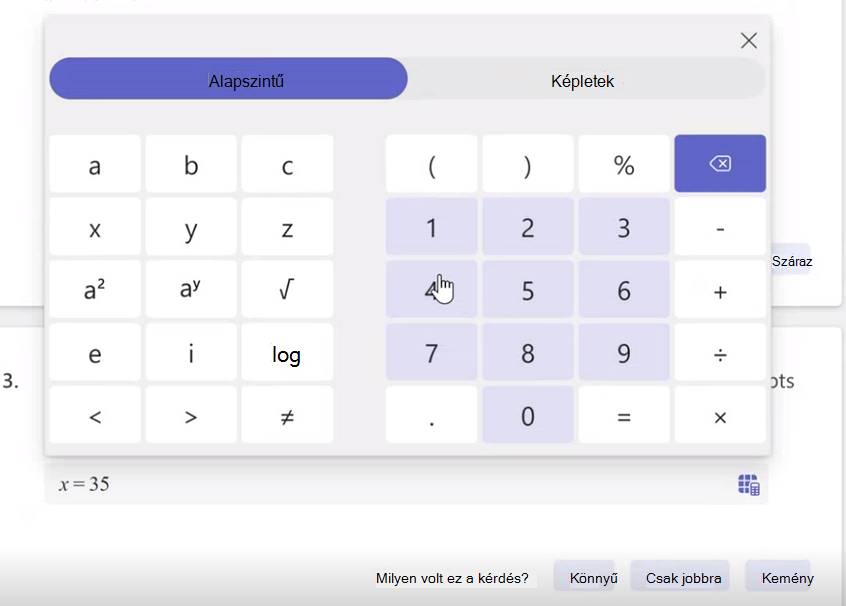
- Kérdéstípus átállítása több választásról rövid válaszra.
11. cikkszám A feladatot a következő kapcsolókkal is testre szabhatja:
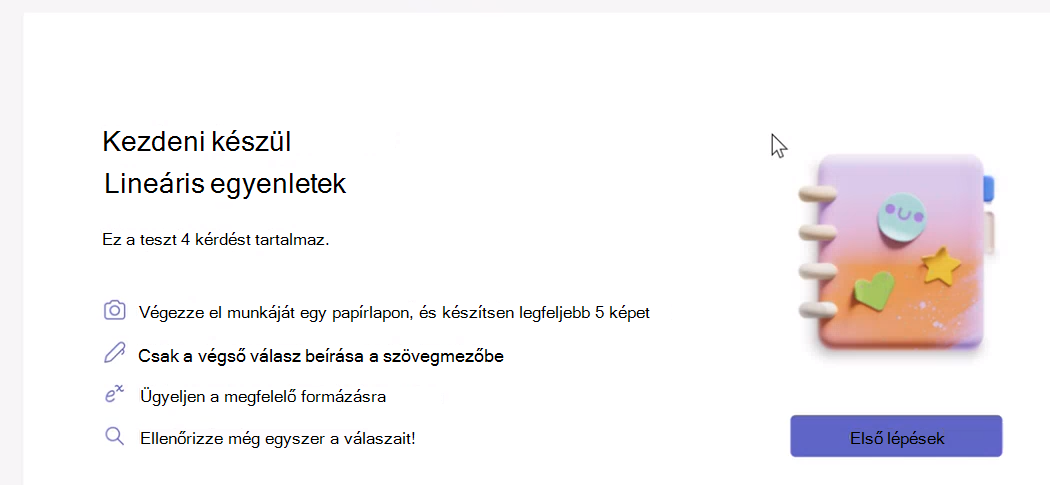
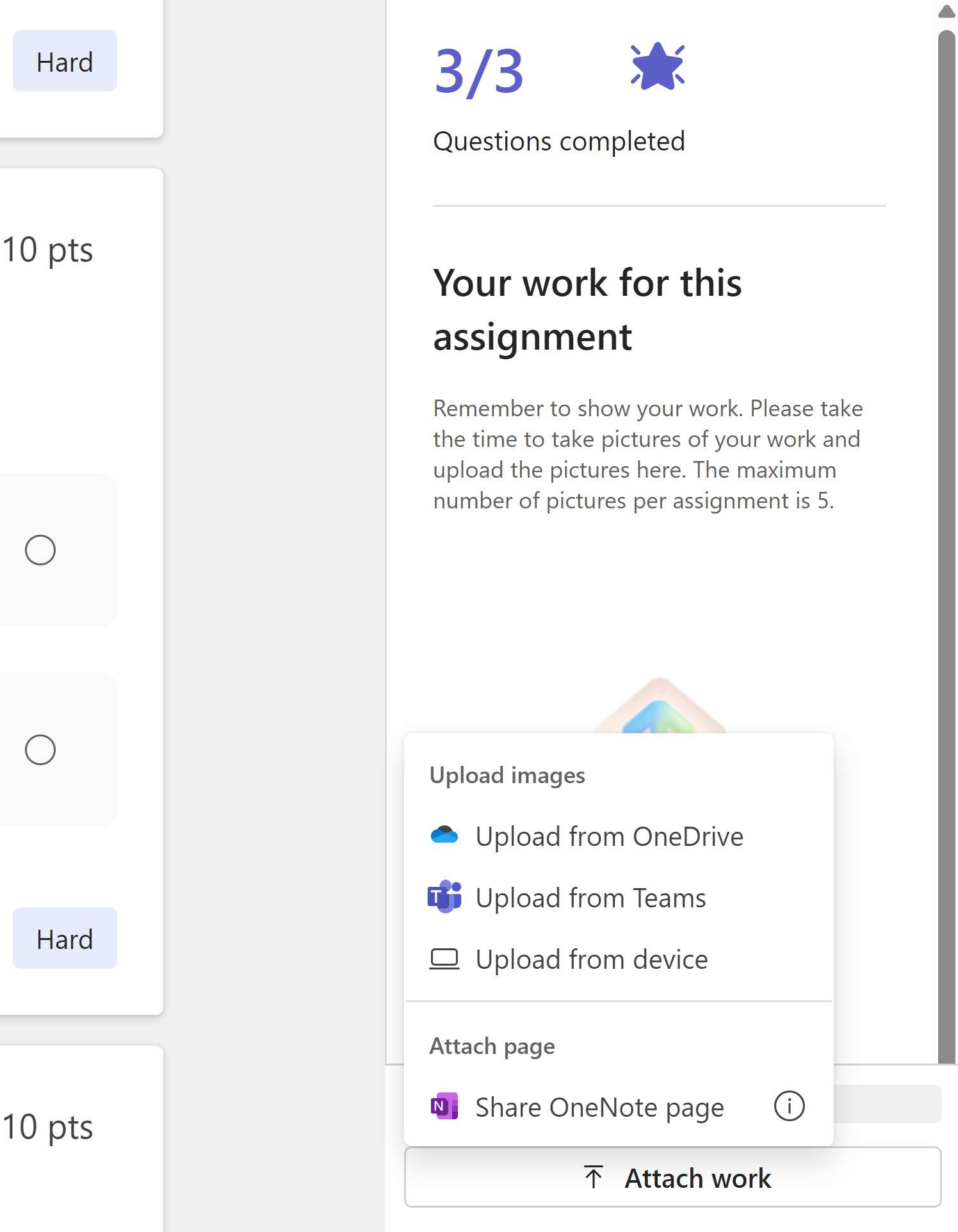
- A munka megjelenítése: Ha be van jelölve, a diákok felkérik, hogy töltsenek fel képeket a munkájukról. A tanulók ezt úgy tehetik meg, hogy a munkájukkal együtt képeket vagy a OneNote-lapokra mutató hivatkozásokat osztanak meg.
Megjegyzés
A Microsoft Teams Oktatási verzió nem végez elemzést a feltöltött képeken. A feltöltött vizuális tartalmakat csak az oktató tekintheti át.
-
Diákok értékelése: Lehetővé teszi a tanulók számára, hogy megoszthassák, ha könnyűnek, nehéznek vagy éppen megfelelő a megválaszolni kívánt kérdést, hogy leszűkítsék azokat a területeket, ahol esetleg nehézségekkel küzdenek.
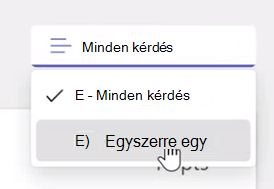
Kérdések sorrendjének összekeverése: Véletlenszerűen átrendezi a problémákat az egyes tanulóknál, hogy megelőzze a csalást.
12. kerület. Válassza a Kész gombot, ha elégedett az eredménnyel. A program visszalép a feladat nézetbe.
Tekintse át a feladatok létrehozásának lépéseit, ha többet szeretne megtudni arról, hogy miként rendelheti ki a feladatot az osztályához.
Tanulói munka ellenőrzése
1. Lépjen a feladathoz, és jelölje ki.
2. Megtekintheti az osztály tanulóinak listáját, valamint azt, hogy ki adta be a feladatát.
Válassza ki azt a tanulót , aki beadta a feladatát.
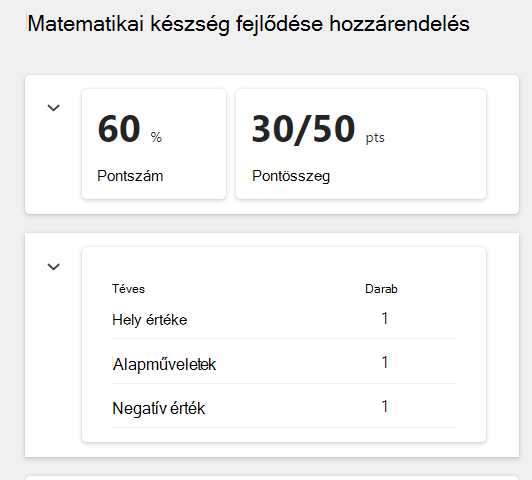
3. A legtöbb Matematikai készség fejlődése feladatot automatikusan osztályozzák. A tanuló feladaton elért teljesítményének lebontása a képernyő tetején látható, ahol áttekintheti az automatikus osztályzatot, a pontszámot és a leggyakoribb értékelést (ha engedélyezve van).
A tanulók által a munkájukat bemutató képek, illetve a tanulók OneNote-lapjaira mutató hivatkozások a Tanulói munka panelen jelennek meg.
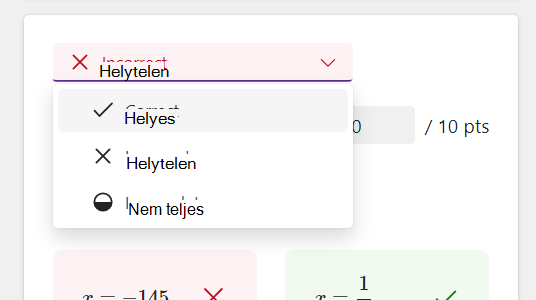
4. Bizonyos esetekben a rendszer nem értékeli automatikusan a kérdést, és nem jelöli meg " felülvizsgálatra vár" állapotúra.
Válassza ezt a legördülő menüt az adott kérdés helyesként, helytelenként vagy hiányosként való megjelöléséhez.
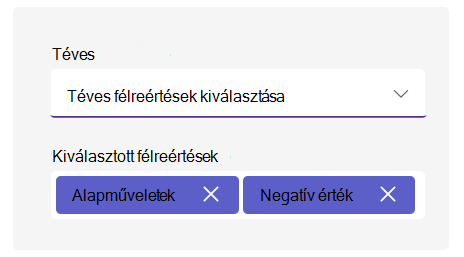
A tanuló válaszainak áttekintése során látni fogja, hogy az AI olyan konkrét fogalmakat vezetett le, amelyekkel a tanuló nehézségekbe ütközhet.
Ezenkívül az oktatók módosíthatják a pontokat, valamint hozzáadhatják vagy eltávolíthatják a tévhiteket.
Visszajelzését a jobb oldali visszajelzési panelen küldheti el. Ez a visszajelzés beírható szövegként vagy videóként is rögzíthető, és lehetővé teszi, hogy egyéb fájlokat csatoljon referenciaként.
Tanulói adatok megtekintése a Betekintésekben
Lépjen fel az összegzéshez , és nyomja meg az egyik kártyát az osztályzatokkal, pontokkal és tévhitekkel kapcsolatos elemzések megtekintéséhez.
A kártyától függően különböző nézetek jelennek meg:
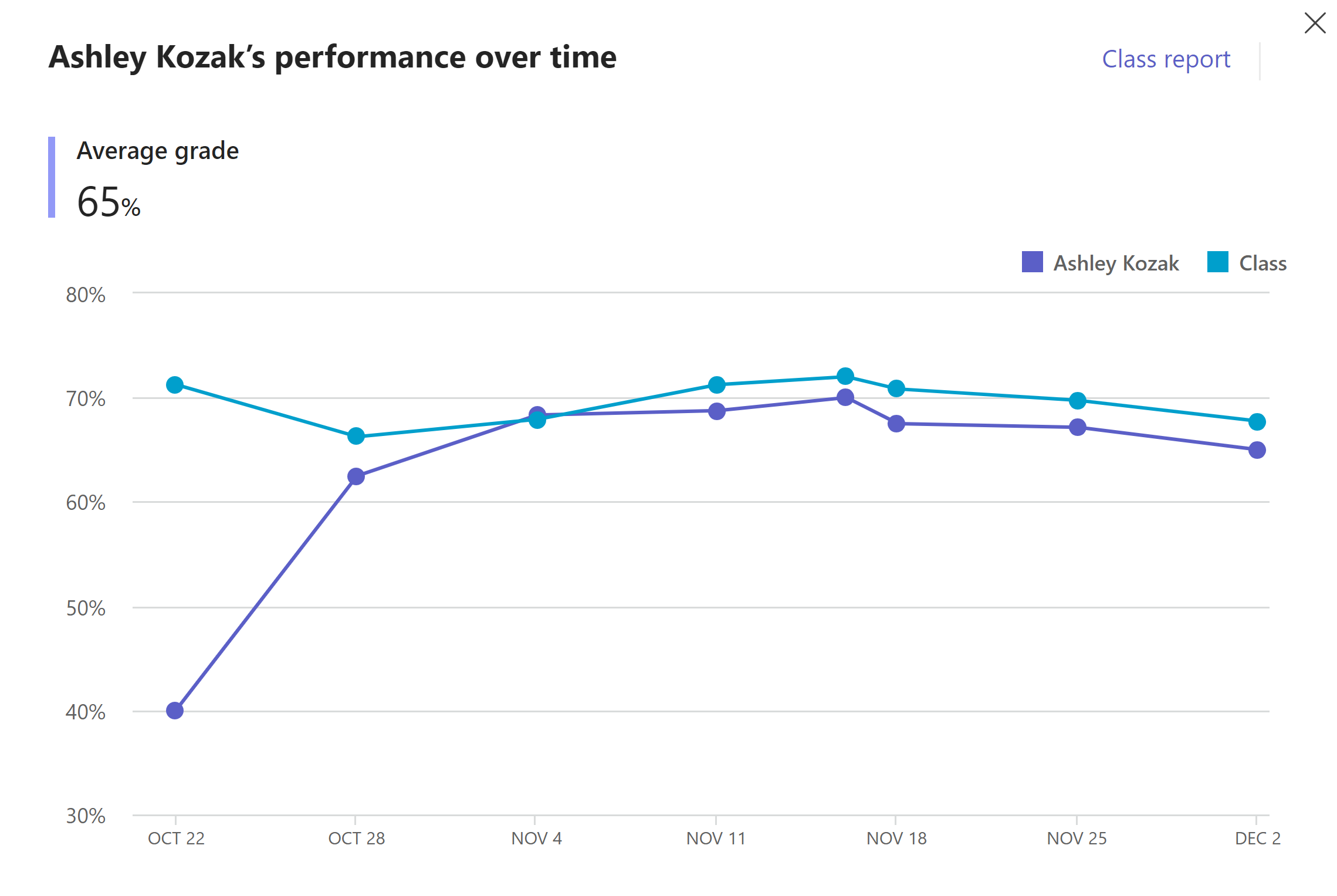
a) Osztályzat - Ez a diagram ábrázolja a tanuló előrehaladását az osztállyal kapcsolatban. Minden pont egy feladatot jelöl. Az Osztályjelentésre is navigálhat, ahol megtekintheti az osztályzatok trendjét és eloszlását a teljes osztályra vonatkozóan a feladatok között.
b) Pontok – Ez mutatja a tanuló pontjait, osztályzatait és jelentett nehézségeit a feladatokra vonatkozóan. Osztályadatok esetén navigálhat az Osztályjelentéshez.
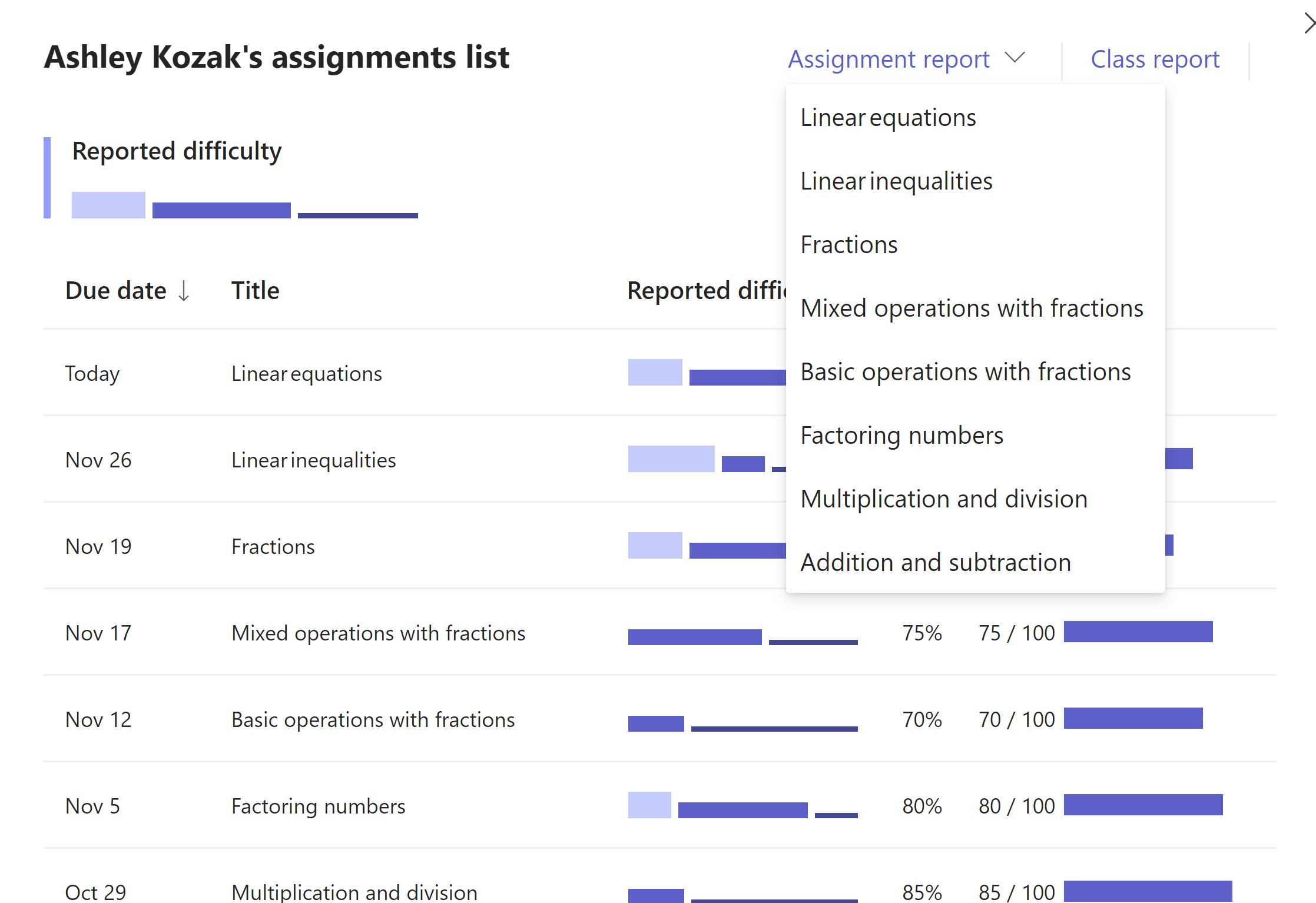
Az egyes feladatok adatait úgy is megtekintheti, hogy kiválasztja őket a Feladatjelentés legördülő listából. Itt láthatja, hogyan teljesített az osztály az egyes feladatkérdéseken.
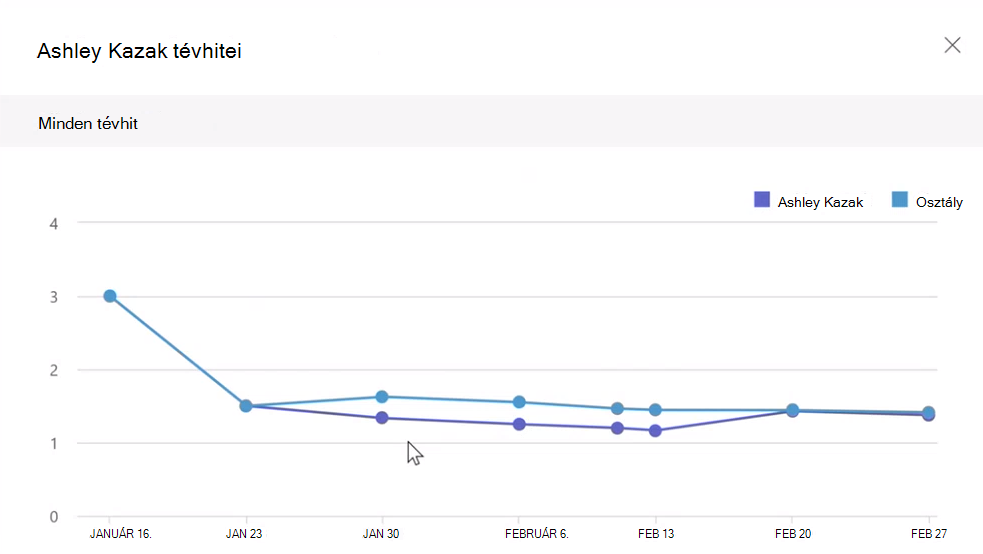
c) Tévhitek – Ez a jelentés bemutatja a tévhitek előfordulását a tanuló különböző feladataiban és az egész osztályhoz képest. Az eredményeket a tévhitek adott területeire szűkítheti, hogy világosabban ábrázolhassa, hol küzdhet ez a tanuló az elvárásoknak való megfelelés érdekében.