
Amikor diagramot készít egy Excel-munkafüzetben, Word-dokumentumban vagy PowerPoint-bemutatóban, rengeteg lehetőség közül választhat. Akár az adatokhoz javasolt diagramot, akár az összes diagram listájából választja ki a diagramot, akár a válogatott diagramsablonok közül választ ki egyet, érdemes lehet kicsit közelebbről megismerkednie az egyes diagramtípusokkal.
Kattintson ide egy diagram létrehozásának elkezdéséhez.
A Windows Excel egyes diagramtípusainak leírásához válasszon egy lehetőséget az alábbi legördülő listából.
Oszlopdiagram
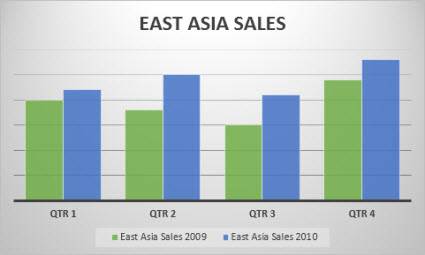
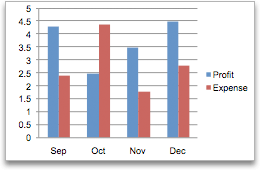
A munkalapon oszlopokba vagy sorokba rendezett adatok oszlopdiagramon ábrázolhatók. Az oszlopdiagram vízszintes (kategória-) tengelyén általában a kategóriák, a függőleges (érték-) tengelyen pedig az értékek láthatók, mint például a következő diagramon:
Az oszlopdiagramok típusai
Csoportosított oszlop és Térhatású csoportosított oszlop
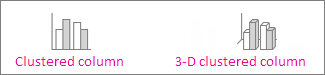
A csoportosított oszlop típusú diagramok kétdimenziós oszlopként jelenítik meg az értékeket. A háromdimenziós csoportosított oszlop típusú diagram háromdimenziós oszlopokat ábrázol, de nincs harmadik értéktengelye (magassági tengelye). Ezt a diagram akkor érdemes használni, ha a kategóriaelemek:- értéktartományok (például elemek száma)
- különböző skálaelrendezések (például a teljes egyetértést, az egyetértést, a semleges véleményt, az egyet nem értést és a nagyon egyet nem értést szemléltető, bejegyzésekkel bővített Likert-skála)
- sorrendbe nem állított nevek (például elemnevek, földrajzi nevek vagy személynevek)
Halmozott oszlop és Halmozott oszlop térhatással: A halmozott oszlop típusú diagram kétdimenziós oszlopokat jelenít meg. A háromdimenziós halmozott oszlop típusú diagram három dimenziós oszlopokat jelenít meg, de nincs magassági tengelye. Ezt a diagramot akkor érdemes használni, ha több adatsort ábrázol, és az összeget szeretné hangsúlyozni.

100%-ig halmozott oszlop és 100%-ig halmozott térhatású oszlop A 100%-ig halmozott oszlopdiagram kétdimenziós oszlopokban jeleníti meg a 100%-os értékeket. A háromdimenziós 100%-ig halmozott oszlop típusú diagram három dimenziós oszlopokat jelenít meg, de nincs magassági tengelye. Akkor érdemes ezt a diagramot használni, ha két vagy több adatsort kell ábrázolni, és az egyes értékek egészhez való hozzájárulását is ki kell hangsúlyozni. Különösen jól érvényesül ez a hatás akkor, ha az összeg mindegyik kategóriában megegyezik.

Térhatású oszlop A térhatású oszlopdiagram három módosítható tengelyt (vízszintes, függőleges és Z) használ, és a vízszintes, illetve a mélységi tengely mentén hasonlít össze adatpontokat. Akkor használja ezt a diagramtípust, ha két kategória és adatsor értékeit szeretné összehasonlítani.

Vonaldiagram
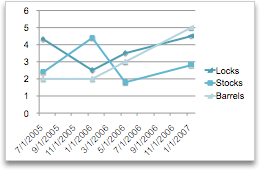
A munkalapon oszlopokba vagy sorokba rendezett adatokat ábrázolhatja vonaldiagramként. A vonaldiagram egyenletesen elosztva jeleníti meg a kategóriaadatokat a vízszintes, míg az értékeket a függőleges tengely mentén. A vonaldiagram alkalmas időben folytonos adatok egyenletes skálaelosztás melletti megjelenítésére, így ideálisan használható egyenlő intervallumok, például hónapok, negyedévek vagy gazdasági évek adataiban felfedezhető trendek ábrázolására.

A vonaldiagramok típusai
Vonal és Vonal jelölőkkel: Az egyes adatértékeket jelölőkkel vagy jelölők nélkül megjelenítő vonaldiagramok időbeli vagy egyenletesen elosztott kategóriák mentén mért trendek megjelenítésére használhatók, különösen akkor, ha sok adatpont van, és lényeges az ábrázolásuk sorrendje. Ha sok a kategória, vagy csak közelítő értékekkel rendelkezik, jelölők nélkül használja a vonaldiagramot.

Halmozott vonal és Halmozott vonal jelölőkkel: Az egyes adatértékeket jelölőkkel vagy jelölők nélkül megjelenítő halmozott vonaldiagramok az egyes értékek egészhez viszonyított időbeli trendjének, illetve egyenletesen elosztott kategóriákon belül változó trendjének ábrázolására használhatók.

100%-ig halmozott vonal és 100%-ig halmozott vonal jelölőkkel: Az egyes adatértékeket jelölőkkel vagy jelölők nélkül megjelenítő 100%-ig halmozott vonaldiagramok az egyes értékek időbeli trendjének, illetve egyenletesen elosztott kategóriákban mért százalékos arányának trendjét képesek megjeleníteni. Ha sok a kategória, vagy csak közelítő értékekkel rendelkezik, jelölők nélkül használja a százalékos halmozott vonaldiagramot.

Térhatású vonaldiagramok A szalagdiagram térhatású szalagként jeleníti meg az egyes adatsorokat és adatoszlopokat. A szalagdiagram módosítható vízszintes, függőleges és egy ezekre merőleges mélységi harmadik tengellyel rendelkezik.

Megjegyzés
- A vonaldiagramok leginkább több adatsor ábrázolására alkalmasak– ha csak egy adatsora van, akkor fontolja meg inkább a pontdiagram használatát.
- A halmozott vonaldiagramok összeadják az adatokat, ami esetleg nem a kívánt eredményt adja. Mivel nem könnyű észrevenni, hogy a vonalak halmozottak, ezért érdemesebb lehet más vonaldiagram-típust vagy halmozott területdiagramot használni.
Kör- és perecdiagramok
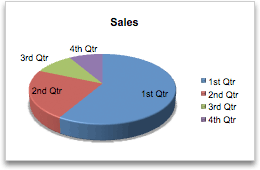
A munkalapon egy oszlopba vagy egy sorba rendezett adatokat kördiagramként is ábrázolhatja. A tortadiagramok egy adatsor elemeinek méretét mutatják a tételek összegéhez viszonyítva. A kördiagram adatpontjai a teljes kör százalékos arányaként jelennek meg.
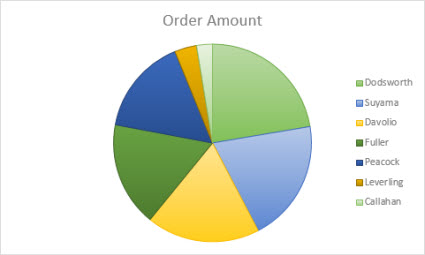
Kördiagramok használati lehetőségei:
- ha csak egyetlen adatsor van
- ha az értékek között nincs negatív szám
- az értékek közül legfeljebb csak néhány szám nulla
- legfeljebb hét kategória van, és a kategóriák a teljes kör részét képezik
A tortadiagramok típusai
-
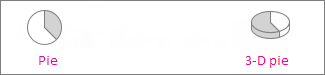
Két- és háromdimenziós kör: A tortadiagramok az egyes értékeknek az egészhez viszonyított arányát jelenítik meg két- vagy háromdimenziós formában, azaz síkban. A kör egyes kiemelni kívánt cikkelyei manuálisan kihúzhatók.
-
Kör-kör és kör-sáv: A kör-kör vagy kör-sáv diagramok olyan kördiagramok, amelyeken a kisebb értékek ki vannak húzva a fődiagramból, és egy másodlagos kör vagy halmozott sávdiagramot alkotnak, így könnyebb megkülönböztetni őket.

Perecdiagramok
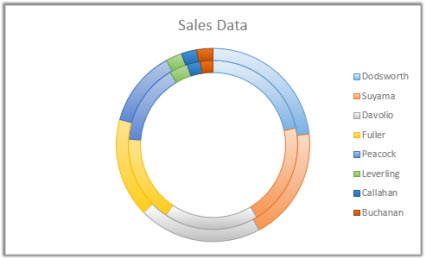
A munkalapon oszlopokba vagy sorokba rendezett adatokat perecdiagramként is ábrázolhatja. A kördiagramhoz hasonlóan a perecdiagram is a részek az egészhez való viszonyát ábrázolja, de több adatsort is tartalmazhat.
A perecdiagramok típusai
Perec A perecdiagramok gyűrűkként jelenítik meg az adatokat úgy, hogy mindegyik gyűrű egy-egy adatsort jelöl. Ha az adatcímkéken százalékok láthatók, akkor az egyes gyűrűk összege 100%.

Megjegyzés
A perecdiagramok értékei nem könnyen olvashatók le. Bizonyos esetekben érdemes helyettük halmozott oszlop vagy halmozott sáv típusú diagramot használni.
Sávdiagram
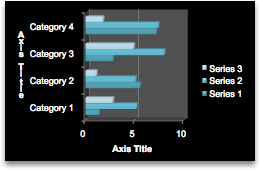
A munkalapon oszlopokba vagy sorokba rendezett adatokat sávdiagramon is ábrázolhatja. A sávdiagram különálló tételek összehasonlítására szolgál. A sávdiagram kategóriái általában a függőleges tengelyen, míg az értékek a vízszintes tengelyen helyezkednek el.
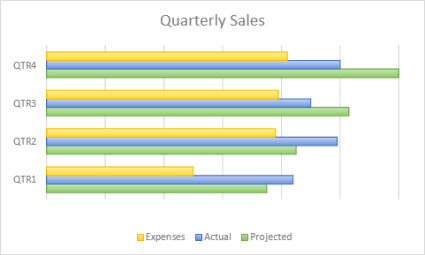
Sávdiagramot a következő esetekben célszerű használni:
- ha a tengelyek felirata hosszú
- ha a megjelenített értékek időtartamok
A sávdiagramok típusai
-
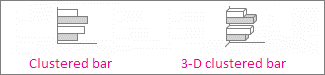
Csoportosított sáv és Térhatású csoportosított sáv A csoportosított sáv diagram kétdimenziós sávokat jelenít meg. A háromdimenziós csoportosított sáv típusú diagram háromdimenziós sávokat jelenít meg; nincs mélységi tengelye.
-
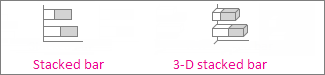
Halmozott sáv és Halmozott sáv térhatással: A halmozott sáv diagramtípus az egyes elemek és az egész arányát szemlélteti kétdimenziós sávokban. A háromdimenziós halmozott sáv diagram háromdimenziós sávokat jelenít meg; nincs mélységi tengelye.
-
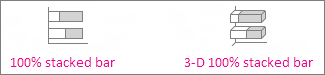
100%-ig halmozott sáv és 100%-ig halmozott sáv térhatással : A 100%-ig halmozott sáv típusú diagram kétdimenziós sávokkal ábrázolja, hogy az egyes értékek százalékosan hogyan aránylanak a kategóriák szerinti összeghez. A térhatású halmozott sávdiagram háromdimenziós sávokat jelenít meg; nincs mélységi tengelye.
Területdiagram
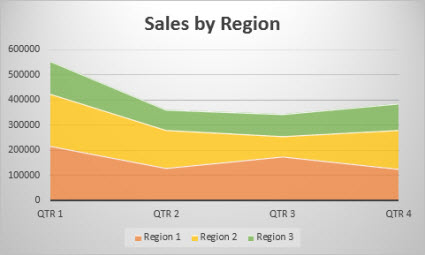
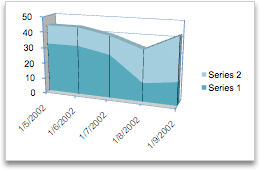
A munkalapon oszlopokba vagy sorokba rendezett adatok területdiagramon is ábrázolhatók. A területdiagramon időbeli változások ábrázolhatók úgy, hogy a figyelem a trend mentén az összegre irányul. Az ábrázolt értékek összegének megjelenítésével a területdiagram a részek és az egész viszonyát is kifejezheti.
A területdiagramok típusai
-
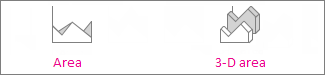
Terület és Háromdimenziós terület Akár kétdimenziósként, akár háromdimenziósként jelenít meg területdiagramot, az értékek vagy egyéb kategóriaadatok adott időszakban megfigyelhető trendjét ábrázolja. A háromdimenziós területdiagramoknak három módosítható tengelye van (vízszintes, függőleges és a Z tengely). Általános szabály, hogy nem halmozott területdiagram helyett ajánlott inkább vonaldiagramot használni, mert az egyes adatsorokból származó adatok takarhatják egymást.
-
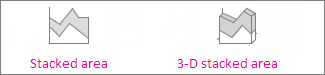
Halmozott terület és Halmozott terület térhatással : A halmozott terület típusú diagramok az egyes értékek hozzájárulásának időbeli vagy egyéb kategória mentén számított trendjét ábrázolják kétdimenziós formában. A háromdimenziós halmozott terület típus ugyanezt teszi, de három dimenzióban, ugyanakkor mélységi tengely alkalmazása nélkül ábrázolja a területeket.
-
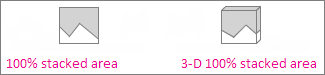
A 100%-ig halmozott terület és a Térhatású 100%-ig halmozott terület A 100%-ig halmozott terület diagramok az egyes értékek hozzájárulásának időbeli vagy egyéb kategória mentén számított trendjét ábrázolják. A háromdimenziós 100%-ig halmozott terület típus ugyanezt teszi, csak három dimenzióban, ugyanakkor mélységi tengely alkalmazása nélkül.
Pontdiagram (XY) és buborékdiagram
A munkalapokon oszlopokba vagy sorokba rendezett adatok pontdiagramként ábrázolhatók. Az adatok elrendezéséhez helyezze az x értékeket egy oszlopba vagy sorba, a megfelelő y értékeket pedig a szomszédos oszlopokba vagy sorokba a munkalapon.
A pontdiagramon két értéktengely található: egy vízszintes (x) és egy függőleges (y) tengely. A diagramon az x és y értékek egy-egy adatponttá egyesülnek, amelyek szabálytalan közönként, illetve csoportokban jelennek meg. A pontdiagramot általában számértékek, például tudományos, statisztikai vagy műszaki adatok ábrázolására és összehasonlítására használják.

Az alábbi esetekben pontdiagramot célszerű használni:
- szeretné megváltoztatni a vízszintes tengely skálázását
- logaritmikus skálázást szeretne alkalmazni erre a tengelyre
- a vízszintes tengely értékei nem egyenletesen helyezkednek el
- a vízszintes tengelyen sok adatpont található
- a pontdiagram független tengelyskáláinak testreszabásával több információt szeretne mutatni az értékpárokról vagy csoportokba tömörülő értékhalmazokról
- nagy adathalmazok közötti hasonlóságot szeretné ábrázolni adatpontok közötti különbségek helyett
- sok adatpontot szeretne összehasonlítani az időtől függetlenül – minél több adatot tartalmaz a pontdiagram, annál hatékonyabb lehet az összehasonlítás
A pontdiagramok típusai
-
Pont: Ez a diagram az értékpárok összehasonlítására szolgáló összekötő vonalak nélkül jeleníti meg az adatpontokat.

-
Pont görbített vonalakkal és jelölőkkel és Pont simított vonalakkal Ez a diagram simított görbékkel köti össze az adatpontokat. A simított vonalak megjeleníthetők jelölőkkel vagy nélkülük. Ez utóbbit nagyszámú adatpont ábrázolásakor ajánljuk.

-
Pont vonalakkal és jelölőkkel és Pont egyenes vonalakkal Ez a diagram egyenes vonalakkal köti össze az adatpontokat. Az egyenes vonalak jelölőkkel és azok nélkül is felrajzolhatók.

Buborékdiagram
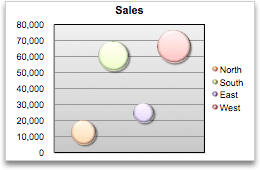
A buborékdiagramban a pontdiagramhoz hasonlóan egy harmadik oszlopban kell megadni a buborékok méretét, amelyek az adatsorokban lévő adatpontokat ábrázolják.

A buborékdiagramok típusai
-
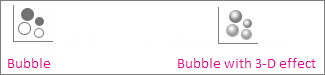
Buborék vagy Buborék térhatással: Mindkét buborékdiagram-típus kettő helyett három értékkészletet hasonlít össze, két- vagy háromdimenziós buborékokat jelenítve meg (mélységi tengely nélkül). A harmadik érték a buborék méretét határozza meg.
Árfolyamdiagram
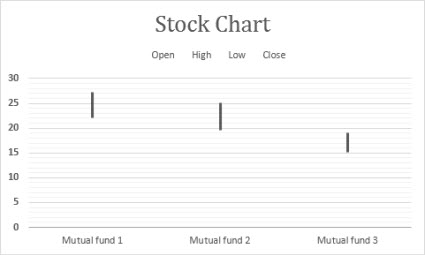
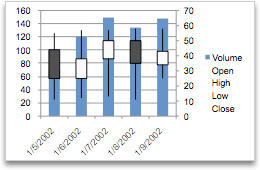
A munkalapon oszlopokba vagy sorokba rendezett adatokat árfolyamdiagrammal is ábrázolhatja. Ahogy neve is jelzi, az árfolyamdiagram segítségével a részvényárak ingadozása szemléltethető. Ezzel a diagramtípussal ugyanakkor másféle adatok ingadozása is ábrázolható. Ha árfolyamdiagramot használ, ügyelnie kell az adatok helyes sorrendjére.
Ha például egy egyszerű max-min-zár árfolyamdiagramot szeretne készíteni, három oszlopazonosító, a Maximum, Minimum és Záró szerint kell rendeznie az adatokat, ebben a sorrendben.
Az árfolyamdiagramok típusai
-
Max-Min-Zár: Ehhez az árfolyamdiagramhoz három értéksorra van szükség a következő sorrendben: Maximum, Minimum, Záró.

-
Nyit-Max-Min-Zár: Ez az árfolyamdiagram négy értéksort használ a következő sorrendben: Nyitó, Maximum, Minimum, Záró.

-
Hangerő-Max-Min-Zár Ez az árfolyamdiagram négy értéksort használ a következő sorrendben: Mennyiség, Maximum, Minimum, Záró. A mennyiség mérése két értéktengellyel történik: az egyik tengely a mennyiséget mérő oszlopokhoz, a másik pedig a részvényárakhoz tartozik.

-
Mennyiség-Nyit-Max-Min-Zár: Ez az árfolyamdiagram öt értéksort használ a következő sorrendben: Mennyiség, Nyitó, Maximum, Minimum, Záró.

Felületdiagram
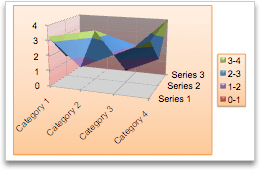
A munkalapon oszlopokba vagy sorokba rendezett adatokat ábrázolhatja felületdiagramként. Használatuk leginkább olyan esetekben célszerű, amikor két adathalmaz optimális kombinációját szeretné megtalálni. A domborzati térképekhez hasonlóan a felületdiagram színei és mintái az ugyanazon adattartományt jelölő területeket jelzik. Felületdiagram akkor hozható létre, ha mind a kategóriák, mind az adatsorok numerikus értékek.

A felületdiagramok típusai
-
3-D surface Ez a diagram térben ábrázolja az adatokat, mintha egy térhatású oszlopdiagram fölött elnyújtott gumilemez lenne. Rendszerint nagy mennyiségű adatok olyan kapcsolatainak megjelenítésére használják, amelyeket másképpen igen nehéz lenne felismerni. A felületdiagram színes sávjai nem az adatsorokat, hanem az értékek közötti különbségeket szemléltetik.

-
Térhatású drótváz Ha a háromdimenziós felületdiagramot felületi színek nélkül jeleníti meg, úgynevezett térhatású drótváz jelenik meg. Ez a diagram csak a vonalakat jeleníti meg. A térhatású drótváz típusú diagram értékeit nem könnyű leolvasni, de sokkal gyorsabban ábrázolhatók vele nagy adathalmazok, mint a térhatású felületdiagrammal.

-
Körvonal A körvonaldiagramok fentről megtekintett felületdiagramok, a kétdimenziós topográfiai térképekhez hasonlóan. A körvonaldiagramon a színsávok adott értéktartományokat jelölnek. A körvonaldiagram vonalai azonos értékű interpolált pontokat kötnek össze.

-
Drótváz A drótvázdiagramok egyben fentről megtekintett felületdiagramok is. A felület színsávjai nélkül a drótvázdiagram csak a vonalakat jeleníti meg. A drótvázdiagramok értékei nem könnyen olvashatók le. Érdemes lehet inkább térhatású felületdiagramot használni.

Sugárdiagramok
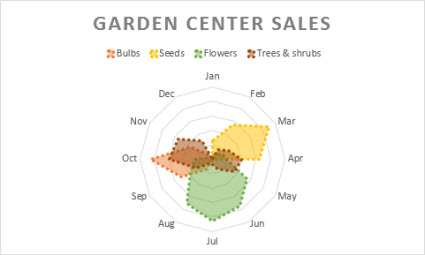
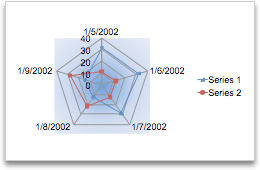
A munkalapon oszlopokba vagy sorokba rendezett adatokat sugárdiagramon is ábrázolhatja. A sugárdiagramokkal több adatsor összesített értékei hasonlíthatók össze.
A sugárdiagramok típusai
-
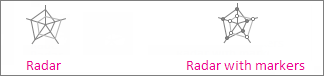
Sugár és Sugár jelölőkkel: Akár a külön adatpontokhoz tartozó jelölőkkel, akár azok nélkül, a sugárdiagramok az értékek egy középponthoz viszonyított változásait szemléltetik.
-
Kitöltött sugár: E diagramtípuson az adatsornak megfelelő terület színnel van kitöltve.

Fatérkép diagram
A fatérkép diagram hierarchikusan ábrázolja az adatokat, és használatával egyszerű módon hasonlíthatók össze a különböző kategorizálási szintek. A fatérkép diagram a kategóriákat színnel és közelséggel ábrázolja, és könnyedén képes olyan nagy adatmennyiségeket megjeleníteni, amelyeket más diagramtípussal nehéz volna. A fatérkép diagramos ábrázolási mód az üres cellákat tartalmazó hierarchikus szerkezetek ábrázolása mellett a hierarchián belüli arányok összehasonlításakor is igen hasznos.

Megjegyzés
A fatérkép diagramoknak nincsenek diagram altípusai.
Többszintű gyűrű diagram
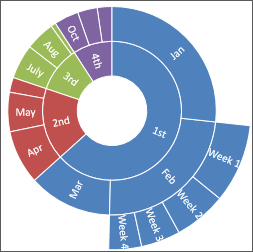
A többszintű gyűrű diagramok ideálisak a hierarchikus adatok és az üres cellákat tartalmazó hierarchikus szerkezetek megjelenítésére. A hierarchia minden szintjét egy gyűrű vagy kör képviseli, ahol a belső kör a hierarchia felső szintje. A hierarchikus adatok nélküli többszintű gyűrű diagram (mely csak egy szint kategóriát tartalmaz) hasonlít a perecdiagramhoz. A kategóriák több szintjével rendelkező többszintű gyűrű diagramokon látható, hogy a külső gyűrűk hogyan viszonyulnak a belső gyűrűkhöz. A többszintű gyűrű diagramokkal hatékonyan megjeleníthető, hogy egy gyűrű hogyan oszlik a részeire.
Megjegyzés
A többszintű gyűrűdiagramoknak nincsenek diagram altípusai.
Hisztogramdiagramok
A hisztogramdiagramban ábrázolt adatok az eloszláson belüli gyakoriságot jelenítik meg. A diagram egyes oszlopait intervallumoknak nevezik, melyek az adatok további elemzése érdekében módosíthatók.
 Hisztogramdiagramok típusa
Hisztogram A hisztogramdiagram az adatok eloszlását gyakoriság szerinti intervallumokba csoportosítva jeleníti meg.

Pareto diagram A Pareto diagram egy rendezett hisztogram, amelyben a csökkenő sorrendbe rendezett oszlopok mellett egy göngyölt százalékos arányt jelző sor is található.

Dobozos ábrák
A Dobozos ábra az adatok kvartilisekbe való eloszlását jeleníti meg, kiemelve a középértéket és a kiugró értékeket. A dobozok függőleges kiterjedésű vonalakkal rendelkezhetnek, amelyek "bajusz" néven ismertek. Ezek a vonalak variabilitást jeleznek a felső és az alsó kvartilisen kívül, a vonalakon vagy bajuszokon kívül eső pontok pedig kiugró értékeknek minősülnek. E diagramtípus az egymással valamiképpen összefüggő adatkészletek megléte esetén használatos.

Megjegyzés
A dobozos ábráknak nincsenek diagram altípusai.
Vízesés diagramok
A vízesés diagram a pénzügyi adatainak értékek kivonása vagy hozzáadása utáni göngyölített összegét jeleníti meg. Hasznos tudni, hogy egy kezdőértékre milyen hatással van egy pozitív és negatív értékekből álló sorozat. Az oszlopok különböző színűek, így azonnal megkülönböztethetők a pozitív és a negatív számok.

Megjegyzés
A vízesés diagramoknak nincsenek diagram altípusai.
Tölcsérdiagramok
A tölcsérdiagramok egy folyamat több szakaszán keresztül jelenítenek meg értékeket.

Az értékek általában fokozatosan csökkennek, így a sávok tölcsérre hasonlítanak. A tölcsérdiagramokról itt olvashat bővebben.
Kombinált diagramok
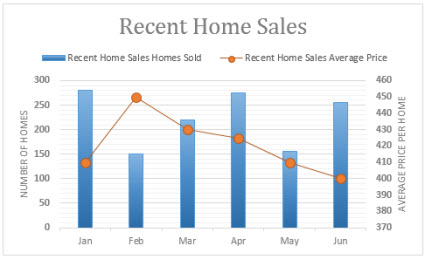
A sorokba és oszlopokba rendezett adatok kombinált diagrammal is ábrázolhatók. A kombinált diagramok két vagy több diagramtípust egyesítenek úgy, hogy ezáltal megkönnyítik az adatok értelmezését, különösen a változatos adatok esetén. Egy másodlagos tengely megjelenítésével még inkább megkönnyíthető a leolvasás. Az alábbi példában oszlopdiagram jeleníti meg a január és június között értékesített lakások számát, a vonaldiagramról pedig gyorsan leolvasható a havi átlagos értékesítési ár.
A kombinált diagramok típusai
-
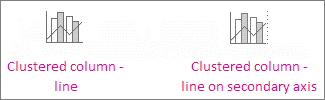
Csoportosított oszlop – vonal és csoportosított oszlop – vonal a második tengelyen: Ez a diagram másodlagos tengellyel és anélkül is ábrázolható. A csoportosított oszlopot és a vonaldiagramot egyesíti, így egyes adatsorokat oszlopokkal, más értékeket pedig vonalakkal ábrázol ugyanabban a diagramban.
-
Halmozott terület – csoportosított oszlop: Ez a diagram a halmozott terület és a csoportosított oszlop típusú diagramot egyesíti, egyes adatsorokat halmozott területként, míg másokat oszlopokként jelenít meg ugyanabban a diagramban.

-
Egyéni kombináció Ezzel a diagramtípussal kombinálhatja a különböző diagramtípusokat, és szükség szerint külön tengelyekhez rendelheti őket. Ez nagyobb rugalmasságot biztosít a szabványos kombinációknál, és lehetővé teszi, hogy a diagramot a saját adatokhoz igazítsa.

Térképdiagram
Térképdiagramok használatával összehasonlíthat értékeket, és megjeleníthet kategóriákat a különböző földrajzi régiókban. Akkor célszerű használni őket, ha földrajzi régiók szerepelnek az adatai között, például országok/régiók, államok, megyék vagy irányítószámok.
Az Országok népesség szerint térkép például értékeket használ. Az értékek az egyes országok teljes népességét jelentik, és mindegyikük két szín színátmenetes spektrumában jelenik meg. Az egyes régiók színét az határozza meg, hogy az adott régió értéke hová esik a spektrumban a többihez képest.
 A következő példában (Országok kategória szerint) a kategóriákhoz egy szabványos jelmagyarázat tartozik, amely a csoportokat vagy viszonyokat szemlélteti. Minden egyes adatpontot egy teljesen más szín jelöl.

Megjegyzés
A térképdiagramok a Microsoft 365-höz készült Excel Windows, Mac és webes verziókban érhetők el.
Dinamikus diagramok
Az Excelben az Office 2024-ben bevezetett és a Microsoft 365-ben elérhető dinamikus diagramok lehetővé teszik a diagramok automatikus frissítését a mögöttes adatok változásainak megfelelően. Ez a viselkedés jellemzően Excel-táblázatok, dinamikus tömbök vagy kimutatások használatával érhető el, amelyek lehetővé teszik, hogy a diagram adattartománya adatok hozzáadása vagy módosítása során bővüljön vagy újraszámítható. A dinamikus diagramok különösen hasznosak, ha nagy vagy gyakran változó adatkészletekkel dolgozik, mivel csökkentik a manuális frissítés szükségességét. További információt a Kimutatásdiagram létrehozása című témakörben talál.
Diagramtípus módosítása
Ha már van egy diagramja, és csak a típusát szeretné módosítani:
- Jelölje ki a diagramot, kattintson a Tervezés fülre, és kattintson a Más diagramtípus gombra.
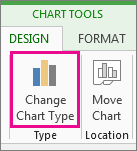
- Módosítsa a diagramtípust a Diagramtípus módosítása párbeszédpanelen.


Ajánlott diagramok
Az Ajánlott diagramok funkcióval gyorsan megtalálhatja az adatokhoz megfelelő diagramtípusokat. Az Excel a kijelölt adatok alapján elemzi a mintákat, és diagrambeállításokat javasol, így az összes elérhető diagramtípus manuális áttekintése nélkül is készíthet hatásos vizualizációkat.
Diagram beszúrása az Ajánlott diagramok funkcióval:
- Jelölje ki az ábrázolni kívánt adatokat.
- Lépjen a Beszúrás lapra.
- Válassza az Ajánlott diagramok lehetőséget.
- Tekintse át a javasolt diagramtípusokat.
- Válasszon ki egy diagramot, majd válassza az OK gombot.
Copilot-diagram segítség
A Copilot diagramtámogatása az Excelben segít a diagramok gyorsabb létrehozásában. A Copilot képes elemezni az adatokat, megfelelő diagramtípusokat javasolni, és automatikusan létrehozni vizualizációkat természetes nyelvű parancsokból, így könnyebben jelenítheti meg az információkat a diagrambeállítások manuális konfigurálása nélkül.
Megjegyzés
Az Excelben elérhető Copilot használatával megfelelő diagramtípusokat is javasolhat az adatokhoz. Kérje meg a Copilotot, hogy javasoljon egy diagramot, vagy hozzon létre egyet a vizualizációs cél leírásával.