Ha Excel-diagramokat böngészik, és nehezen találja meg a megfelelő diagramot, akkor próbálkozzon a Beszúrás lapon található Ajánlott diagramok parancssal. Az Excel elemzi az adatokat, és javaslatokat tesz Önnek.
Jelölje ki a diagramhoz használni kívánt adatokat.
Kattintson azAjánlott diagramokbeszúrása> gombra.

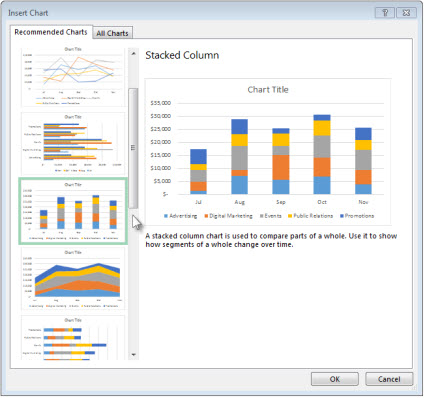
Görgesse végig az Ajánlott diagramok lap listáját, amelyen az Excel által az adatokhoz ajánlott diagramok láthatók, és az egyes diagramokra kattintva tekintse meg, hogyan néznének ki az adatok alapján.
Tipp:
Ha nem látja a diagramot, a Minden diagram elemre kattintva megjelenítheti az összes rendelkezésre álló diagramtípust.
Ha megtalálta a kívánt diagramot, kattintson rá>.
A diagram jobb felső sarka mellett található Diagram-összetevők, Diagramstílusok és Diagramszűrők gombbal diagramelemeket adhat hozzá a diagramhoz, például tengelycímeket vagy adatfeliratokat, testre szabhatja a diagram megjelenését, vagy módosíthatja a diagramon megjelenített adatokat.
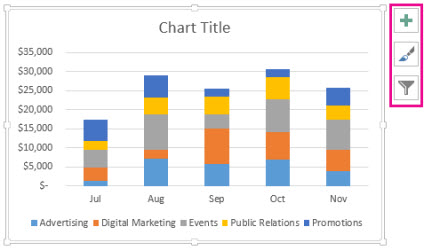
A további tervezési és formázási funkciók eléréséhez kattintson a diagram bármely pontjára, majd kattintson a kívánt beállításokra a Diagramtervezés és Formátum lapon.
Jelölje ki a diagramhoz használni kívánt adatokat.
Kattintson azAjánlott diagramokbeszúrása> gombra.
Görgesse végig az Ajánlott diagramok lap listáját, amelyen az Excel által az adatokhoz ajánlott diagramok láthatók, és az egyes diagramokra kattintva tekintse meg, hogyan néznének ki az adatok alapján.
Tipp:
Ha nem látja a diagramot, a Minden diagram elemre kattintva megjelenítheti az összes rendelkezésre álló diagramtípust.
Ha megtalálta a kívánt diagramot, kattintson rá>.
A diagram jobb felső sarka mellett található Diagram-összetevők, Diagramstílusok és Diagramszűrők gombbal diagramelemeket adhat hozzá a diagramhoz, például tengelycímeket vagy adatfeliratokat, testre szabhatja a diagram megjelenését, vagy módosíthatja a diagramon megjelenített adatokat.
A további tervezési és formázási funkciók eléréséhez kattintson a diagram bármely pontjára, majd kattintson a kívánt beállításokra a Diagramtervezés és Formátum lapon.
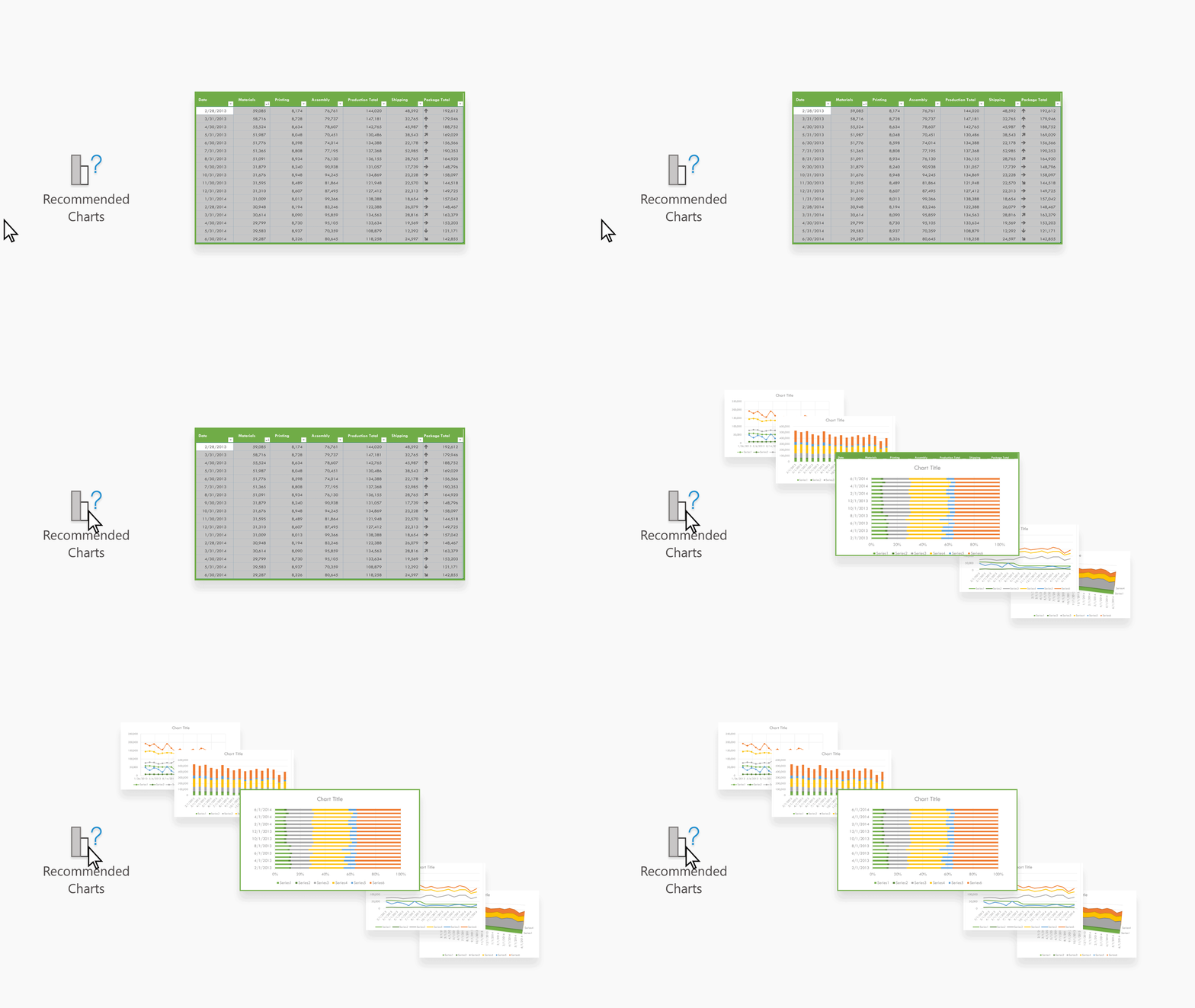
A Webes Excel ajánlott diagramjai érdekes vizualizációkat hoznak létre adatairól egy munkaablakban.
Kezdés
-
Jelölje ki a diagramhoz használni kívánt adatokat.
- Kattintson azAjánlott diagramokbeszúrása> gombra.
- Válassza ki a beszúrni kívánt diagramot az Ajánlott diagramok munkaablakból, és válassza a + Kimutatásdiagram beszúrása vagy a + Diagram beszúrása lehetőséget.
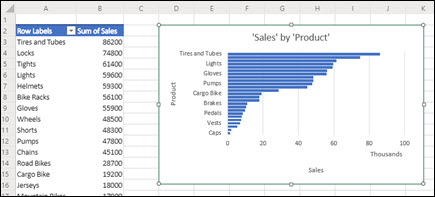
- Ha a Kimutatásdiagram lehetőséget választja, az Excel beszúr egy új munkalapot egy kimutatással, amely a kijelölt kimutatásdiagram adatforrása. A Kimutatásdiagram beszúrása funkció minden egyes használatakor az Excel új munkalapot szúr be. Ha a Diagram beszúrása lehetőséget választja, az Excel beszúrja a diagramot a forrásadatokkal együtt, közvetlenül a munkalapra.
Nem tudja, hogy fogjon hozzá?
Ha nem biztos abban, hogy hol kezdje a munkát, adunk néhány mintaadatot, amelyekkel kísérletezhet.
- Új munkalap hozzáadása – Bármelyik munkalapfülre kattinthat a jobb gombbal, majd a Beszúrás parancsot választhatja.
- Nyissa meg azAjánlott diagramokbeszúrása> lehetőséget, és az Excel megnyitja az Ajánlott diagramok panelt.
- Válassza a Mintaadatok kipróbálása gombot.

Az Excel mintaadatokat vesz fel a munkalapra, elemzi azokat, majd felveszi az ajánlott diagramokat az ablaktáblára.
- Az Első lépések szakasz lépéseit követve illesztheti be az ajánlott kimutatásdiagramok vagy diagramok bármelyikét.
További segítségre van szüksége?
Kérdéseivel mindig felkeresheti az Excel technikai közösség egyik szakértőjét, vagy segítséget kérhet a közösségekben.
Lásd még
Az Office-ban rendelkezésre álló diagramtípusok
Microsoft-diagramsablonok beszerzése
