
Ha nem elégedett a kimutatás megjelenésével a létrehozása után, választhat egy másik stílust. Ha például sok adat van a kimutatásban, az áttekinthetőség megkönnyítéséhez sávos sorokat vagy oszlopokat jeleníthet meg, illetve kiemelheti a fontos adatokat , hogy azok jól kitűnjenek.

A kimutatás tetszőleges pontjára kattintva jelenítse meg a Kimutatáseszközök eszközcsoportot a menüszalagon.
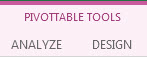
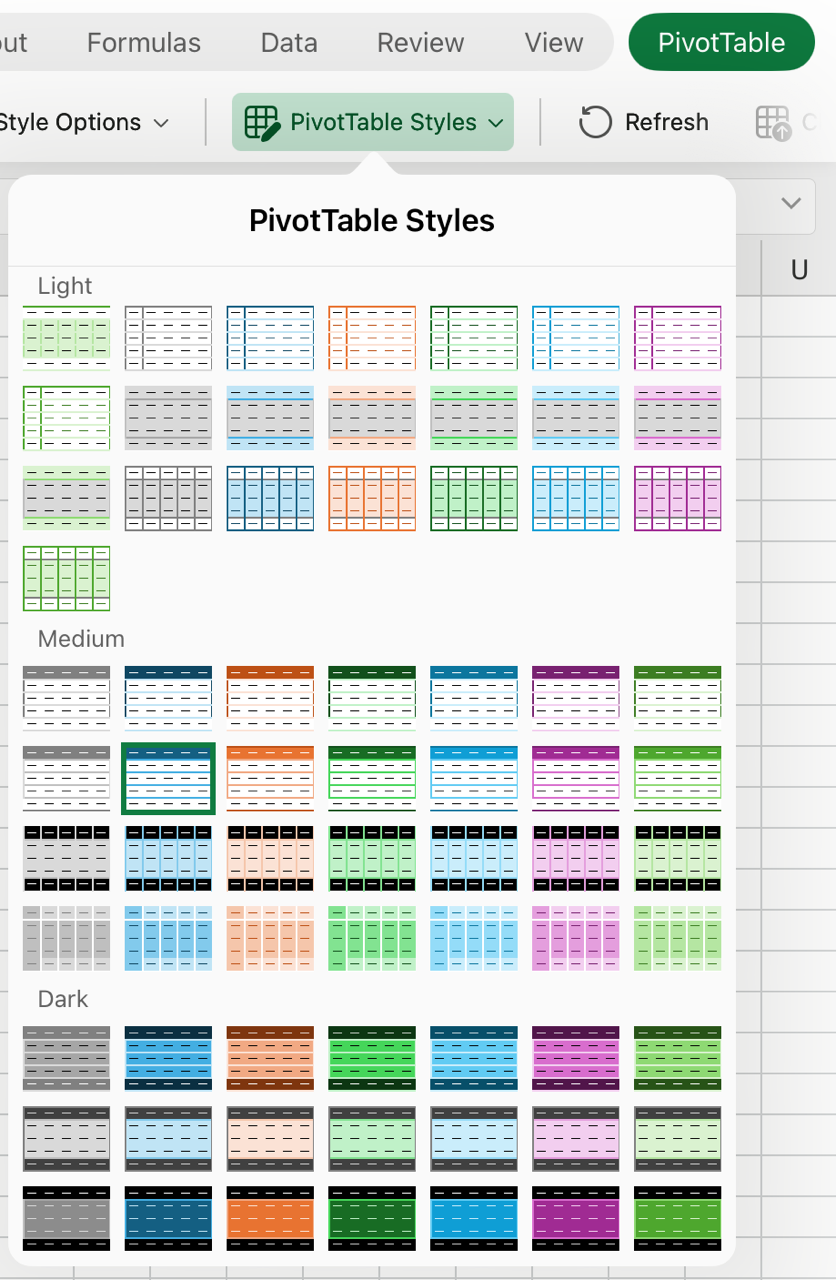
Kattintson a Tervezés fülre, majd a Kimutatásstílusok gyűjteményben kattintson az Egyebek gombra az összes elérhető stílus megtekintéséhez.

Válassza ki a használni kívánt stílust.
Ha nem talál egy Önnek tetsző stílust, létrehozhat egy sajátot. Kattintson a gyűjtemény alján az Új kimutatásstílus elemre, adjon nevet az egyéni stílusnak, majd válassza ki a kívánt beállításokat.
Tipp:
Ha módosítani szeretné a kimutatás formátumát, valamint a mezők, oszlopok, sorok, részösszegek, üres cellák és vonalak megjelenítési módját, tervezze meg a kimutatás elrendezését és formátumát.
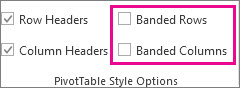
Sávos sorok megjelenítése a könnyebb vizsgálat érdekében
- A kimutatás tetszőleges pontjára kattintva jelenítse meg a Kimutatáseszközök eszközcsoportot a menüszalagon.
- Kattintson aSávos sorok (vagy Sávos oszlopok) tervezése> elemre.



További segítségre van szüksége?
Kérdéseivel mindig felkeresheti az Excel technikai közösség egyik szakértőjét, vagy segítséget kérhet a közösségekben.
Lásd még
Kimutatás létrehozása a munkalapadatok elemzéséhez
Kimutatás létrehozása külső adatok elemzéséhez
Kimutatás létrehozása több táblában található adatok elemzése céljából
Kimutatás adatelrendezésének módosítása
Feltételes formázás megadása, módosítása, keresése vagy törlése