
Miután létrehozta a kimutatást és felvette azokat a mezőket, amelyeket elemezni szeretne, javíthat a jelentés elrendezésén és formátumán, hogy könnyebben olvasható és áttekinthetőbb legyen. A kimutatás elrendezésének módosításához megváltoztathatja a kimutatás formátumát, valamint a mezők, oszlopok, sorok, részösszegek, üres cellák és vonalak megjelenítési módját. A kimutatás formátumának módosításához használhatja az előre definiált stílusokat, a sávos sorokat vagy a feltételes formázást.
A kimutatás elrendezésének módosítása
Ha a kimutatás vagy a különböző mezők elrendezésében jelentős módosítást szeretne végrehajtani, a következő három formátum egyikét használhatja:
- Az összevont formátum egy oszlopban jeleníti meg a különböző sorterületek mezőiből származó elemeket, és behúzás segítségével tagolja az egyes mezők elemeit. Összevont formátumban a sorcímkék kevesebb helyet foglalnak el, így több hely marad a numerikus adatoknak. A Kibontás és Összecsukás gombok is megjelennek, így összevont formátumban meg tudja jeleníteni és el tudja rejteni az adatokat. Az összevont formátum helyet takarít meg és olvashatóbbá teszi a kimutatást, ezért ez a kimutatások alapértelmezett elrendezési formátuma.
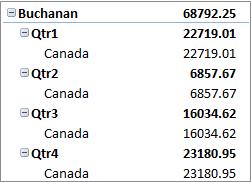
- A tagolt formátum hasonlít a táblázatos formátumhoz, de meg tud jeleníteni részösszegeket az egyes csoportok tetején, mivel a következő oszlop elemei egy sorral az aktuális elem alatt jelennek meg.
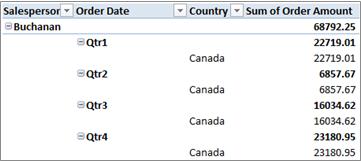
- A Táblázatos formátum mezőnként egy oszlopot jelenít meg, és helyet biztosít a mezők fejlécei számára is.

Kimutatás módosítása összevont, tagolt vagy táblázatos formátumúra
Kattintson a kimutatás tetszőleges pontjára.
Ekkor megjelenik a Kimutatás, az Elemzés és a Tervezés lap a menüszalagon.Kattintson a Tervezés lap Elrendezés csoportjában a Kimutatás elrendezése gombra, majd tegye a következők valamelyikét:

- Ha azt szeretné, hogy a kapcsolódó adatok ne lógjanak le vízszintesen a képernyőről, és minimalizálja a görgetést, jelölje be a Megjelenítés kicsinyített formátumban jelölőnégyzetet.
Az összevont formátumban a mezőket egy oszlop tartalmazza, és behúzás jelzi a beágyazott oszlopkapcsolatokat. - Ha az adatokat a klasszikus kimutatás stílusában szeretné tagolni, válassza a Megjelenítés tagolt formában lehetőséget.
- Ha az összes adatot hagyományos táblázatos formátumban szeretné látni, és egyszerűen szeretné a cellákat egy másik munkalapra másolni, válassza a Megjelenítés táblázatos formában lehetőséget.
- Ha azt szeretné, hogy a kapcsolódó adatok ne lógjanak le vízszintesen a képernyőről, és minimalizálja a görgetést, jelölje be a Megjelenítés kicsinyített formátumban jelölőnégyzetet.
A címkék megjelenítési módjának módosítása az elrendezési formáknál
Jelöljön ki egy sor mezőt a kimutatásban.
Ekkor megjelenik a Kimutatás, az Elemzés és a Tervezés lap a menüszalagon.
Tagolt vagy táblázatos formában a sor mezőre is kattinthat duplán, és folytathatja a 3. lépéssel.A Kimutatástáblázat elemzése lap Aktív mező csoportjában kattintson a Mezőbeállítások gombra.
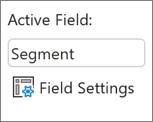
A Mezőbeállítások párbeszédpanelen válassza az Elrendezés & Nyomtatás fület, majd az Elrendezés csoportban tegye a következők valamelyikét:
- A mezők tagolt formában való megjelenítéséhez válassza a Tételcímkék tagolt formában megjelenítése lehetőséget.
- Ha meg szeretné jeleníteni vagy el szeretné rejteni a címkéket ugyanannak az oszlopnak a következő mezőjéből összevont formátumban, válassza a Tételcímkék megjelenítése tagolt formában lehetőséget, majd válassza a Címkék megjelenítése ugyanabban az oszlopban a következő mezőből (összevont forma).
- A mezők táblázatos formában való megjelenítéséhez válassza a Tételcímkék táblázatos megjelenítése lehetőséget.
A mezőelrendezés módosítása egy kimutatásban
A kívánt végleges elrendezés kialakításához mezőket vehet fel, távolíthat el és rendezhet át a kimutatás mezőlista menüjével.
Ha nem látja a kimutatás mezőlista menüjét, ellenőrizze, hogy a kimutatás ki legyen jelölve. Ha továbbra sem látható a Kimutatás mezőlista, a Kimutatás elemzése lap Megjelenítés csoportjában válassza a Mezőlista elemet.
Ha nem látja a használni kívánt mezőket a Kimutatás mezőlistában, akkor előfordulhat, hogy frissítenie kell a kimutatást, hogy megjelenjenek a legutóbbi művelet óta felvett új mezők, számított mezők, mértékek, számított mértékek vagy dimenziók. A Kimutatás elemzése lap Adatok csoportjában kattintson a Frissítés gombra.
A kimutatás mezőlista használatáról további információt a Mezőlista használata a kimutatás mezőinek elrendezéséhez című témakörben talál.
Mezők felvétele a kimutatásba
Válasszon az alábbi lehetőségek közül:
- Jelölje be a mező területen a kívánt mezőnevek melletti jelölőnégyzetet. A bejelölt mezők az elrendezési szakasz alapértelmezett területére kerülnek, szükség esetén azonban átrendezheti őket.
Alapértelmezés szerint a szöveget tartalmazó mezőket a program a Sorcímkék területhez, a számadatokat tartalmazó mezőket az Értékek területhez, az OLAP dátum- és időhierarchiákat pedig az Oszlopcímkék területhez adja. - Kattintson a jobb gombbal a kívánt mezőnévre, majd a megfelelő paranccsal (Hozzáadás a jelentésszűrőhöz, Hozzáadás az oszlopcímkékhez, Hozzáadás a sorcímkékhez vagy Hozzáadás az értékekhez) helyezze a mezőt az elrendezési szakasz kívánt területére.
- Kattintson egy mezőnévre, tartsa lenyomva az egérgombot, majd húzza a mezőt a mezők szakaszából az elrendezési szakasz kívánt területére.
Kimutatás mezőinek másolása
Excel-munkalapon vagy nem OLAP-forrásadaton alapuló külső adatokon alapuló kimutatásokban előfordulhat, hogy ugyanazt a mezőt többször is fel szeretné venni az Értékek területre, hogy különböző számításokat jeleníthessen meg az Értékek megjelenítése funkció segítségével . Előfordulhat például, hogy egymás mellé helyezve szeretné összehasonlítani a bruttó és nettó haszonkulcsokat, a minimum és maximum értékesítési adatokat, vagy az ügyfelek számát és a vevők százalékos arányát. További információt a Különböző számítások megjelenítése a kimutatás értékmezőiben témakörben talál.
Kattintson egy mezőnévre, tartsa lenyomva az egérgombot, és húzza a mezőt az elrendezési szakasz Értékek területére.
Ismételje meg az 1. lépést annyiszor, ahányszor a mezőt másolni szeretné.
Minden másolt mezőben módosítsa tetszés szerint az összesítő függvényt vagy egyedi számítást.
Megjegyzés
- Amikor két vagy több mezőt vesz fel az értékek területre, legyenek akár ugyanannak a mezőnek a másolatai vagy különböző mezők, a mezőlista automatikusan felvesz egy Értékek oszlopcímkét az Értékek területre. Ennek a mezőnek a segítségével mozgathatja a mezőket lefelé és felfelé az Értékek területen belül. Az Értékek oszlopcímkét akár az Oszlopcímkék területre vagy a Sorcímkék területeire is áthelyezheti. Viszont az Értékek oszlopcímke a Jelentésszűrők területre nem helyezhető át.
- Egy mezőt csak egyszer vehet fel vagy a Jelentésszűrő, vagy a Sorcímkék vagy az Oszlopcímkék területre, akár numerikus, akár nem szám típusú adatról van szó. Ha ugyanazt a mezőt többször is megpróbálja felvenni, például az elrendezési szakasz Sorcímkék és Oszlopcímkék területére is, a mező automatikusan törlődik az eredeti területéről, és átkerül az új területre.
- Ugyanazt a mezőt felveheti az Értékek területre olyan képlet (más néven számított oszlop) használatával is, amelyik a képletben ugyanazt a mezőt alkalmazza.
- Az OLAP-adatforráson alapuló kimutatásokban egynél többször nem vehet fel egy mezőt.
Kimutatás mezőinek átrendezése
A meglévő mezőket átrendezheti, illetve áthelyezheti a mezőket az elrendezési szakasz alján lévő négy terület valamelyikével:
| Kimutatás | Leírás: | kimutatásdiagram | Leírás: |
|---|---|---|---|
| Értékek | Összesített numerikus adatok megjelenítésére használható. | Értékek | Összesített numerikus adatok megjelenítésére használható. |
| Sorcímkék | A jelentés szélén a mezők, mint sorok megjelenítésére használható. A pozícióban lejjebb lévő sor a közvetlenül fölötte lévő sorba van ágyazva. | Tengelymezők (Kategóriák) | A diagramban a mezők tengelyként való megjelenítésére használható. |
| Oszlopcímkék | A jelentés szélén a mezők, mint oszlopok megjelenítésére használható. A pozícióban lejjebb lévő oszlop a közvetlenül fölötte lévő oszlopba van ágyazva. | Jelmagyarázat mezők (adatsorozat) címkéi | A mezők megjelenítésére használható a diagram jelmagyarázatában. |
| Jelentésszűrő | A jelentésszűrőben megadott elem alapján a teljes jelentés szűrésére használható. | Jelentésszűrő | A jelentésszűrőben megadott elem alapján a teljes jelentés szűrésére használható. |
A mezők átrendezéséhez jelölje ki a kívánt mezőnevet az egyik területen, majd válassza az alábbi parancsok egyikét:
| Választott csoport | Cél |
|---|---|
| Feljebb | A mező áthelyezése a területen, egy pozícióval feljebb. |
| Lejjebb | A mező áthelyezése a területen, egy pozícióval lejjebb. |
| Áthelyezés az elejére | A mező áthelyezése a terület elejére. |
| Áthelyezés a végére | A mező áthelyezése a terület végére. |
| Áthelyezés a jelentésszűrőbe | A mező áthelyezése a jelentésszűrő területre. |
| Áthelyezés a sorcímkékhez | A mező áthelyezése a sorcímkék területére. |
| Áthelyezés az oszlopcímkékhez | A mező áthelyezése az oszlopcímkék területére. |
| Áthelyezés az értékekhez | A mező áthelyezése az értékek területre. |
| Értékmező-beállítások, Mezőbeállítások | Megjeleníti a Mezőbeállítások vagy az Értékmező-beállítások párbeszédpanelt. Az egyes beállításokról a párbeszédpanel tetején a Súgó gomb  talál további információt. talál további információt. |
Azt is megteheti, hogy egy mezőnévre kattint és lenyomva tartja az egérgombot, majd áthúzza a mezőt a mezők szakaszából az elrendezési szakaszba, illetve a különböző területekről a másikra.
Mezők eltávolítása a kimutatásból
Kattintson a kimutatásra.
Ekkor megjelenik a Kimutatás, az Elemzés és a Tervezés lap a menüszalagon.A Kimutatás mezőlista megjelenítéséhez szükség esetén válassza a Kimutatás Elemzés lap Megjelenítés csoportjában a Mezőlista elemet. Azt is megteheti, hogy a jobb gombbal a kimutatásra kattint, majd a Mezőlista megjelenítése parancsot választja.
A mező eltávolításához a kimutatás mezőlistában tegye a következők valamelyikét:
A kimutatás mezőlistában távolítsa el a mező neve melletti jelölőnégyzetből a jelölést.
Megjegyzés
Ha törli a jelölést a mezőlistából, azzal eltávolítja a mező összes előfordulását a kimutatásból.
Az elrendezési területen jelölje ki a mező nevét, majd válassza a Mező eltávolítása lehetőséget.
Kattintson egy mezőnévre az elrendezési szakaszban, tartsa lenyomva az egérgombot, majd húzza a kimutatás mezőlistáján kívülre.
Oszlopok, sorok és részösszegek elrendezésének módosítása
Ha még tovább szeretné finomítani a kimutatás elrendezését, végrehajthat olyan módosításokat is, amelyek az oszlopok, sorok és részösszegek megjelenését befolyásolják, úgymint részösszegek megjelenítése a sorok felett, vagy az oszlopfejlécek elrejtése. Az egyes sorok vagy oszlopok elemeit is átrendezheti.
Az oszlopok és a sorok fejlécének be-és kikapcsolása
- Jelölje ki a kimutatást.
Ekkor megjelenik a Kimutatás, az Elemzés és a Tervezés lap a menüszalagon. - A mezőfejlécek megjelenítése és elrejtése közötti váltáshoz a Kimutatás Elemzés lap Megjelenítés csoportjában kattintson a Mezőfejlécek gombra.
Részösszegek megjelenítése a sorok fölött vagy alatt
A kimutatásban jelölje ki azt a sor mezőt, amelyen a részösszegeket meg szeretné jeleníteni.
Ekkor megjelenik a Kimutatás, az Elemzés és a Tervezés lap a menüszalagon.Tipp:
Tagolt vagy táblázatos formában a sor mezőre is kattinthat duplán, és folytathatja a 3. lépéssel.
A Kimutatástáblázat elemzése lap Aktív mező csoportjában kattintson a Mezőbeállítások gombra.
A Mezőbeállítások párbeszédpanel Részösszegek & szűrők lapjának Részösszegek csoportjában válassza az Automatikus vagy az Egyéni lehetőséget.
Megjegyzés
Ha a Nincs elem van bejelölve, akkor a részösszegek ki vannak kapcsolva.
Az Elrendezés & Nyomtatás lap Elrendezés területén jelölje be az Elemcímkék csoportosított megjelenítése jelölőnégyzetet, majd tegye a következők valamelyikét:
- Ha a részösszegeket a részösszegeket tartalmazó sorok felett szeretné megjeleníteni, jelölje be a Részösszegek megjelenítése a csoportok tetején jelölőnégyzetet. Ez a jelölőnégyzet alapértelmezés szerint be van jelölve.
- Ha a részösszegeket a részösszegeget tartalmazó sorok alatt szeretné megjeleníteni, távolítsa el a Részösszegek megjelenítése a csoportok tetején jelölőnégyzet jelölését.
A sorok vagy oszlopok sorrendjének módosítása
Az alábbi lehetőségek közül választhat:
- A kimutatásban jobb gombban kattintson a sor vagy oszlop címkéjére vagy egy tételre a címkében, majd mutasson az Áthelyezés menüre, majd használja az Áthelyezés menü egyik parancsát az elem áthelyezéséhez.
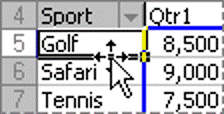
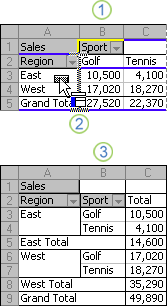
- Jelölje ki az áthelyezni kívánt sor vagy oszlop címkéjét, majd mutasson a cella alsó szegélyére. Amikor az egérmutató négyágú nyíllá változik, húzza az elemet egy új helyre. A következő ábra azt szemlélteti, hogy miként helyezheti át a sor elemeit áthúzással.
Oszlopszélesség kiigazítása frissítéskor
Kattintson a kimutatás tetszőleges pontjára.
Ekkor megjelenik a Kimutatás, az Elemzés és a Tervezés lap a menüszalagon.A Kimutatás elemzése lap Kimutatás csoportjában kattintson a Beállítások gombra.
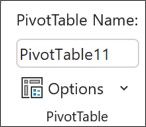
A Kimutatás beállításai párbeszédpanel Elrendezés & Formátum lapjának Formátum csoportjában hajtsa végre a megfelelő műveletet:
- Ha automatikusan szeretné a kimutatás oszlopait a legszélesebb szöveg vagy szám értékhez igazítani, jelölje be az Oszlopszélesség automatikus beállítása frissítéskor jelölőnégyzetet.
- Ha meg szeretné őrizni a kimutatás aktuális oszlopszélességét, távolítsa el az Oszlopszélesség automatikus beállítása frissítéskor jelölőnégyzet jelölését.
Oszlop áthelyezése a sorcímkék területére, vagy egy sor áthelyezése az oszlopcímkék területére
Előfordulhat, hogy a kimutatás elrendezésének és olvashatóságának optimalizálása érdekében át szeretne helyezni egy oszlop mezőt a sorcímkék területére, vagy egy sor mezőt az oszlopcímkék területére. Amikor egy oszlopot sorba vagy sort oszlopba helyez át, a program transzponálja a mező függőleges vagy vízszintes tájolását. Ezt a műveletet egy sor vagy oszlop „frissítésének“ is nevezzük.
Jobb kattintás parancs használata
Az alábbi lehetőségek közül választhat:
- Kattintson a jobb gombbal egy sormezőre, mutasson a Mezőnév> áthelyezése <menüpontra, majd válassza a Mezőnév> áthelyezése <oszlopokba parancsot.
- Kattintson a jobb gombbal egy oszlopmezőre, és válassza a Mezőnév> áthelyezése <a sorokba parancsot.
A húzásos műveletek használata
A klasszikus módra váltáshoz vigye a mutatót a kimutatásra, válassza a Kimutatáselemzési>beállítások lehetőséget, válassza a Megjelenítés lapot, majd a Klasszikus kimutatás elrendezés lehetőséget.
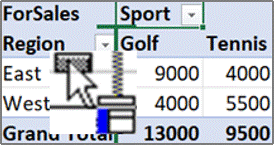
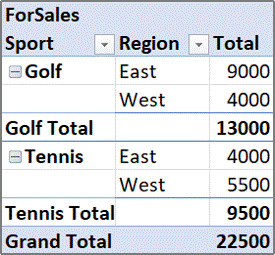
Húzza a sor vagy az oszlop mezőt egy másik területre. Az alábbi ábrán az látható, hogy miként helyezhet át egy oszlopot a sor címkék területére.
a. Oszlopmező kijelölése b. Húzza át a sor területére c. A sport egy sormező (például régió) lesz 
Külső sor- és oszlopelemek celláinak egyesítése vagy szétválasztása
A sorok és oszlopok celláit egyesítheti, hogy az elemet vízszintesen és függőlegesen középre igazítsa, illetve szétválaszthatja a cellákat, hogy a külső sor elemeit balra, az elem csoportban az oszlop mezőket pedig felülre igazítsa.
- Kattintson a kimutatás tetszőleges pontjára.
Ekkor megjelenik a Kimutatás, az Elemzés és a Tervezés lap a menüszalagon. - A Kimutatás elemzése lap Kimutatás csoportjában kattintson a Beállítások gombra.
- A Kimutatás beállításai párbeszédpanelen kattintson az Elrendezés & Formátum fülre, majd az Elrendezés csoportban jelölje be a Cellák egyesítése és középre helyezése címkékkel jelölőnégyzetet , vagy törölje belőle a jelet.
Megjegyzés
A Cellák egyesítése jelölőnégyzet nem használható a kimutatás Igazítás lapján.
Az üres cellák, üres sorok és hibák megjelenítésének módosítása
Lehetnek olyan esetek, amikor a kimutatás adatai üres cellákat, üres sorokat vagy hibákat tartalmaznak, és módosítani szeretné, ahogyan ezek megjelennek.
Hibák és üres cellák megjelenésének módosítása
Kattintson a kimutatás tetszőleges pontjára.
Ekkor megjelenik a Kimutatás, az Elemzés és a Tervezés lap a menüszalagon.A Kimutatás elemzése lap Kimutatás csoportjában kattintson a Beállítások gombra.
A Kimutatás beállításai párbeszédpanelen válassza az Elrendezés & Formátum fület, majd a Formátum csoportban hajtsa végre a kívánt műveletet:
A hibaüzenet megjelenítésének módosításához jelölje be a Hibaérték esetén megjelenítendő jelölőnégyzetet. Írja be a mezőbe azt az értéket, amelyet a hibaértékek helyett meg szeretne jeleníteni. Ha a hibák helyett üres cellát szeretne megjeleníteni, töröljön minden karaktert a mezőből.
Az üres cellák megjelenítésének módosításához jelölje be az Üres cella esetén megjelenítendő jelölőnégyzetet, majd írja be az üres cellákban megjelenítendő értéket a szövegmezőbe.
Tipp:
Ha üres cellát szeretne megjeleníteni, töröljön minden karaktert a mezőből. Nullák megjelenítéséhez törölje a jelölőnégyzet bejelölését.
Üres sorok megjelenítése vagy elrejtése sorok vagy elemek után
Sorok esetén tegye a következőt:
Jelöljön ki egy sor mezőt a kimutatásban.
Ekkor megjelenik a Kimutatás, az Elemzés és a Tervezés lap a menüszalagon.Tipp:
Tagolt vagy táblázatos formában a sor mezőre is kattinthat duplán, és folytathatja a 3. lépéssel.
A Kimutatástáblázat elemzése lap Aktív mező csoportjában kattintson a Mezőbeállítások gombra.
A Mezőbeállítások párbeszédpanel Elrendezés és nyomtatás lapján az Elrendezés alatt jelölje be vagy törölje a jelölést az Üres sor beszúrása minden tételcímke után jelölőnégyzetből.
Tételek esetén tegye a következőt:
A kimutatásban jelölje ki a kívánt tételt.
Ekkor megjelenik a Kimutatás, az Elemzés és a Tervezés lap a menüszalagon.A Tervezés lap Elrendezés csoportjában jelölje be az Üres sorok jelölőnégyzetet, majd jelölje be az Üres sor beszúrása minden tételcímke után vagy Üres sor eltávolítása minden tételcímke után jelölőnégyzetet.
Megjegyzés
A karakter- és a cellaformázását alkalmazhatja az üres sorokra is, de az adatokat nem írhat be.
Adatokat nem tartalmazó elemek és címkék megjelenítésének módosítása
Kattintson a kimutatás tetszőleges pontjára.
Ekkor megjelenik a Kimutatás, az Elemzés és a Tervezés lap a menüszalagon.A Kimutatás elemzése lap Kimutatás csoportjában kattintson a Beállítások gombra.
A Megjelenítés lapon a Megjelenítés alatt hajtsa végre a megfelelő műveletet:
Ha az adatokat nem tartalmazó sorokat szeretné megjeleníteni, jelölje be vagy törölje a jelzést az Adatokat nem tartalmazó tételek megjelenítése a sorokban jelölőnégyzetből az értékeket nem tartalmazó sorok megjelenítéséhez vagy elrejtéséhez.
Megjegyzés
Ez a beállítás csak OLAP-adatforráshoz érhető el.
Ha az adatokat nem tartalmazó oszlopokat szeretné megjeleníteni, jelölje be vagy törölje a jelzést az Adatokat nem tartalmazó tételek megjelenítése az oszlopokban jelölőnégyzetből az értékeket nem tartalmazó oszlopok megjelenítéséhez vagy elrejtéséhez.
Megjegyzés
Ez a beállítás csak OLAP-adatforráshoz érhető el.
Ha a tételcímkéket szeretné megjeleníteni olyan esetekben, amikor az értékterületen nincsenek mezők, akkor jelölje be vagy távolítsa el a jelölést a Tételcímkék megjelenítése, ha az értékterületen nincsenek mezők jelölőnégyzetből.
A formázás módosítása vagy eltávolítása
A gyűjteményben számos különböző stílusú kimutatás közül választhat. A jelentés sávkialakítását is beállíthatja. A mezők számformátumának módosításával gyorsan alkalmazhat egységes formázást az egész jelentésre. A sorokra és oszlopokra sávozást (váltakozó sötétebb és világosabb háttér) is kialakíthat, vagy törölheti azt. A sávozás megkönnyítik az adatok olvasását és áttekintését.
Stílus használata kimutatás formázására
Gyorsan módosíthatja a kimutatások megjelenését és formátumát a többféle előre definiált kimutatási stílus (vagy kész stílus) valamelyikének alkalmazásával.
Kattintson a kimutatás tetszőleges pontjára.
Ekkor megjelenik a Kimutatás, az Elemzés és a Tervezés lap a menüszalagon.A Tervezés lap Kimutatásstílusok csoportjában hajtsa végre a következő műveletek valamelyikét:
- Jelöljön ki egy látható kimutatásstílust, vagy görgessen végig a gyűjteményben, és nézze meg a további stílusokat.
- Ha az összes elérhető stílust látni szeretné, válassza a görgetősáv alján lévő Kész stílusok gombot.

Ha egyéni kimutatásstílust szeretne létrehozni, a gyűjtemény alján az Új kimutatásstílus párbeszédpanel megjelenítéséhez válassza az Új kimutatásstílus lehetőséget.
A sávozás használata a kimutatások formátumának módosítására
Kattintson a kimutatás tetszőleges pontjára.
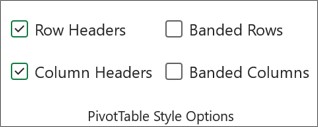
Ekkor megjelenik a Kimutatás, az Elemzés és a Tervezés lap a menüszalagon.A Tervezés lap Kimutatásstílusok beállításai csoportjában hajtsa végre a következő műveletek valamelyikét:
- Ha azt szeretné, hogy váltakozó világos és sötétebb színű sorok jelenjenek meg, válassza a Sávos sorok lehetőséget.
- Ha váltakozó világos és sötétebb színű oszlopokat szeretne, válassza a Sávos oszlopok lehetőséget.
- Ha a sorok fejlécére is szeretné kiterjeszteni a sávos stílust, jelölje be a Sorfejlécek jelölőnégyzetet.
- Ha az oszlopfejlécekre is szeretné kiterjeszteni a sávos stílust, jelölje be az Oszlopfejlécek jelölőnégyzetet.
Stílus vagy sávos formázás eltávolítása a kimutatásról
- Kattintson a kimutatás tetszőleges pontjára.
Ekkor megjelenik a Kimutatás, az Elemzés és a Tervezés lap a menüszalagon. - A Tervezés lap Kimutatásstílusok csoportjában válassza a görgetősáv alján található Kész stílusok gombot az összes elérhető stílus megjelenítéséhez, majd válassza a gyűjtemény alján található Törlés lehetőséget.
Kimutatásban szereplő adatok feltételes formázása
A feltételes formázással vizuálisan megjelenítheti és elemezheti az adatokat, felderítheti a fontos problémákat, továbbá azonosíthatja a szabályszerűségeket és trendeket. A feltételes formázás segítségével választ kaphat adataival kapcsolatos kérdéseire. Fontos különbségek vannak azonban abban az esetben, ha a feltételes formázást kimutatásokra alkalmazza:
Ha szűréssel, szintek elrejtésével, kibontásával vagy összecsukásával, illetve mező áthelyezésével megváltoztatja a kimutatás elrendezését, a feltételes formázás megmarad, amennyiben az érintett adatokat nem távolítja el.
Az Értékek terület mezőinek feltételes formázási hatóköre az adathierarchián alapul, és a szülő (a következő szint felfelé a hierarchiában) összes látható gyermeke (a következő szint lefelé a hierarchiában) határozza meg egy vagy több oszlop sorai, illetve egy vagy több sor oszlopai esetében.
Megjegyzés
Az adathierarchiában a gyermekek nem öröklik a feltételes formázást a szülőtől, és a szülő sem örökli azt a gyermekektől.
Az Értékek terület mezőinek feltételes formázási hatókörének megállapítása háromféle módszerrel lehetséges: kijelöléssel, megfelelő mezővel és értékmező segítségével.
További információt a Feltételes formázás alkalmazásacímű témakörben talál.
Mezők számformátumának módosítása
- A kimutatásban jelölje ki az érintett tételt.
Ekkor megjelenik a Kimutatás, az Elemzés és a Tervezés lap a menüszalagon. - A Kimutatástáblázat elemzése lap Aktív mező csoportjában válassza a Mezőbeállítások elemet.
A Mezőbeállítások párbeszédpanel a címkéket és a jelentésszűrőket jeleníti meg; az Értékmező beállításai párbeszédpanel az értékeket jeleníti meg. - Válassza a Számformátum elemet a párbeszédpanel alján.
- A Cellák formázása párbeszédpanel Kategória listájában válassza ki a használni kívánt számformátumot.
- Válassza ki a kívánt beállításokat, majd válassza kétszer az OK gombot .
Azt is megteheti, hogy a jobb gombbal egy értékmezőre kattint, majd a Számformátum parancsot választja.
OLAP-kiszolgálóformázás alkalmazása
Ha a Microsoft SQL Server Analysis Services online analitikus feldolgozás (OLAP) adatbázishoz csatlakozik, megadhatja, hogy milyen OLAP-kiszolgáló formátumokat szeretne beolvasni és megjeleníteni az adatokkal.
Kattintson a kimutatás tetszőleges pontjára.
Ekkor megjelenik a Kimutatás, az Elemzés és a Tervezés lap a menüszalagon.A Kimutatás elemzése lap Adatok csoportjában kattintson az Adatforrás módosítása, majd a Kapcsolat tulajdonságai elemre.

A Kapcsolat tulajdonságai párbeszédpanel Használat lapjának OLAP-kiszolgáló formázása csoportjában hajtsa végre a megfelelő műveletet:
- A számformátum, például a pénznemek, dátumok és időpontok beállításához vagy letiltásához jelölje be a Számformátum jelölőnégyzetet, vagy törölje a jelölését.
- A betűstílusok (például félkövér, dőlt, aláhúzott és áthúzott) engedélyezéséhez vagy letiltásához jelölje be a Betűstílus jelölőnégyzetet, vagy törölje a jelölését.
- A kitöltőszín engedélyezéséhez vagy letiltásához jelölje be a Kitöltőszín jelölőnégyzetet, vagy törölje a jelölését.
- A szövegszín engedélyezéséhez vagy letiltásához jelölje be a Szövegszín jelölőnégyzetet, vagy törölje a jelölését.
A formázás megőrzése vagy elvetése
Kattintson a kimutatás tetszőleges pontjára.
Ekkor megjelenik a Kimutatás, az Elemzés és a Tervezés lap a menüszalagon.A Kimutatás elemzése lap Kimutatás csoportjában kattintson a Beállítások gombra.
Az Elrendezés és formátum lapon a Formátum alatt tegye az alábbiak egyikét:
- Ha a kimutatás elrendezését és formázását úgy szeretné menteni, hogy az minden alkalommal alkalmazásra kerüljön a kimutatásban, jelölje be a Formázás megőrzése frissítéskor jelölőnégyzetet.
- Ha a kimutatás elrendezését és formázását nem szeretné menteni, és azt szeretné, hogy visszatérjen az alapértelmezett formátumra minden alkalommal, amikor valamilyen műveletet végez a kimutatással, akkor távolítsa el a jelölést a Formázás megőrzése frissítéskor jelölőnégyzetből.
Megjegyzés
Bár ez a beállítás a kimutatásdiagram formázására is hatással van, a trendvonalakat, az adatfeliratokat, a hibasávokat és az egyes adatsorok egyéb módosításait nem őrzi meg a program.



További segítségre van szüksége?
Kérdéseivel mindig felkeresheti az Excel technikai közösség egyik szakértőjét, vagy segítséget kérhet a közösségekben.