
A szövegként tárolt számok váratlan eredményeket okozhatnak, például nem számított képletek jelennek meg eredmény helyett.

Az esetek többségében az Excel felismeri ezt, és figyelmeztetést lát a számokat szövegként tároló cella mellett. Ha megjelenik a figyelmeztetés:
Jelölje ki a konvertálni kívánt cellákat, majd válassza a bal felső sarokban lévő hibajelzőt (vagy használja az Alt+Shift+F10 billentyűparancsot).

Válassza a menü Átalakítás számmá parancsát.
Az értékek balra igazítva jelennek meg, és a zöld háromszögre vonatkozó figyelmeztetés el lesz távolítva.

A számok és szövegek Excel-beli formázásáról további információt olvashat a számok és a szövegek formázásáról.
Megjegyzés
Ha a riasztás gomb nem érhető el, az alábbi módon engedélyezheti a hibajelzéseket:
- Az Excelben válassza a Fájl, majd a Beállítások lehetőséget.
- Válassza a Képletek lehetőséget, majd a Hibaellenőrzés területen jelölje be az Automatikus hibaellenőrzés a háttérben jelölőnégyzetet.
Szöveg átalakítása számmá az Excelben az ÉRTÉK függvénnyel
Az ÉRTÉK függvény használatával visszaadhatja a szöveg numerikus értékét.
Szúrjon be egy új oszlopot a szöveget tartalmazó cellák mellé.

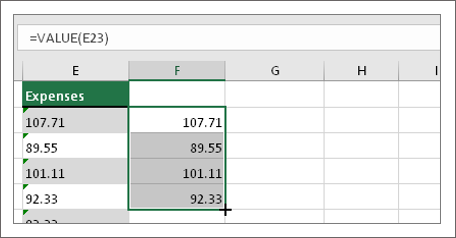
Ebben a példában az E oszlop számokként tárolt szöveget tartalmaz. Az F oszlop az új oszlop.Az új oszlop egyik cellájába írja be az =ÉRTÉK() függvényt, és írjon be a zárójelek közé egy olyan cellahivatkozást, amely számokként tárolt szöveget tartalmaz.

Ebben a példában ez az E23 cella.
Ezután töltse ki a cella képletét lefelé a többi cellába. Ehhez mutasson a cella jobb alsó sarkára, amíg az egy pluszjellé nem változik.

Kattintással és lefelé húzással kitöltheti a többi cellát a képlettel. Most már használhatja ezt az új oszlopot, vagy másolhatja és beillesztheti ezeket az új értékeket az eredeti oszlopba.
Megjegyzés
Az új értékek másolása és beillesztése az eredeti oszlopba
- Jelölje ki az új képletet tartalmazó cellákat.
- Nyomja le a Ctrl + C billentyűkombinációt. Jelölje ki az eredeti oszlop első celláját.
- A Kezdőlap lapon válassza a Beillesztés gomb alatti nyilat, majd az Irányított >értékekbeillesztéselehetőséget, vagy használja a Ctrl + Shift + V billentyűparancsot.
Kapcsolódó témakörök
Képlet helyettesítése kiszámolt értékével
10 leghasznosabb módja az adatok letisztázásának
TISZTÍT függvény