
Ha diagramot szeretne létrehozni, akkor ki kell jelölnie egy adattartomány (cellahalmaz) legalább egy celláját. Ehhez tegye a következőket:
- Ha a diagram alapadatai egy összefüggő cellatartományban helyezkednek el, akkor jelölje ki az adott tartomány bármely celláját. A diagram a tartomány minden adatát ábrázolni fogja.
- Ha az adatok nem összefüggő tartományban vannak, akkor jelölje ki az össze nem függő cellákat és tartományokat. Csak arra ügyeljen, hogy a kijelölés téglalap alakú legyen.
Tipp:
Ha nem szeretne meghatározott adatsorokat vagy -oszlopokat szerepeltetni a diagramban, egyszerűen elrejtheti őket a munkalapon, vagy diagramszűrők alkalmazásával megjelenítheti a kívánt adatpontokat a diagram létrehozása után.
Diagramok alapadatainak elrendezése
Az Excel diagramokat javasol Önnek. A javasolt diagramot az határozza meg, hogy miként rendezte el adatait a munkalapon. Lehet, hogy Ön már korábban eldöntötte, melyik diagramot szeretné használni. Az alábbi táblázat mindkét esetben használható: bemutatja, hogyan érdemes elrendezni az adatokat a különböző típusú diagramok számára.
| Létrehozni kívánt diagram | Adatok rendezésének módja |
|---|---|
|
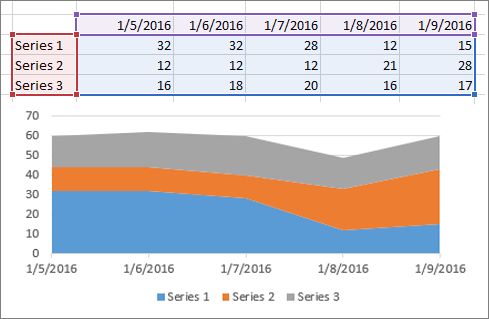
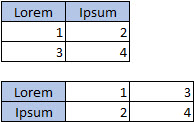
Oszlop-, sáv-, vonal-, terület-, felület- vagy sugárdiagram További információ oszlop, bár, sor, terület, felület, és sugárdiagramok . |
Oszlopokban vagy sorokban.
|
|
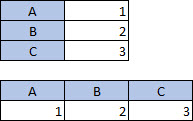
Kördiagram Ez a diagram egy értékhalmazt (más néven adatsort) használ. További információ tortadiagramok. |
Egy oszlopban vagy sorban, és egy címkeoszlopban vagy -sorban.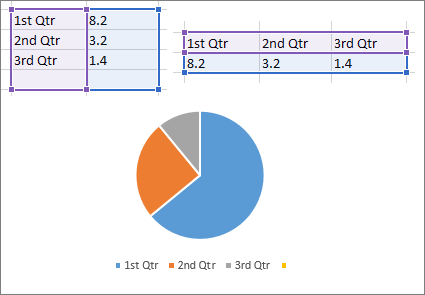
|
|
Perecdiagram Ez a diagram egy vagy több adatsort használhat. További információ perecdiagramok. |
Az adatok egy vagy több oszlopban vagy sorban, a címkék pedig egy vagy több oszlopban vagy sorban.
|
|
Pontdiagram (XY) vagy buborékdiagram További információ Pontdiagram (XY) és buborékdiagramok. |
Oszlopokban, az x értékeket az első oszlopba, az y értékeket a következő oszlopba írva.
Buborékdiagramok esetén egy harmadik oszlopban adja meg a buborékok méretét, amely az adatsorok adatpontjait ábrázolja. 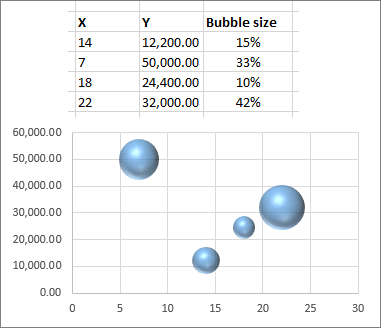
|
|
Árfolyamdiagram További információ árfolyamdiagramok. |
Oszlopokban vagy sorokban, a nyitó, a legmagasabb, a legalacsonyabb és a záró értékek kombinációjával, valamint a nevekkel vagy dátumokkal címkeként a helyes sorrendben.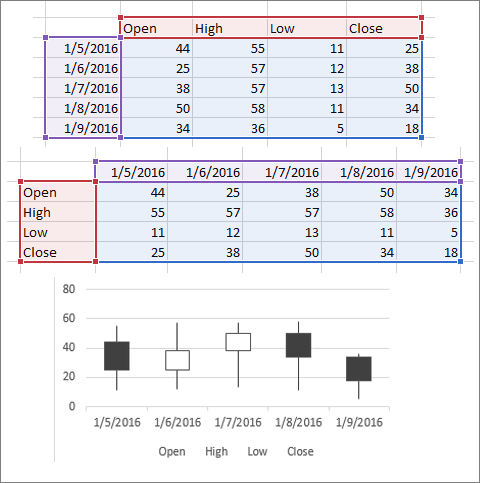
|
Lásd még
Rendelkezésre álló diagramtípusok
Adatsorok felvétele a diagramba
Másodlagos tengely hozzáadása vagy eltávolítása egy diagramban az Excelben


További segítségre van szüksége?
Kérdéseivel mindig felkeresheti az Excel technikai közösség egyik szakértőjét, vagy segítséget kérhet a közösségekben.