
Az Excel számos egymással összekötött adattípust tartalmaz, amelyeket azonnal használhat. A Power Query használatával azonban saját adattípust is létrehozhat bármilyen támogatott adatforrásból. Először importálja az adatokat a Power Queryvel, majd a kívánt módon alakítsa az adatokat, és végül töltse be az adattípust egy munkalapra, hogy dolgozhasson az adatokkal. Az összes adattípushoz hasonlóan megtekintheti az adatokat Excel-táblázatokban, megjelenítheti azokat egy egyszerűen olvasható kártyaként, illetve képletekben is használhatja.
Megjegyzés: Új adattípus létrehozása nem érhető el a Microsoft 365 összes verziójában vagy konfigurációjában. Ha nem látja az Adattípus létrehozása lehetőséget, akkor előfordulhat, hogy az Ön Excel-verziója nem támogatja ezt a funkciót, vagy még nem kapta meg. További információért a hogy naprakész előfizetés biztosításáról olvassa el a Microsoft 365 Vállalati verziós előfizetés című témakört.
Adattípus létrehozása a Power Query-szerkesztő használatával
Az alábbi eljárás egy példán alapul, amely a Wikipédián szereplő amerikai elnököket tartalmazza.
1. fázis: Az adatok importálása
Az adatok internetről történő importálásához válassza az Adatok>a webről lehetőséget.
Az URL-cím mezőbe írja be a "https://en.wikipedia.org/wiki/List_of_presidents_of_the_United_States" szöveget, majd válassza az OK gombot.
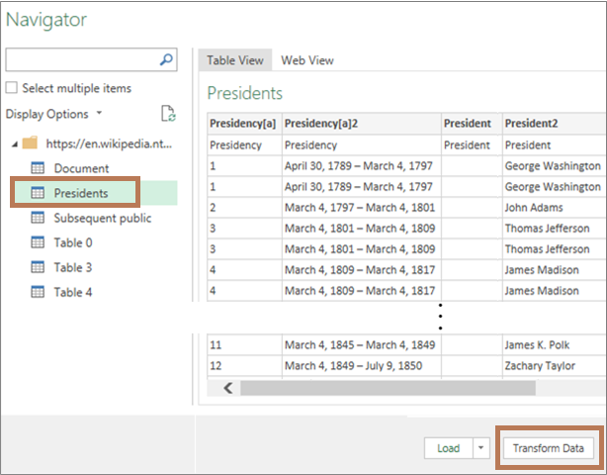
A Kezelő párbeszédpanel bal oldali ablaktáblájában válassza a Presidents lehetőséget, amely az adatokat táblázat nézetben jeleníti meg, majd válassza az Adatok átalakítása (alul, jobb oldali sarok) lehetőséget.
2. fázis: Az adatok alakítása
Megnyílik a Power Query-szerkesztő a kijelölt adatokkal.
Jelöljön ki egy vagy több oszlopot. Ebben a példában válassza a President2, Party[b]2, Election és Vice President oszlopokat. Az új adattípus oszlopainak sorrendjét a kijelölési sorrend határozza meg.
Tipp Oszlopok kijelöléséhez nyomja le a Ctrl+kattintás billentyűkombinációt. Szomszédos oszlopok kiválasztásához a Shift billentyű lenyomása közben kattintson.

Megjegyzés: A Power Query automatikusan megjeleníti a társított M-képletet a képletmezőben. További információ: Power Query M képletnyelv.
Válassza az Átalakítás>– Adattípus létrehozása lehetőséget, amely megnyitja az Adattípus létrehozása párbeszédpanelt.
Az adattípus oszlopfejlécének módosításához írja be az " Adattípus neve " mezőbe az "Amerikai elnök" szöveget. Az oszlopfejléc egyben az adattípus neve is.
Az adattípus megjelenítendő oszlopának megadásához válassza az Oszlop megjelenítése lehetőséget. Válassza például a President2 nevet, amely az elnök nevét tartalmazza.
Megjegyzés Az alapértelmezett megjelenítendő oszlop az első kijelölt oszlop.
Tetszés szerint a Speciális elemet választva megtekintheti az összes rendelkezésre álló oszlopot, újra kiválaszthatja, hogy melyek jelenjenek meg, és átrendezheti a kijelölt oszlopok sorrendjét.
Amikor végzett, kattintson az OK gombra.
Eredmény:
Létrejön az adattípus oszlop egy adattípus ikonnal és az „Amerikai elnök“ nevű oszlopfejléccel. A program ekkor összecsukja az összes kezdetben kijelölt oszlopot ebbe az egy oszlopba.
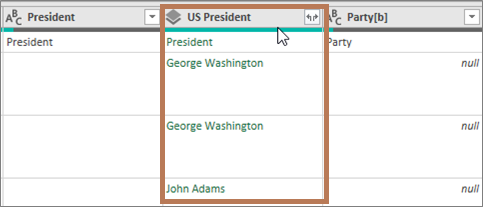
Megjegyzés Létrejön egy új lépés a Lekérdezés beállításai ablaktábla Alkalmazott lépések szakaszában. További információt a Power Query-képletek létrehozása az Excelben című témakörben talál.
3. fázis: Az adattípus hozzáadása Excel-táblázathoz
Ha hozzá szeretné adni az adattípust egy munkalap Excel-táblázatához, válassza a Kezdőlap>Bezárás & Betöltés lehetőséget. A Power Query-adattípusok használata csak Excel-táblázatokban támogatott.
Az adattípusnál megjelenik az Adatok beszúrása gomb, az
 , amellyel az egyes oszlopokkal dolgozhat.
Az új adattípussal többféleképpen is dolgozhat. Például:
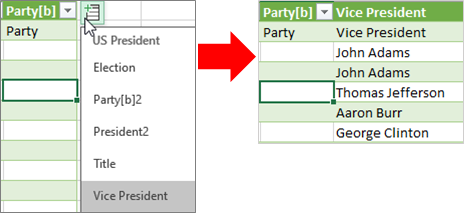
Bontsa ki az egyik adattípus-tulajdonságot (például az Alelnök) egy oszlopba a táblázatban az Adatok beszúrása gombra kattintva
Az oszlop adatainak megtekintése egy kártyán, például a John Adams adattípus ikonjára kattintva:

Bontsa ki az adattípus egyik tulajdonságát (például a Election mezőt) a táblázat egyik oszlopába egyenlőségjel (=) és IntelliSense használatával:

További információt az Adattípusokra hivatkozó képletek írása című témakörben talál.
Beágyazott adattípus létrehozása
Létrehozhat adattípusokat tartalmazó adattípusokat is, ha több szinten kell rendszereznie az adatokat:
Hozzon létre egy adattípust a Power Query-szerkesztő segítségével, ahogy azt korábban ismertettük.
Ismételje meg ugyanezeket a lépéseket, de most az Adattípus létrehozása párbeszédpanel megnyitásakor válassza ki a korábban létrehozott adattípust a Megjelenítés oszlopban:

Az új adattípusnak tetszőleges nevet adhat; Ebben a példában ez "President_2".
Válassza az OK lehetőséget.
Az eredmény olyan adattípus lesz, amely tartalmazza az előzőleg létrehozott adattípust.
Ha hozzá szeretné adni az adattípust egy munkalap Excel-táblázatához, válassza a Kezdőlap > Bezárás & Betöltés lehetőséget.
Felidézés: A Power Query-adattípusok használata csak Excel-táblákban támogatott.
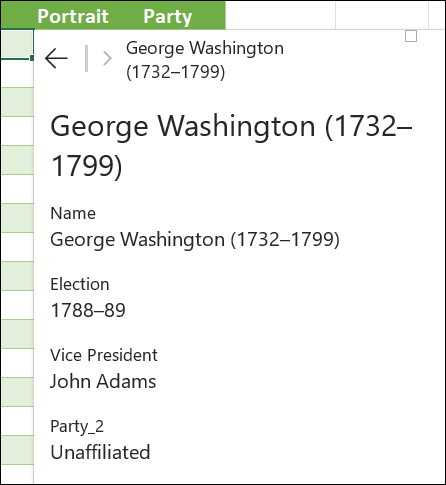
A kártyáról a részadattípust kijelölve megtekintheti:
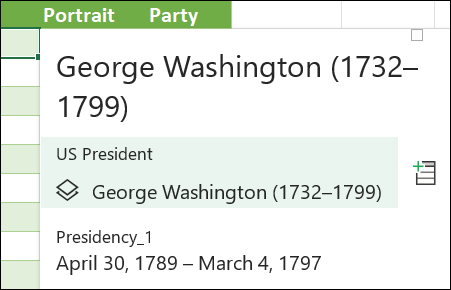
A felső szintű adattípusra a felső sarokban található vissza nyílbillentyű lenyomásával térhet vissza:
Az adattípusokkal végzett munkáról, például az adatok frissítéséről és képek kártyákra helyezéséről a Csatolt adattípusok gyakori kérdések és tippek című témakörben talál további információt.
További információ az adattípusok létrehozásáról
Adatok importálása külső adatforrásokból (Power Query)
Power Query-képletek létrehozása