
A Microsoft Excelben részvény és földrajzi típusú adatokat érhet el. Egyszerűen írja be a kívánt szöveget egy cellába, majd alakítsa át részvény vagy földrajzi adattípussá. Ez a két adattípus csatolt adattípusnak minősül, mert kapcsolatban áll egy online adatforrással. Ezzel a kapcsolattal változatos és érdekes információkat kérhet le, majd használhatja és frissítheti őket az Excelben.
Megjegyzés
Ha az Excel felismeri, hogy a beírt elem kereskedhető pénzügyi eszköz vagy földrajzi hely, felajánlja a csatolt adattípus (Részvények vagy Földrajz) beállítását.
A további elérhető adattípusok megismeréséhez tekintse meg a Milyen csatolt adattípusok érhetők el az Excelben?
Megjegyzés
A Részvények és a Földrajzi adattípusok csak a Microsoft 365-fiókok vagy az ingyenes Microsoft-fiókkal rendelkezők számára érhetők el. Az Office nyelvi beállításai között fel kell vennie az angol, francia, német, olasz, spanyol vagy portugál dokumentumnyelvet.
Részvények
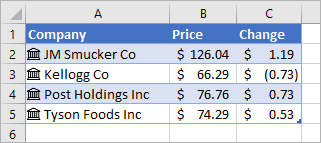 A fenti képen az A oszlopban található cégnevek Részvények adattípusúak. Ezt onnan lehet tudni, hogy ez az ikon látható náluk:
  . A Részvények adattípus egy online adatforráshoz csatlakozik, amely további információkat tartalmaz. A B és a C oszlop ezeket az információkat nyeri ki. Konkrétan az A oszlopban szereplő Részvények típusú adat árát és árváltozását kéri le.
Egyszerű módot keres az előzményekre vonatkozó pénzügyi adatok lekérésére? Próbálkozzon a RÉSZVÉNY.ELŐZMÉNYEK függvénnyel.
Földrajz
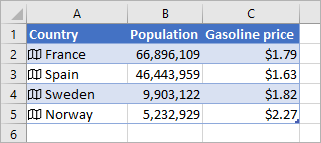 . Ebben a példában az A oszlop Földrajzi adattípusú cellákat tartalmaz. Ezt jelzi
  . Ez az adattípus egy online adatforráshoz csatlakozik, amely további információkat tartalmaz. A B és a C oszlop ezeket az információkat nyeri ki. Konkrétan az A oszlopban szereplő Földrajzi típusú adat népességét és benzinárát kéri le.
Írjon be valamilyen szöveget a cellákba. Ha részvényadatokat szeretne, minden cellába írjon be egy tőzsdei szimbólumot, cégnevet vagy alapnevet. Ha földrajzi adatokat szeretne, minden cellába írjon be egy ország, tartomány, terület vagy város nevét.
Ezután jelölje ki a cellákat.
Bár nem kötelező, azt javasoljuk, hogy először hozzon létre egy Excel-táblázatot. Ez később megkönnyíti az online információk kinyerését. Táblázat létrehozásához válassza a Táblázat beszúrása> lehetőséget.
Miközben a cellák továbbra is ki vannak jelölve, lépjen az Adatok lapra, és kattintson a Részvények vagy a Földrajz elemre.
Ha az Excel egyezést talál a cellákban lévő szöveg és az online forrásaink között, átalakítja a szöveget Részvény vagy Földrajzi adattípusúvá. Onnan fogja tudni, hogy átalakult, hogy ez az ikon látható a részvények esetében:
és ikon földrajz esetén:
Jelöljön ki egy vagy több adattípusú cellát, és ekkor megjelenik az Adatok beszúrása gomb
 . Kattintson erre a gombra, majd kattintson egy mező nevére további információk kinyeréséhez. Részvények esetén például kiválaszthatja az Ár, a Földrajz mezőben pedig a Népesség típust.
További mezők hozzáadásához kattintson ismét az Adatok beszúrása gombra. Ha táblázatot használ, az alábbi tippet használhatja: Írja be a mező nevét a fejlécsorba. Például írja be a Változás szót a részvények fejlécsorába, és megjelenik az ár változását jelző oszlop.
Megjegyzés
Ha egy ikon helyett
 lát, akkor az Excelnek nehézségeket okoz, hogy megfeleltesse a szöveget az online forrásainkkal. Javítsa ki az esetleges helyesírási hibákat, és amikor lenyomja az Enter billentyűt, az Excel mindet megtesz, hogy egyező információkat találjon. Azt is megteheti, hogy a kattintva megjelenít egy választópanelt. Keressen adatokat egy vagy két kulcsszóval, válassza ki a kívánt adatokat, majd kattintson a Kijelölés gombra.
Ha az adattípusok legfrissebb adatait szeretné lekérni, kattintson a jobb gombbal a csatolt típusú adatot tartalmazó cellára, és válassza az Adattípus>frissítése parancsot. Ez a művelet frissíti a kijelölt, valamint a többi azonos adattípusú cellát.
További lehetőségek
Az adatok frissítése
A csatolt típusú adatok egy online adatforráshoz kapcsolódnak. Ha a beírt szöveget csatolt adattípusúra alakítja, egy külső adatkapcsolat jön létre a munkafüzetben. Így tehát ha módosulnak az online elérhető adatok, az Excelben is frissítheti őket. Az adatok frissítéséhez kattintson a jobb gombbal a csatolt típusú adatot tartalmazó cellára, és válassza az Adattípus>frissítése parancsot. Ez a művelet frissíti a kijelölt, valamint a többi azonos adattípusú cellát.
Ha az összes csatolt típusú adatot és a munkafüzet esetleges további adatkapcsolatait is frissíteni szeretné (beleértve a lekérdezéseket, az egyéb adatkapcsolatokat és a kimutatásokat is), válasszaaz Összes frissítése> lehetőséget, vagy nyomja le a Ctrl+Alt+F5 billentyűkombinációt.
További adatok felfedezése kártyákkal
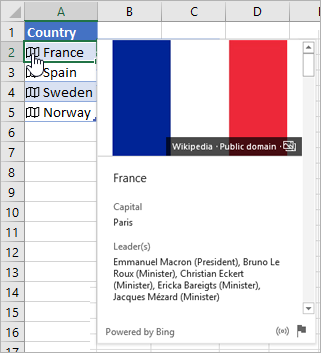
Miután Részvények vagy Földrajzi adattípusúvá alakította a szöveget, a cellában megjelenik egy ikon. A kártya megjelenítéséhez kattintson az ikonra. A kártyán látható a mezők és a kapcsolódó értékek listája. Az adattól függően számos mező/érték párt jeleníthet meg és használhat.
Ezen a képen például France (Franciaország) kártyája látható. Franciaország egyik mezője a Capital (Főváros). A mező értéke pedig Paris (Párizs). A Leader(s) (Vezető(k)) egy másik mező, az értéke a vezetők neve.
Ha több mező/érték párt szeretne látni, görgessen le a kártyán belül.
Ha kíváncsi arra, hogy honnan származnak a mezők és az értékek, észreveheti a kártya alján a "Powered by" megjegyzést.
Mezők hozzáadása kártyákkal

Kártyákból is felvehet mezőket. A megnyitott kártyán mutasson egy mezőre. Ezután kattintson a Kibontás gomb  .
.
Adattípusokra hivatkozó képletek írása
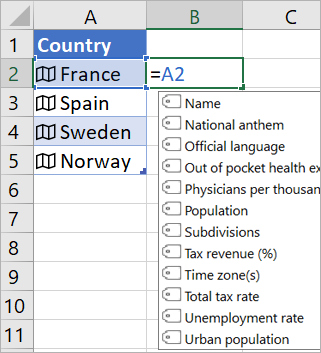
Olyan képleteket is lehet írni, amely a Részvények vagy Földrajzi típusú adatok értékeit használják fel. Ez akkor lehet hasznos, ha nincsenek táblázatba foglalva az adatok. Ha például beírja az =A2 értéket, megjelenik az Excel Automatikus kiegészítés menüje, benne "France" (Franciaország) elérhető mezőivel. Beírhat egy "pont" szót is, például: =A2. Ekkor megjelenik a menü is. További információt az Online adatforrások mezőire hivatkozó képletek írása című cikkben olvashat.
Segítségre van szüksége a csatolt adattípusokkal kapcsolatban?
Online adatforrások mezőire hivatkozó képletek írása
Csatolt adattípusok – GYIK és tippek
Milyen csatolt adattípusok állnak rendelkezésre?