
Ha a munkalap nulla értékeket vagy nulla értékeket eredményező számításokat tartalmaz, elrejtheti az értékeket, vagy formázási lehetőségekkel módosíthatja az értékek megjelenését. Az Excel a munkalapra beírt vagy beillesztett minden számra automatikusan az Általános vagy a Szám formátumot alkalmazza. Ezek a formátumok automatikusan eltávolítják a kezdő nullákat a számokból. Ha meg szeretné őrizni a kezdő nullákat, létre kell hoznia egy egyéni számformátumot. A kezdő nullák megőrzéséről a Kezdő nullák megőrzése című témakörben talál további információt.
Az alábbi szakaszokban megismerheti a nulla értékek megjelenítésének és elrejtésének különböző módjait.
A munkalapon lévő összes nulla érték elrejtése
Kövesse az alábbi lépéseket:
- Az Excel menüben kattintson a Beállítások elemre.
- A Szerzői műveletek csoportban kattintson az
 megtekintése gombra.
 - Az Ablakbeállítások csoportban törölje a jelet a Nulla értékek megjelenítése jelölőnégyzetből.
Nulla értékek elrejtése a kijelölt cellákban
Figyelem
Ez a lehetőség csak a cellák nulla (0) értékeire vonatkozik. Ha a kijelölt cellák egyikében egy nulla érték nem nulla értékre módosul, az Excel az Általános számformátumot használva jeleníti meg az értéket.
Kövesse az alábbi lépéseket:
- Jelölje ki azokat a cellákat, amelyek elrejteni kívánt nulla (0) értéket tartalmaznak.
- A Kezdőlap lap Szám területének Számformátum előugró menüjében
 kattintson az Egyéni elemre.
 - A Cellák formázása párbeszédpanel Kategória listájában kattintson az Egyéni elemre.
- A Formátumkód mezőbe írja be a 0;-0;;@ kódot, majd kattintson az OK gombra.
Megjegyzés
Az elrejtett értékek csak a szerkesztőlécen jelennek meg – vagy a cellában, ha a cellán belül szerkeszti a tartalmat –, és a lap nyomtatásakor nem láthatók. Ha közvetlenül a cellában végez szerkesztést, a rejtett értékek csak a szerkesztés során láthatók a cellában.
Rejtett nulla értékek megjelenítése a kijelölt cellákban
Kövesse az alábbi lépéseket:
- Jelölje ki azokat a cellákat, amelyek a megjeleníteni kívánt rejtett nulla (0) értéket tartalmazzák.
- A Kezdőlap lap Szám csoportjában kattintson a Számformátum előugró menüben az Egyéni elemre.
- A Cellák formázása előugró ablak Kategória listájában tegye az alábbiak egyikét:
| Művelet | Kattintás |
|---|---|
| Rejtett értékek megjelenítése a szokásos számformátum használatával | Általános. |
| Rejtett értékek megjelenítése dátum- vagy időformátum használatával | Dátum vagy Idő, majd válassza a használni kívánt dátum- vagy időformátumot. |
Képlet eredményeként kapott nulla értékek elrejtése
Kövesse az alábbi lépéseket:
- Jelölje ki a cellákat, amelyek nulla (0) értéket tartalmaznak.
- A KezdőlapFormátum csoportjában kattintson a Feltételes formázás gombra.

- Kattintson az Új szabály parancsra.
- A Stílus előugró menüben válassza a Klasszikus elemet, majd a Csak a sorrend elején vagy végén lévő értékek formázása felugró menüben kattintson a Csak az adott tartalmú cellák formázása elemre.
- A Megadott szöveg előugró menüben kattintson a Cellaérték elemre.
- A következők között van előugró menüben kattintson az egyenlő lehetőségre, majd az egyenlő melletti mezőbe írja be a 0 értéket.
- A Formátum előugró menüben kattintson az egyéni formátum lehetőségre, majd a Szín előugró menüben kattintson a Fehér színre.
Nulla értékek megjelenítése üres cellaként vagy kötőjelként
A HA függvénnyel megadhat egy olyan feltételt, amely a nulla (0) értékeket üres cellaként vagy kötőjelként (-) jeleníti meg a cellákban. További információt a HA függvényt ismertető cikkben talál.
Kövesse az alábbi lépéseket:
- Egy üres lap A1 és A2 cellájába írja be a 10-es értéket.
- Az A3 cellába írja be az =A1-A2 képletet, majd nyomja le a RETURN billentyűt.
A képlet egy nulla (0) értéket ad vissza. - A Képletek lap Függvény csoportjában kattintson a Képletszerkesztő gombra.

- A Képletszerkesztő listában kattintson duplán a HA függvényre.
- Az Argumentumok csoportban kattintson az érték1 melletti mezőre, és írja be az A3 értéket.
- Az Argumentumok csoportban kattintson az Igaz értékre az egy mellett, majd az előugró menüben kattintson az = (Egyenlő) lehetőségre.
- Az Argumentumok csoportban kattintson az érték2 melletti mezőre, és írja be a 0 értéket.
- Az Argumentumok csoportban kattintson az akkor lehetőségre, és hajtsa végre a megfelelő műveletet:
| Nulla értékek megjelenítési módja | Beírandó karakterek |
|---|---|
| Üres cellák | "" |
| Kötőjelek | "-" |
Kattintson a máskülönben melletti mezőre, írja be az A3 értéket, majdnyomja le az Enter billentyűt.
Az A3 cellában lévő képlet nulla (0) értéket ad vissza, és az Excel megjeleníti a különben argumentumban (más néven az érték_ha_igaz argumentumban) az idézőjelek között lévő értéket.
Tipp:
Az idézőjelek közé bármilyen szöveget felvehet, amelyet a nulla értékekhez meg szeretne jeleníteni.
Nulla érték elrejtése kimutatásban
Kövesse az alábbi lépéseket:
- Kattintson a kimutatásra.
- A Kimutatás lap Adatok csoportjában kattintson a Beállítások gombra.
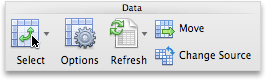
- A Megjelenítés lapon hajtsa végre a megfelelő műveletet:
| Művelet | Teendő |
|---|---|
| Hibakód helyett egy adott érték megjelenítése | Jelölje be a Hibaértékek megjelenítése jelölőnégyzetet, majd a mezőbe írja be a hibakód helyett megjeleníteni kívánt értéket. Ha üres cellaként szeretné megjeleníteni a hibákat, hagyja a mezőt üresen. |
| Üres cella helyett egy adott érték megjelenítése | Jelölje be az Üres cellák megjelenítése jelölőnégyzetet, majd a mezőbe írja be az üres cellák helyett megjeleníteni kívánt értéket. Ha üres cellákat szeretne megjeleníteni, hagyja a mezőt üresen. Nullák megjelenítéséhez törölje az Üres cellák megjelenítése jelölőnégyzet bejelölését. |
További segítségre van szüksége?
Kérdéseivel mindig felkeresheti az Excel technikai közösség egyik szakértőjét, vagy segítséget kérhet a közösségekben.