
A HA függvény az Excel egyik legnépszerűbb függvénye, és segítségével logikai összehasonlításokat végezhet egy érték és az elvárások között.
Tehát a HA utasításoknak két eredménye lehet. Az első eredmény akkor áll elő, ha az összehasonlítás igaz, a második pedig akkor, ha az összehasonlítás hamis.
Például az =HA(C2="Igen",1,2) a következőt jelenti: HA(C2 = Igen, akkor 1, ellenkező esetben 2 értéket ad vissza).
Szintaxis
A HA függvénnyel, amely egy logikai függvény, aszerint adhat vissza értéket, hogy egy feltétel teljesül-e.
HA(logikai_vizsgálat; érték_ha_igaz; [érték_ha_hamis])
Például:
- =HA(A2>B2;"Költségvetést meghaladó";"OK")
- =HA(A2=B2,B4-A4,"")
| Argumentum neve | Leírás: |
|---|---|
| logikai_vizsgálat (kötelező) | A vizsgálni kívánt feltétel. |
| érték_ha_igaz (kötelező) | A visszaadandó érték, ha a logical_test eredménye IGAZ. |
| érték_ha_hamis (nem kötelező) | A visszaadandó érték, ha a logical_test eredménye HAMIS. |
Példák a HA függvényre
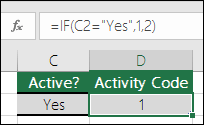
- =HA(C2=”Igen”,1,2)
A fenti példában a D2 cellában lévő képlet a következőt jelenti: HA(C2 = Igen, akkor 1, ellenkező esetben 2 értéket ad vissza)
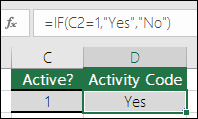
- =HA(C2=1,”Igen”,”Nem”)
Ebben a példában a D2 cellában lévő képlet a következőt jelenti: HA(C2 = 1, akkor Igen, ellenkező esetben Nem értéket ad vissza)Ahogyan az látható, a HA függvény szöveg és értékek kiértékelésére is használható. Ezenkívül hibákat is kiértékelhet vele. Nemcsak azt ellenőrizheti, hogy valami egyenlő-e valami mással (egyetlen eredményt kapva), hanem matematikai operátorokat is használhat, és további számításokat is végrehajthat a feltételektől függően. Több HA függvényt is egymásba ágyazhat, és így több összehasonlítást is végezhet.

- =HA(C2>B2,"Költségvetést meghaladó","Költségvetésen belüli")
A fenti példában a D2 cellában lévő képlet a következőt jelenti: HA(C2 nagyobb mint B2, akkor a „Költségvetést meghaladó”, ellenkező esetben a „Költségvetésen belüli” értéket adja vissza)
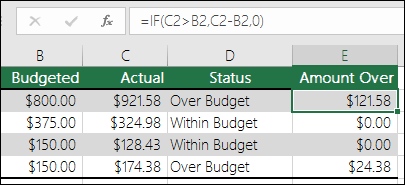
- =HA(C2>; B2;C2-B2;0)
A fenti ábrán szereplő képlet szöveges eredmény helyett egy matematikai számítást ad vissza. Tehát az E2 cellában lévő képlet a következőt jelenti: HA(A Tényleges nagyobb mint a Tervezett, akkor kivonja a tervezett összeget a tényleges összegből, ellenkező esetben nem ad vissza eredményt).

- =HA(E7=”Igen”,F5*0.0825,0)
Ebben a példában az F7 cellában szereplő képlet a következőt jelenti: HA(E7 = “Igen”, akkor a teljes összeget kiszámítja az F5 * 8,25% számításban, ellenkező esetben nem esedékes értékesítési adó, ezért 0 az eredmény)
Megjegyzés
Ha szöveget szeretne használni a képletekben, a szöveget idézőjelekbe kell foglalni (például: "Szöveg"). Az egyetlen kivétel az IGAZ és a HAMIS érték használata, amelyet az Excel automatikusan megért.
Gyakori problémák
| Probléma | A probléma oka |
|---|---|
| 0 (nulla) egy cellában | Sem a value_if_true, sem a value_if_False argumentumok mellett nem volt érv. Ahhoz, hogy a megfelelő értéket adja vissza a képlet, adja meg mindkét argumentum szövegét, vagy adja meg az IGAZ vagy HAMIS értéket az argumentumban. |
| #NÉV? hiba egy cellában | Ez általában azt jelenti, hogy a képletben elírás van. |
További segítségre van szüksége?
Kérdéseivel mindig felkeresheti az Excel technikai közösség egyik szakértőjét, vagy segítséget kérhet a közösségekben.