Ha meg szeretné változtatni az adatok megjelenését egy cellában, elforgathatja annak tartalmát, vagy módosíthatja a szöveg igazítását.
A szöveg tájolásának módosítása a cellában
- Jelöljön ki egy cellát, sort, oszlopot vagy tartományt.
- A kezdőképernyő>tájolásának kiválasztása
 elemet, majd válasszon egy lehetőséget.
A szöveget elforgathatja felfelé, lefelé, az óramutató járásával ellentétes irányban, illetve igazíthatja függőlegesen:
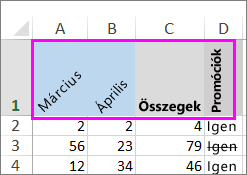
Szöveg elforgatása pontos szögbe
- Jelöljön ki egy cellát, sort, oszlopot vagy tartományt.
- A kezdőképernyő>tájolásának kiválasztása >Cellaigazítás formázása
- A Tájolás területen, a jobb oldalon, a Fokban mezőben a fel vagy le nyílbillentyűvel adja meg, hogy pontosan hány fokkal szeretné elforgatni a kijelölt cellaszöveget.
A pozitív számok a szöveget felfelé forgatják. Negatív számok esetén a program lefelé forgatja a szöveget.
Oszlop vagy sor igazítása
Először jelölje ki az igazítani kívánt cellát vagy cellákat. A szöveget igazíthatja egyetlen cellában, cellatartományban, sorban vagy sorokban, oszlopban vagy oszlopokban, vagy a teljes munkalapon. (Az összes cella kijelöléséhez nyomja le a Ctrl+A billentyűkombinációt.)
Jelölje ki az igazítani kívánt cellákat.
A Kezdőlap lap Igazítás csoportjában válasszon egy vízszintes igazítási beállítást:

Balra igazítás |

Középre |

Jobbra igazítás |
A Kezdőlap lap Igazítás csoportjában válasszon egy függőleges igazítási beállítást:

Felülre igazítás |

Középre igazítás |

Alulra igazítás |
Szöveg elforgatása
Sajnáljuk. A Webes Excel nem rendelkezik a függőleges szöveg alkalmazásához vagy a szöveg elforgatásához szükséges betűtájolási beállítással.
Ha meg szeretné osztani visszajelzését, vagy kérni szeretné ezt a funkciót a Webes Excel-ben, látogasson el a Microsoft visszajelzési portálra, és szavazzon a meglévő javaslatokra, vagy küldjön be egy újat: https://feedbackportal.microsoft.com/feedback.
Ha telepítve van az asztali Excel alkalmazás, abban megnyithatja a munkafüzetet, és ott elforgathatja a szöveget.
Szöveg igazítása
Az igazítási beállításokkal meghatározhatja a szöveg elhelyezését a cellákon belül a vízszintes és a függőleges tengelyen.
Jelöljön ki egy cellát, sort, oszlopot vagy tartományt.
A KezdőlapIgazítás csoportjában válasszon egy igazítási beállítást:
-
Felülre igazítás |
Középre igazítás |
Alulra igazítás |
Balra igazítás |
Középre |
Jobbra igazítás |
Szöveg behúzása
A szöveget behúzhatja, illetve visszavonhatja a behúzást.
Jelöljön ki egy cellát, sort, oszlopot vagy tartományt.
A Kezdőlap lap Igazítás csoportjában válasszon egy behúzási beállítást:
-
Behúzás növelése Behúzás
 – jobbra tolja a szöveget
-
Behúzás csökkentése Behúzás
 – balra tolja a szöveget
Ha meg szeretné változtatni az adatok megjelenését egy cellában, elforgathatja annak tartalmát, vagy módosíthatja a szöveg igazítását.
A szöveg tájolásának módosítása a cellában
- Jelöljön ki egy cellát, sort, oszlopot vagy tartományt.
- A kezdőképernyő>tájolásának kiválasztása elemet, majd válasszon egy lehetőséget.
A szöveget elforgathatja felfelé, lefelé, az óramutató járásával ellentétes irányban, illetve igazíthatja függőlegesen:
Szöveg elforgatása pontos szögbe
- Jelöljön ki egy cellát, sort, oszlopot vagy tartományt.
- A kezdőképernyő>tájolásának kiválasztása >Cellaigazítás formázása
- A Tájolás területen, a jobb oldalon, a Fokban mezőben a fel vagy le nyílbillentyűvel adja meg, hogy pontosan hány fokkal szeretné elforgatni a kijelölt cellaszöveget.
A pozitív számok a szöveget felfelé forgatják. Negatív számok esetén a program lefelé forgatja a szöveget.
Oszlop vagy sor igazítása
Először jelölje ki az igazítani kívánt cellát vagy cellákat. A szöveget igazíthatja egyetlen cellában, cellatartományban, sorban vagy sorokban, oszlopban vagy oszlopokban, vagy a teljes munkalapon. (Az összes cella kijelöléséhez használja a ⌘+A billentyűkombinációt.)
Jelölje ki az igazítani kívánt cellákat.
A Kezdőlap lapon válasszon egy vízszintes igazítási beállítást:
Balra igazítás |
Középre |
Jobbra igazítás |
A Kezdőlap lapon válasszon egy függőleges igazítási beállítást:
Felülre igazítás |
Középre igazítás |
Alulra igazítás |
További segítségre van szüksége?
Kérdéseivel mindig felkeresheti az Excel technikai közösség egyik szakértőjét, vagy segítséget kérhet a közösségekben.
Lásd még
Cella formátumának módosítása
Cellatartalom kijelölése
A cellákban található szöveg formázása
Számok formázása
Dátum igény szerinti formázása
