
Az Összegsor beállítás engedélyezésével gyorsan összegezheti az Excel-táblázatok adatait, majd használhatja az egyes oszlopok legördülő listájában szereplő számos függvény egyikét. Az Összegsor alapértelmezett kijelölései a RÉSZÖSSZEG függvényt használják, amellyel belefoglalhatók vagy mellőzhetők a rejtett táblázatsorok. Használhat azonban más függvényeket is.
Kattintson a táblázat tetszőleges pontjára.
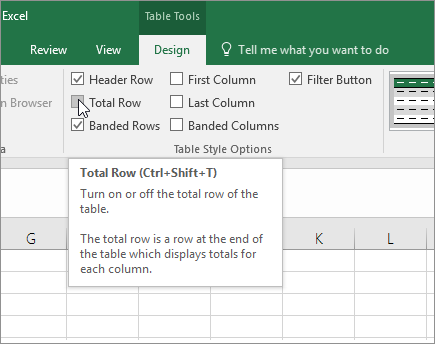
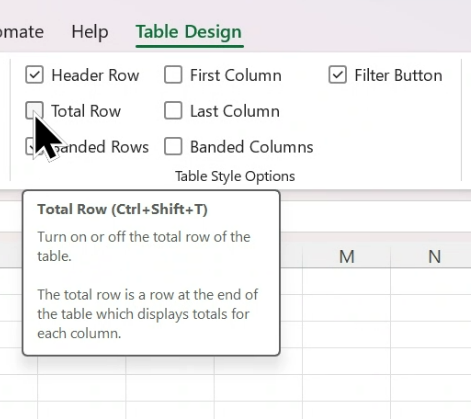
Nyissa meg a Táblázateszközök>Tervezés lapját, és jelölje be az Összegsor jelölőnégyzetet.
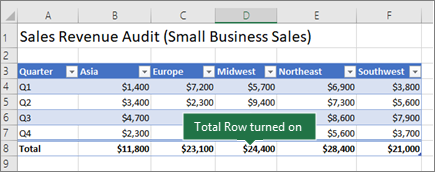
Az Összegsor a táblázat aljára kerül.
Megjegyzés
Ha egy teljes sorra alkalmaz egy képletet, kapcsolja ki, majd be az összegsort, az Excel megjegyzi a képleteket. Az előző példában már alkalmaztuk a SZUM függvényt az összegsorra. Amikor először alkalmaz összegsort, a cellák üresek lesznek.
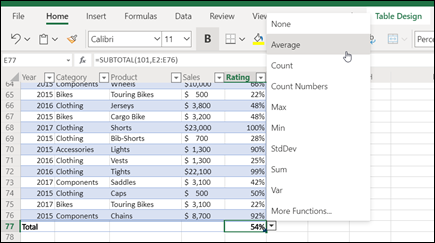
Jelölje ki az összeadni kívánt oszlopot, majd válasszon egy lehetőséget a legördülő listából. Jelen esetben a SZUM függvényt alkalmaztuk minden oszlopra:
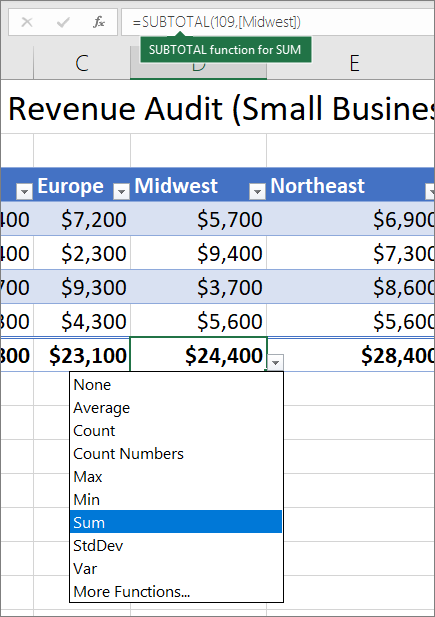
Az Excel az alábbi képletet hozta létre: =RÉSZÖSSZEG(109,[Középnyugat]). Ez a SZUM függvény RÉSZÖSSZEG függvénye, amely egyben egy kizárólag Excel-táblázatokban használható strukturált hivatkozási képlet. További információ a strukturált hivatkozások Excel-táblázatokban való használatáról.
Az összegre más függvényeket is alkalmazhat a További függvények opcióval, vagy saját függvény írásával.
Megjegyzés
Ha egy összegsor képletét az összegsor egy szomszédos cellájába szeretné másolni, húzza át a kitöltőjellel a képletet. Ez frissíti az oszlophivatkozásokat, és megjeleníti a megfelelő értéket. Ha az összegsorba a vágólapról szúr be egy képletet, az nem frissíti az oszlophivatkozásokat, és hibás értékeket eredményez.
További segítségre van szüksége?
Kérdéseivel mindig felkeresheti az Excel technikai közösség egyik szakértőjét, vagy segítséget kérhet a közösségekben.
Lásd még
Táblázatok létrehozása és formázása
Táblázat átméretezése sorok és oszlopok hozzáadásával és eltávolításával
Adatok szűrése tartományban vagy táblázatban
Táblázat átalakítása tartománnyá
Strukturált hivatkozások használata Excel-táblázatokban
Részösszeg és Végösszeg mező a kimutatásokban
Részösszeg és Összeg mező a kimutatásokban
Az Excel-táblázatokkal kapcsolatos kompatibilitási problémák