
Az Excel DÁTUM függvényével három különálló értéket dátumértékké kapcsolhat össze.
Technikai részletek
A DÁTUM függvény az egy adott dátumnak megfelelő sorszámot adja eredményül.
Szintaxis: DÁTUM(év;hónap;nap)
A DÁTUM függvény szintaxisa az alábbi argumentumokat foglalja magában:
Év Kötelező. Az év argumentum értéke egy-négy számjegyből állhat. Az Excel az év argumentumot a számítógépen használt dátumrendszer szerint értelmezi. A Microsoft Excel for Windows alapértelmezés szerint az 1900-as dátumrendszert használja, ami azt jelenti, hogy az első dátum 1900. január 1.
Tipp:
A nem várt eredmények elkerülése érdekében négy számjegyet használjon az év argumentumként. A "07" formában megadott év például az 1907-es és a 2007-es évszám is lehet. A négyjegyű évekkel kiküszöbölhető a kétértelműség.
- Ha az év értéke 0 (nulla) és 1899 közötti (a határértékeket is belevéve), az Excel az év kiszámításához ezt az értéket 1900-hoz adja. A DÁTUM(108;1;2) képlet például 2008. január 2-át adja eredményül (1900+108).
- Ha az év 1900 és 9999 közé esik (a határértékeket is belevéve), az Excel pontosan ezt az értéket veszi évszámnak. A DÁTUM(2008;1;2) képlet például 2008. január 2-át adja eredményül.
- Ha az év értéke kisebb 0-nál vagy 10000 vagy nagyobb, az Excel a #NUM adja vissza! hibaértéket adja eredményül.
Hónap Kötelező. Pozitív vagy negatív egész szám, amely az év hónapját fejezi ki 1 és 12 közötti számmal (január-december).
- Ha a hónap értéke 12-nél nagyobb, a hónapok száma hozzáadódik a megadott év első hónapjához. A DÁTUM(2008;14;2) képlet például a 2009. február 2. dátumértéket adja eredményül.
- Ha a hónap értéke kisebb 1-nél, akkor a hónap kivonja a hónapok számának nagyságrendjét (plusz 1) a megadott év első hónapjából. A DÁTUM(2008;-3;2) képlet például a 2007. szeptember 2-i dátumértéket adja eredményül.
Nap Kötelező. A hónap napjait jelentő, 1 és 31 közötti pozitív vagy negatív egész szám.
- Ha a nap értéke nagyobb, mint a hónapban megadott napok száma, akkor a nap adott számú nap hozzáadódik a hónap első napjához. A DÁTUM(2008;1;35) képlet például a 2008. február 4-i dátumértéket adja eredményül.
- Ha a nap értéke kevesebb, mint 1, akkor a nap kivonja a napok adott számának (plusz eggyel) nagyságrendjét a megadott hónap első napjából. A DÁTUM(2008;1;-15) képlet például a 2007. december 16-i dátumértéket adja eredményül.
Megjegyzés
Az Excel sorszámként tárolja a dátumokat, hogy felhasználhatók legyenek a számításokhoz. 1900. január 1. dátuma az 1-es sorszám, 2008. január 1-je pedig 39448, mert 39 447 nappal van 1900. január 1. után. A dátum megfelelő megjelenítéséhez módosítania kell a számformátumot (Cellaformázás).
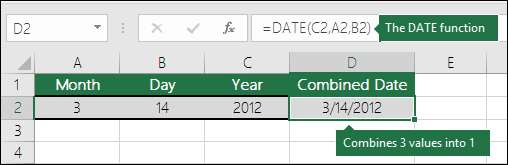
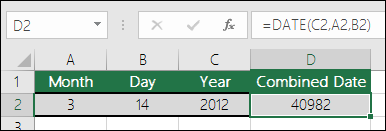 Szintaxis: DÁTUM(év;hónap;nap)
Példa: az =DÁTUM(C2;A2;B2) képlet a C2 cellában lévő évet, az A2 cellában lévő hónapot és a B2 cellában lévő napot egyesíti, és dátumértékként külön cellába helyezi. Az alábbi példában a végeredmény a D2 cellában látható.
 : Képlet használata nélkül szeretne dátumokat beszúrni? Semmi gond.
Beszúrhatja az aktuális dátumot és időt egy cellába, illetve beszúrhat egy automatikusan frissülő dátumot. A munkalapcellákat automatikusan is kitöltheti.
: Képlet használata nélkül szeretne dátumokat beszúrni? Semmi gond.
Beszúrhatja az aktuális dátumot és időt egy cellába, illetve beszúrhat egy automatikusan frissülő dátumot. A munkalapcellákat automatikusan is kitöltheti.
A dátumformátum megváltoztatása
A Kezdőlap lap Szám csoportjában válassza a Hosszú dátum vagy a Rövid dátum lehetőséget.
Azt is megteheti, hogy a jobb gombbal a módosítani kívánt cellára vagy cellákra kattint, majd a Cellák formázása parancsot választja, vagy lenyomja a Ctrl+1 billentyűkombinációt. Mac gépen a Ctrl billentyűt lenyomva tartva kattintson a cellákra (Mac gépen a Command+1 billentyűkombinációval).
Válassza a Kategória menü Dátum elemét.
Válassza ki a kívánt területi beállítást (hely) és dátumformátumot.
A dátumok formázásáról további információt a Dátum igény szerinti formázása című témakörben találhat.

Dátum kiszámítása másik dátum alapján
A DÁTUM függvénnyel létrehozhat egy másik cella dátumán alapuló dátumot. Az ÉV, a HÓNAP és a NAP függvénnyel például létrehozhat egy évforduló dátumát, amely egy másik cellán alapul. Tegyük fel, hogy egy alkalmazott első munkanapja 2016.10.01.; A DÁTUM függvénnyel megállapítható az ötödik évforduló dátuma:
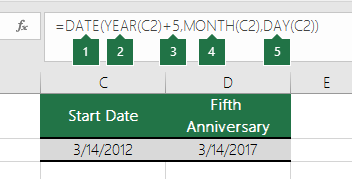
- A DÁTUM függvény dátumot állít elő.
=DÁTUM(ÉV(C2)+5;HÓNAP(C2);NAP(C2)) - Az ÉV függvény megkeresi a C2 cellát, és kinyeri belőle a „2012” értéket.
- Ezután a „+5” rész hozzáad 5 évet, így jön létre az évforduló éveként a „2017” a D2 cellában.
- A HÓNAP függvény kinyeri a „3” értéket a C2 cellából. Így jön létre a „3” a D2 cellában lévő dátum „hónap” részeként.
- A NAP függvény kinyeri az „14” értéket a C2 cellából. Így jön létre az „14” a D2 cellában lévő dátum „nap” részeként.
Szöveges karakterláncok és számok dátummá alakítása
Ha egy másik programból származó fájlt nyit meg, az Excel megpróbálja felismeri a dátumokat az adatok között. Olykor azonban a dátumok nem ismerhetők fel. Ennek az lehet az oka, hogy a számok nem hasonlítanak a szokásos dátumokra, vagy szövegként vannak formázva. Ebben az esetben a DÁTUM függvénnyel alakíthatja dátumokká az adatokat. Az alábbi ábrán például a C2 cella a következő formátumú dátumot tartalmazza: ÉÉÉÉHHNN. Ráadásul szövegként van formázva. Dátummá alakításához a DÁTUM függvénnyel együtt a BAL, a KÖZÉP és a JOBB függvényt használjuk.
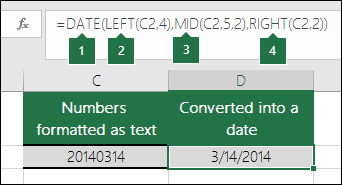
- A DÁTUM függvény dátumot állít elő.
=DÁTUM(BAL(C2;4);KÖZÉP(C2;5;2);JOBB(C2;2)) - A BAL függvény megkeresi a C2 cellát, és kinyeri belőle balról az első 4 karaktert. Így jön létre a "2014" a D2 cellában lévő átalakított dátum "év" részeként.
- A KÖZÉP függvény megkeresi a C2 cellát. Az 5. karaktertől kezdve 2 karaktert vesz fel jobbra. Így jön létre a "03" a D2 cellában lévő átalakított dátum "hónap" részeként. Mivel a D2 cella Dátum értékre van beállítva, a végeredmény nem tartalmazza a 0-t.
- A JOBB függvény megkeresi a C2 cellát, és kinyer belőle 2 karaktert a jobb széltől balra haladva. Így jön létre az "14" a D2 cellában lévő dátum "nap" részeként.
Dátum növelése vagy csökkentése bizonyos számú nappal
Ha a dátumot bizonyos számú nappal szeretné növelni vagy csökkenteni, egyszerűen adja hozzá a napok kívánt számát a dátumot tartalmazó értékhez vagy cellahivatkozáshoz, vagy vonja ki abból.
Az alábbi példában az A5 cella tartalmazza azt a dátumot, amelyet 7 nappal szeretnénk növelni vagy csökkenteni (a C5 cellában szereplő érték).
