
Ha van egy olyan adatlistája, amelyet szeretne csoportosítani és összegezni, akár nyolc szintből álló tagolást is létrehozhat. A tagoló szimbólumokban nagyobb számmal jelölt belső szintek az előttük álló külső szint részletes adatait jelenítik meg, a tagoló szimbólumok kisebb számmal jelölve. A tagolást összesítő sorok vagy oszlopok gyors megjelenítésére vagy az egyes csoportok részletadatainak megjelenítésére használhatja. Létrehozhat csoportosított sorokat (ez látható az alábbi példán), csoportosított oszlopokat vagy mind sorokat, mind oszlopokat tartalmazó tagolást.

|
|---|
1. Egy szint sorainak megjelenítéséhez válassza ki a megfelelő  tagoló szimbólumot. tagoló szimbólumot.
 és és  tagoló szimbólumra, vagy nyomja le az ALT+SHIFT+= billentyűkombinációt a kibontáshoz, illetve az ALT+SHIFT+- billentyűkombinációt az összecsukáshoz. tagoló szimbólumra, vagy nyomja le az ALT+SHIFT+= billentyűkombinációt a kibontáshoz, illetve az ALT+SHIFT+- billentyűkombinációt az összecsukáshoz. |
Sorok csoportba foglalása
Ügyeljen arra, hogy a tagolni kívánt adatok minden oszlopának első sorában (például Régió) szerepeljen felirat, az egyes oszlopok azonos adatokat tartalmazzanak, és hogy a tagolni kívánt tartomány ne tartalmazzon üres sorokat vagy oszlopokat.
Ha szeretné, a csoportosított részletsorokhoz megfelelő összesítő sor – egy részösszeg is társítható. Ezek létrehozásához tegye az alábbiak egyikét:
-
Összesítő sorok beszúrása a Részösszeg paranccsal
Használja a Részösszeg parancsot, amely beszúrja a RÉSZÖSSZEG függvényt közvetlenül az egyes részletsorcsoportok alá vagy fölé, és automatikusan létrehozza a tagolást. A RÉSZÖSSZEG függvénnyel kapcsolatos további tudnivalók a RÉSZÖSSZEG függvény leírásában találhatók. -
Saját összesítő sorok beszúrása:
A függvényeket tartalmazó saját összesítő sorokat közvetlenül az egyes részletsorcsoportok alá vagy fölé szúrja be. A márciusi és áprilisi értékesítési adatsorok részösszegét kiszámító sort például az adott sorok alatt (vagy fölött) is létrehozhatja a SZUM függvénnyel. A témakör további részében látható táblázat példákat mutat erre.
-
Összesítő sorok beszúrása a Részösszeg paranccsal
Az Excel alapértelmezés szerint az általuk összegzett részletek alatt keresi az összesítő sorokat, de a részletsorok fölé is létrehozható ilyen. Ha az összesítő sorokat a részletek alatt hozta létre, ugorjon a következő lépésre (4. lépés). Ha az összesítő sorokat a részletsorok fölött hozta létre, nyissa meg azAdattagolás> területet, és válassza a párbeszédpanel-megnyitó ikont.
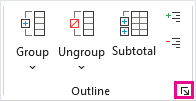
Ekkor megnyílik a Beállítások párbeszédpanel.
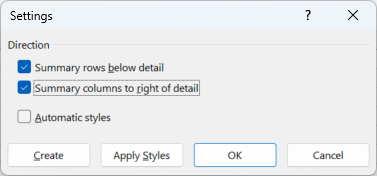
A Beállítások párbeszédpanelen törölje a jelölést az Összesítő sorok a részletek alatt jelölőnégyzetből, majd válassza az OK gombot.Tagolja az adatokat. Az alábbi lehetőségek közül választhat:
Az adatok automatikus tagolása- Jelöljön ki egy cellát a tagolni kívánt cellatartományban.
- Lépjen azAdattagolás>>csoportba>, majd válassza az Automatikus tagolás lehetőséget.
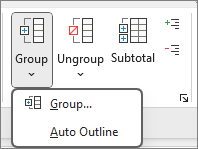
Az adatok manuális tagolása
Fontos
Ha manuálisan csoportosítja a szerkezeti szinteket, célszerű minden adatot láthatóvá tenni , hogy elkerülje a sorok helytelen csoportosítását.
A külső csoport (1. szint) tagolásához jelölje ki a külső csoport összes sorát (tehát a részletsorokat, és ha hozzáadta őket, akkor azok összesítő sorait).
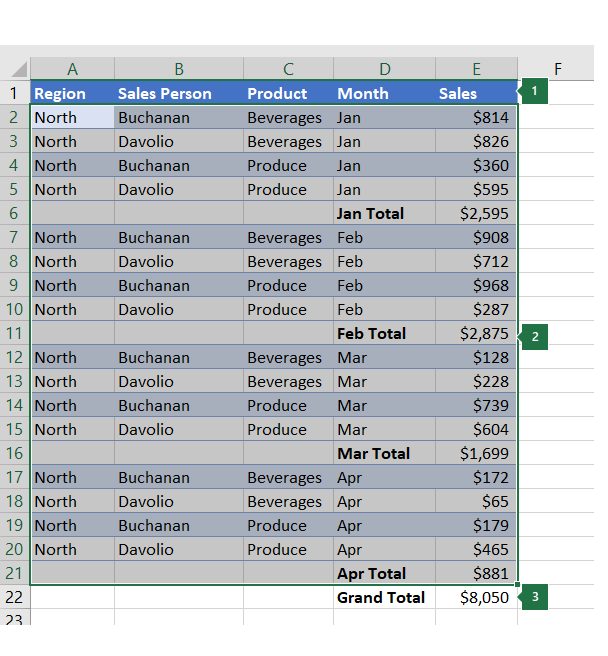
1. Az első sor címkéket tartalmaz, és nincs kijelölve.
2. Mivel ez a külső csoport, jelölje ki az összes sort a részösszegekkel és a részletekkel.
3. Ne a végösszeget jelölje ki.Ugrás azAdattagolás>>csoportra> A Csoportosítás párbeszédpanelen válassza a Sorok lehetőséget, majd az OK gombot.
Tipp:
Ha nem csak a cellákat, hanem egész sorokat jelöl ki, az Excel automatikusan sorok szerint csoportosítja őket – a Csoportosítás párbeszédpanel meg sem nyílik meg.

Ekkor a tagoló szimbólumok megjelennek a képernyőn a csoport mellett.Tetszés szerint kijelölhet egy belső, beágyazott csoportot – az adatok adott szakaszának részletsorait.
Megjegyzés
Ha nincs szüksége belső csoportok létrehozására, ugorjon az alábbi f lépésre.
Minden belső, beágyazott csoporthoz jelölje ki az összesítő sort tartalmazó sorral szomszédos részletsort.
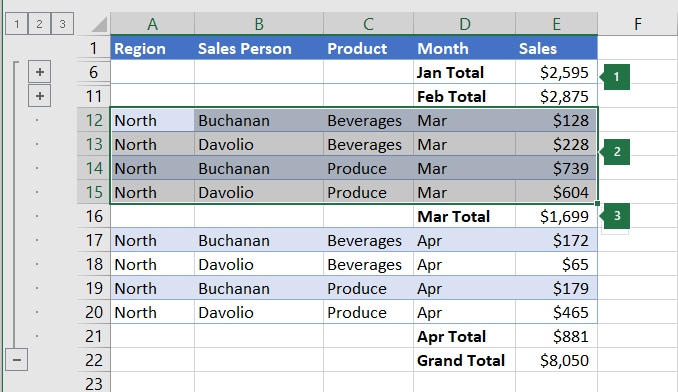
1. Minden belső szinten több csoportot is létrehozhat. Itt két szakasz már a 2. szinten van csoportosítva.
2. Ez a szakasz ki van jelölve, és készen áll a csoportosításra.
3. Ne válassza ki a csoportosítandó adatok összesítő sorát.Ugrás azAdattagolás>>csoportra>

A Csoportosítás párbeszédpanelen válassza a Sorok lehetőséget, majd az OK gombot. Ekkor a tagoló szimbólumok megjelennek a képernyőn a csoport mellett.Tipp:
Ha nem csak a cellákat, hanem egész sorokat jelöl ki, az Excel automatikusan sorok szerint csoportosítja őket – a Csoportosítás párbeszédpanel meg sem nyílik meg.
Folytassa a belső sorok kijelölését és csoportosítását, amíg a tagolás összes szintjét el nem készíti.
Ha sorok csoportosítását szeretné felbontani, jelölje ki a sorokat, majd válassza az Adatok>tagolása>Csoportbontás>és Csoportbontás lehetőséget.
A tagolás egyes részein a teljes szint eltávolítása nélkül is felbonthatja a csoportot. Tartsa lenyomva a SHIFT billentyűt, miközben kiválasztja a csoport vagy
vagy  , majd válassza azAdattagolás>>Csoportbontás>lehetőséget.
Fontos
Ha a tagolás szétbontásakor a részletadatok el vannak rejtve, előfordulhat, hogy a részletsorok továbbra is rejtve maradnak. Az adatok megjelenítéséhez húzza végig az egérmutatót a rejtett sorokkal szomszédos látható sorok számain. Ezután lépjen a Kezdőlapcellák>>formátumához, mutasson az Elrejtés & Felfedés pontra, majd válassza a Sorok felfedése lehetőséget.
Oszlopok csoportba foglalása
Ügyeljen arra, hogy minden sor első oszlopában szerepeljen fejléc, az egyes sorok azonos adatokat tartalmazzanak, és hogy a tartományban ne legyen üres sor vagy oszlop.
Szúrja be saját képleteket tartalmazó összesítő oszlopait közvetlenül az egyes részletoszlopcsoportok jobb vagy bal oldalára. A 4. lépésben látható táblázat egy példát mutat erre.
Megjegyzés
Az adatok oszlopok szerinti tagolásához az összesítő oszlopokban szereplő képleteknek az érintett csoport minden részletoszlopára hivatkozniuk kell.
Ha az összesítő oszlop a részletoszlopoktól balra található, nyissa meg azAdattagolás> területet, és válassza a párbeszédpanel-megnyitó ikont.
Ekkor megnyílik a Beállítások párbeszédpanel.
A Beállítások párbeszédpanelen törölje az Oszlopok összesítése a részletektől jobbra jelölőnégyzet bejelölését, majd kattintson az OK gombra.Az adatok tagolásához az alábbi lehetőségek közül választhat:
Az adatok automatikus tagolása- Jelöljön ki egy cellát a tartományban.
- Lépjen azAdattagolás>>csoportba>, majd válassza az Automatikus tagolás lehetőséget.
Az adatok manuális tagolása
Fontos
Ha manuálisan szeretne tagolási szinteket csoportosítani, célszerű az összes adatot láthatóvá tenni, hogy elkerülje az oszlopok helytelen csoportosítását.
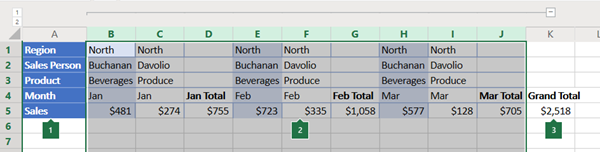
A külső csoport (1. szint) tagolásához jelölje ki az összes alárendelt összesítő oszlopot, valamint a hozzájuk kapcsolódó részletadatokat.

1. Az A oszlop címkéket tartalmaz.
2. Jelölje ki az összes részlet- és részösszegoszlopot. Ne feledje, hogy ha nem jelöl ki teljes oszlopokat, a Csoportosítás (Adattagolási>>csoport) parancs kiválasztásakor megjelenik a Csoportosítás párbeszédpanel, amelyen meg kell adnia a Sorok vagy az Oszlopok lehetőséget.
3. Ne a végösszeget tartalmazó oszlopot jelölje ki.Ugrás az Adattagolás >>csoportra>
A tagolás szimbólum a csoport fölött jelenik meg.Ha részletoszlopokból (2-es vagy magasabb szintű) belső, beágyazott csoportot szeretne tagolni, jelölje ki az összesítő oszlopot tartalmazó oszloppal szomszédos részletoszlopokat.
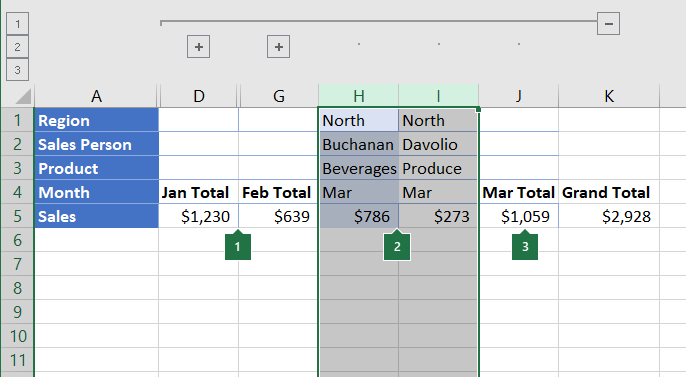
1. Minden belső szinten több csoportot is létrehozhat. Itt két szakasz már a 2. szinten van csoportosítva.
2. Ezek az oszlopok ki vannak jelölve, és készen állnak a csoportosításra. Ne feledje, hogy ha nem jelöl ki teljes oszlopokat, a Csoportosítás (Adattagolási>>csoport) parancs kiválasztásakor megjelenik a Csoportosítás párbeszédpanel, amelyen meg kell adnia a Sorok vagy az Oszlopok lehetőséget.
3. Ne válassza ki a csoportosítandó adatok összesítő oszlopát.Ugrás azAdattagolás>>csoportra.
Ekkor a tagoló szimbólumok megjelennek a képernyőn a csoport mellett.
Folytassa a belső oszlopok kijelölését és csoportosítását, amíg a tagolás összes szintjét el nem készíti.
Ha fel szeretné bontani az oszlopok csoportosítását, jelölje ki az oszlopokat, majd folytassa az Adatok>tagolása>csoportbontással.
A tagolás egyes részein a teljes szint eltávolítása nélkül is felbonthatja a csoportot. Tartsa lenyomva a SHIFT billentyűt, miközben kiválasztja a csoport vagy , majd az Adatok>tagolása>csoport szétbontása lehetőséghez.
Ha a tagolás szétbontásakor a részletadatok el vannak rejtve, előfordulhat, hogy a részletoszlopok továbbra is rejtve maradnak. Az adatok megjelenítéséhez húzza végig az egérmutatót a rejtett oszlopokkal szomszédos látható oszlopok betűin. Lépjen aKezdőlapcellák>>formátuma elemre, mutasson az Elrejtés & Felfedés lehetőségre, majd válassza az Oszlopok felfedése lehetőséget.
Tagolt adatok megjelenítése és elrejtése
Ha nem látja az
, és tagolási szimbólumokat, lépjen aSpeciálisfájlbeállítások>> lapra, és a Megjelenítési beállítások ehhez a munkalaphoz csoportban jelölje be a Tagoló szimbólumok megjelenítése tagolás alkalmazása esetén jelölőnégyzetet, majd válassza az OK gombot.Hajtsa végre a kívánt műveletet:
-
Csoport részletadatainak megjelenítése és elrejtése:
Egy csoport részleteinek megjelenítéséhez válassza a csoport gombját, vagy nyomja le az ALT+SHIFT+= billentyűkombinációt. - Egy csoport részleteinek elrejtéséhez kattintson a csoport gombjára, vagy nyomja le az ALT+SHIFT+- billentyűkombinációt.
-
Tagolás kiterjesztése vagy szűkítése egy bizonyos szintre:
Az tagoló szimbólumból válassza ki a kívánt szintnek megfelelő számot. Ekkor az alsóbb szintek részletei rejtetté válnak.
Ha például egy tagolásnak négy szintje van, a negyedik szintet elrejtheti, a többi szint pedig szint kiválasztásával.
 -
Az összes tagolt részlet megjelenítése vagy elrejtése:
Az összes részletadat megjelenítéséhez válassza a legalacsonyabb szintet a tagoló szimbólumban. Ha például három szint van, akkor válassza a . - Az összes részletadat elrejtéséhez jelöljön
 .
.
-
Csoport részletadatainak megjelenítése és elrejtése:
Tagolás testreszabása stílusokkal
Tagolt sorok esetében a Microsoft Excel stílusokat használ, például RowLevel_1 és RowLevel_2. Tagolt hasábok esetében az Excel stílusokat használ, például ColLevel_1 és ColLevel_2. Ezek a stílusok félkövér, dőlt és más szövegformátumokat használnak az adatok összesítő sorainak vagy oszlopainak megkülönböztetésére. A stílusok definiálási módjának módosításával különböző szöveg- és cellaformátumokat alkalmazhat a tagolás megjelenésének testreszabásához. Stílust akár a tagolás létrehozásakor, akár később is alkalmazhat a tagolásra.
Hajtsa végre a kívánt műveletet:
Stílus automatikus alkalmazása új összesítő sorokra vagy oszlopokra
- Nyissa meg az Adattagolás> elemet, és válassza a párbeszédpanel-megnyitó ikont.
Ekkor megnyílik a Beállítások párbeszédpanel.
- Jelölje be az Automatikus formázás jelölőnégyzetet.
Stílus alkalmazása korábban létrehozott összesítő sorra vagy oszlopra:
- Jelölje ki azokat a cellákat, amelyekre stílust szeretne alkalmazni.
- Nyissa meg az Adattagolás> elemet, és válassza a párbeszédpanel-megnyitó ikont.
Ekkor megnyílik a Beállítások párbeszédpanel.
- Jelölje be az Automatikus stílusok jelölőnégyzetet, majd válassza a Stílusok alkalmazása lehetőséget.

A tagolt adatok formázását automatikus formázással is elvégezheti.
Tagolt adatok másolása
- Ha nem látja az , és tagolási szimbólumokat, lépjen aSpeciális fájlbeállítások>> lapra, majd a Munkalap megjelenítési beállításai csoportban jelölje be a Tagoló szimbólumok megjelenítése tagolás alkalmazása esetén jelölőnégyzetet.
- Az és tagoló szimbólumokkal elrejtheti azokat a részleteket, amelyeket nem szeretne másolni.
További tudnivalókat a Tagolt adatok megjelenítése és elrejtése című rész tartalmaz. - Jelölje ki az összesítő sorok tartományát.
- Nyissa meg a Kezdőlap>szerkesztési lapját>,keresse meg & jelölje ki, majd válassza az Irányított megnyitása lehetőséget.

- Csak a látható cellák kijelölése
- Válassza az OK gombot, majd másolja át az adatokat.
Tagolás elrejtése és eltávolítása
Megjegyzés
Tagolás elrejtésekor, illetve eltávolításakor nem vesznek el adatok.
Tagolás elrejtése
- Nyissa meg a Speciális fájlbeállításokat>>, majd az E munkalap megjelenítési beállításai csoportban törölje a jelet a Tagoló szimbólumok megjelenítése tagolás alkalmazása esetén jelölőnégyzetből.
Tagolás törlése
Kattintson a munkalapra.
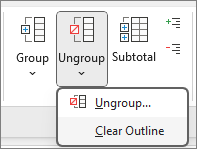
Válassza azAdattagolás>>csoportbontása lehetőséget, majd válassza a Tagolás törlése lehetőséget.
Fontos
Ha tagolást távolít el, miközben a részletadatok el vannak rejtve, a részletsorok vagy -oszlopok továbbra is rejtve maradhatnak. Az adatok megjelenítéséhez jelölje ki a rejtett sorok vagy oszlopok melletti látható sorokat vagy oszlopokat. Lépjen a Kezdőlapcellák>>formátumához, mutasson az Elrejtés & Felfedés pontra, majd válassza a Sorok felfedése vagy az Oszlopok felfedése parancsot.
Összesítő jelentés létrehozása diagram segítségével
Tegyük fel, hogy szeretne az adatokról olyan összesítő jelentést létrehozni, amely csak a diagrammal jelölt összesítéseket jeleníti meg. Általában az alábbi beállításokra van lehetőség:
Összesítő jelentés készítése
- Tagolja az adatokat.
További tudnivalók a Sorok csoportba foglalása és az Oszlopok csoportba foglalása című szakaszban találhatók. - A tagoló szimbólumok , a és a szimbólumok kijelölésével elrejtheti a részleteket, így csak az összegek láthatók, ahogy az a sortagolás alábbi példájában látható:

- További tudnivalókat a Tagolt adatok megjelenítése és elrejtése című rész tartalmaz.
- Tagolja az adatokat.
Az összesítő jelentés ábrázolása diagramon
- Jelölje ki azokat az adatokat, amelyekről szeretne diagramot készíteni.
Ha például csak Harmath és Bedecs összesítéséről szeretne diagramot készíteni, a fenti példán látható módon jelölje ki az A1-C19 cellákat. - Válassza aDiagramok> beszúrása lehetőséget, azAjánlott diagramokbeszúrása>, majd a Minden diagram fület, és válassza ki a diagramtípust.

Ha például a Csoportosított oszlop beállítást választja, a diagram így néz ki:
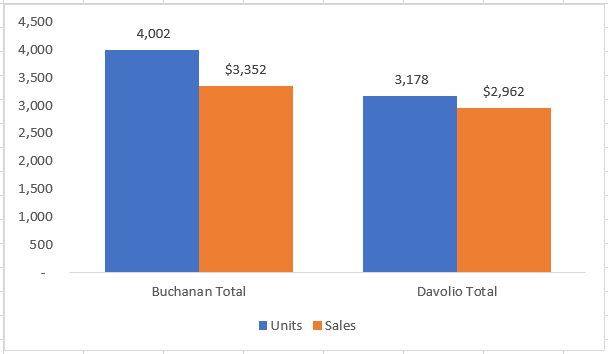
A tagolt lista adatainak megjelenítésével vagy elrejtésével a kapcsolódó diagram is megfelelően frissül.
- Jelölje ki azokat az adatokat, amelyekről szeretne diagramot készíteni.

További segítségre van szüksége?
Kérdéseivel mindig felkeresheti az Excel technikai közösség egyik szakértőjét, vagy segítséget kérhet a közösségekben.
Lásd még
Kimutatás adatainak csoportba foglalása és a csoport bontása