
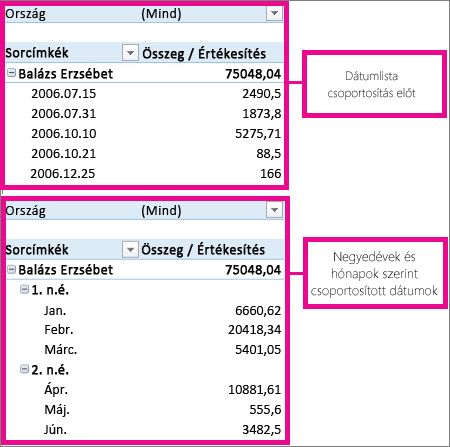
A kimutatásban szereplő adatok csoportosítása segít az elemezni kívánt adatok részhalmazának megjelenítésében. Előfordulhat például, hogy egy kimutatásban szereplő dátum- és időmezőkből álló vegyes listát szeretne negyedévek és hónapok szerint csoportosítani
Adatok csoportosítása
- Kattintson a jobb gombbal egy kimutatás egy értékére, és válassza a Csoportosítás parancsot.
- Jelölje be a Csoportosítás terület Kezdő dátum és Záró dátum jelölőnégyzetét, és szükség szerint módosítsa az értékeket.
- Az e szerint beállításnál válasszon egy időtartamot. Számmezők esetében adja meg az egyes csoportokat megadó intervallumot.
- Kattintson az OK gombra.
Kijelölt elemek csoportosítása
- Tartsa lenyomva a Ctrl billentyűt, majd jelöljön ki két vagy több értéket.
- Kattintson a jobb gombbal, és válassza a Csoportosítás parancsot.
Csoportosítás dátum és idő szerint
Az időpont-csoportosítás révén az alkalmazás automatikusan észleli és csoportosítja az időt tartalmazó mezőket, amikor Ön időmezőket tartalmazó sorokat ad a kimutatásaihoz. A csoportosítás után a csoportot áthúzhatja a kimutatásra, és megkezdheti az elemzést.
Csoport elnevezése
- Jelölje ki a csoportot.
- Válassza a Mezőbeállítások elemzése> lehetőséget. A Kimutatás elemzése lap Aktív mező csoportjában kattintson a Mezőbeállításokelemre.
- Írja át az Egyéni név mező tartalmát, ahogy szeretné, és válassza az OK gombot.
Csoportosított adatok csoportosításának megszüntetése
- Kattintson a jobb gombbal a csoport bármelyik elemére.
- Válassza a Csoportbontás lehetőséget.
További segítségre van szüksége?
Kérdéseivel mindig felkeresheti az Excel technikai közösség egyik szakértőjét, vagy segítséget kérhet a közösségekben.