Ha egy legördülő listára már nincs szükség a munkalapon, akkor eltávolíthatja.
- Jelölje ki legördülő listát tartalmazó cellát.
Ha több cella legördülő listáját szeretné törölni, a Ctrl+Bal kattintás kombinációval egyszerre is kijelölheti őket.
- Kattintson azAdatérvényesítés> gombra.
- Kattintson a Beállítások lapon Az összes törlése gombra.
- Kattintson az OK gombra.
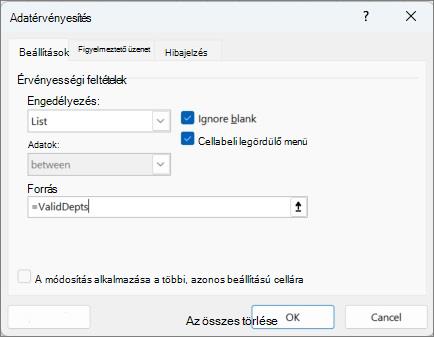
Ha minden adatérvényesség-ellenőrzési funkciót el szeretne távolítani egy munkalapról (a legördülő listákat is beleértve), de nem tudja, hogy hol vannak, használhatja az Irányított kijelölés párbeszédpanelt. Nyomja le a Ctrl+G>Speciális billentyűkombinációt, majd az Adatérvényesítés>mind vagy a Ugyanaz lehetőséget, és ismételje meg a fenti lépéseket.
Ha törlés helyett inkább módosítani szeretné a legördülő listában elérhető elemeket, akkor olvassa el a Legördülő lista elemeinek felvétele és eltávolítása című témakört.
- Jelölje ki legördülő listát tartalmazó cellát.
Ha több cella legördülő listáját szeretné törölni, a Ctrl+Bal kattintás kombinációval egyszerre is kijelölheti őket.
- Kattintson azAdatérvényesítés> gombra.
- Kattintson a Beállítások lapon Az összes törlése gombra.
- Kattintson az OK gombra.
Ha minden adatérvényesség-ellenőrzési funkciót el szeretne távolítani egy munkalapról (a legördülő listákat is beleértve), de nem tudja, hogy hol vannak, használhatja az Irányított kijelölés párbeszédpanelt. Nyomja le a Ctrl+G>Speciális billentyűkombinációt, majd az Adatérvényesítés>mind vagy a Ugyanaz lehetőséget, és ismételje meg a fenti lépéseket.
Ha törlés helyett inkább módosítani szeretné a legördülő listában elérhető elemeket, akkor olvassa el a Legördülő lista elemeinek felvétele és eltávolítása című témakört.
- Jelölje ki legördülő listát tartalmazó cellákat.
- Kattintson azAdatérvényesítés> gombra.
- Kattintson a Beállítások lapon Az összes törlése gombra.
- Kattintson az OK gombra.
Ha a legördülő lista törlése helyett inkább az elemeket szeretné módosítani, akkor olvassa el a Legördülő lista elemeinek felvétele és eltávolítása című cikket.
További segítségre van szüksége?
Kérdéseivel mindig felkeresheti az Excel technikai közösség egyik szakértőjét, vagy segítséget kérhet a közösségekben.
Lásd még
Legördülő lista létrehozása
Adatérvényesítés alkalmazása cellákra
