Adatérvényesítéssel korlátozhatja a felhasználók által a cellákba írt adatok vagy értékek típusát (például egy legördülő listában).
Jelölje ki a cellákat, amelyekhez szabályt szeretne létrehozni.
Válassza az Adatérvényesítés >lehetőséget.

A Beállítások lap Engedélyezés területén válasszon egy lehetőséget:
-
Egész szám – a cella korlátozása egész számok elfogadására.
-
Decimális – a cella korlátozása csak tizedes tört számok elfogadására.
-
Lista – adatok kiválasztása a legördülő listából.
-
Dátum – a cella korlátozása csak dátum elfogadására.
-
Idő – a cella korlátozása csak időpont elfogadására.
-
Szöveghossz – a szöveg hosszának korlátozása.
-
Egyéni – egyéni képlethez.
Az Adatok területen válasszon ki egy feltételt.
Adja meg a többi szükséges értéket az Allow (Engedélyezés ) és Data ( Adatok) mezőben megadott értékek alapján.
Válassza a Figyelmeztető üzenet lapot, és szabja testre azt az üzenetet, amelyet a felhasználók az adatok beírásakor látni fognak.
Ha bejelöli a cella kijelölésekor figyelmeztetés megjelenítése jelölőnégyzetet, akkor az üzenet megjelenik, amikor a felhasználó kijelöli a kijelölt cellákat vagy föléjük viszi az egérmutatót.
A Hibajelzés fület kiválasztva testre szabhatja a hibaüzenetet, és kiválaszthat egy stílust.
Kattintson az OK gombra.
Ha a felhasználó érvénytelen értéket próbál meg beírni, a testre szabott üzenettel hibajelzés jelenik meg.
Példák letöltése
A cikkben szereplő összes adatérvényesítési példát tartalmazó példamunkafüzet letöltése
Ha olyan munkalapot hoz létre, amelyhez a felhasználóknak adatbevitelt kell megadniuk, érdemes lehet egy bizonyos dátum- vagy számtartományra korlátozni a bevitelt, vagy biztosítani, hogy csak pozitív egész számokat lehessen beírni. Az Excel az adatérvényesítés használatával korlátozhatja az adatbevitelt bizonyos cellákra, felkérheti a felhasználókat érvényes adatok megadására, ha ki van jelölve egy cella, és hibaüzenetet jeleníthet meg, amikor egy felhasználó érvénytelen adatot ír be.
Adatbevitel korlátozása
Jelölje ki azokat a cellákat, amelyekben korlátozni szeretné az adatbevitelt.
Az Adatok lapon válassza az Adatérvényesítés lehetőséget.
Megjegyzés
Ha nem érhető el az érvényesítési parancs, akkor előfordulhat, hogy a munkalap védett, vagy az is lehetséges, hogy meg van osztva a munkafüzet. Megosztott munkafüzetekben vagy védelemmel ellátott munkalapokon nem módosíthatók az adatérvényesítési beállítások. A munkafüzetek védelméről részletesen a Munkafüzet védelme című cikkben olvashat.
Az Engedélyezés mezőben válassza ki az engedélyezni kívánt adattípust, és töltse ki a határoló feltételeket és értékeket.
Megjegyzés
A korlátozási értékek megadására szolgáló mezők a kiválasztott adatok és korlátozási feltételek alapján lesznek címkézve. Ha például a Dátum adattípust választja, megadhatja a határértékeket a Kezdő dátum és a Záró dátum feliratú minimális és maximális érték mezőben.
Érvényes bejegyzések kérése a felhasználóktól
Amikor a felhasználók adatbeviteli követelményeket előíró cellát jelölnek ki, megjeleníthet egy üzenetet, amely ismerteti, hogy mely adatok számítanak érvényesnek.
Jelölje ki azokat a cellákat, amelyekben érvényes adatbejegyzéseket szeretne kérni a felhasználóktól.
Az Adatok lapon válassza az Adatérvényesítés lehetőséget.
Megjegyzés
Ha nem érhető el az érvényesítési parancs, akkor előfordulhat, hogy a munkalap védett, vagy az is lehetséges, hogy meg van osztva a munkafüzet. Megosztott munkafüzetekben vagy védelemmel ellátott munkalapokon nem módosíthatók az adatérvényesítési beállítások. A munkafüzetek védelméről részletesen a Munkafüzet védelme című cikkben olvashat.
A Figyelmeztető üzenet lapon jelölje be a Figyelmeztető üzenet megjelenítése a cella kijelölésekor jelölőnégyzetet.
A Cím mezőbe írja be az üzenet címét.
A Figyelmeztető üzenet mezőbe írja be a megjeleníteni kívánt üzenetet.
Hibaüzenet megjelenítése érvénytelen adat beírásakor
Ha adatkorlátozások vannak érvényben, és egy felhasználó érvénytelen adatokat ír egy cellába, megjeleníthet egy üzenetet, amely elmagyarázza a hibát.
Jelölje ki azokat a cellákat, ahol meg szeretné jeleníteni a hibaüzenetet.
Az Adatok lapon válassza az Adatok érvényesítése elemet.
Megjegyzés
Ha nem érhető el az érvényesítési parancs, akkor előfordulhat, hogy a munkalap védett, vagy az is lehetséges, hogy meg van osztva a munkafüzet. Megosztott munkafüzetekben vagy védelemmel ellátott munkalapokon nem módosíthatók az adatérvényesítési beállítások. A munkafüzetek védelméről további információt a Munkafüzet védelme című témakörben talál.
A Hibajelzés lap Cím mezőjébe írja be az üzenet címét.
A Hibaüzenet mezőbe írja be az érvénytelen adat beírásakor megjeleníteni kívánt üzenetet.
Tegye a következők valamelyikét:
|
Művelet |
A Stílus előugró menüben válassza a |
| A hiba kijavításának megkövetelése a felhasználóknak a folytatás előtt |
Megállítás |
| Figyelmeztetheti a felhasználókat az érvénytelen adatokra, és arra kérheti fel őket, hogy az Igen vagy a Nem lehetőséget választva jelezzék, folytatni kívánják-e ezt |
Figyelem |
| Figyelmeztetés a felhasználókra az érvénytelen adatokról, de a figyelmeztető üzenet bezárása után engedélyezi számukra a folytatást |
Fontos |
Adatérvényesítés hozzáadása cellához vagy cellatartományhoz
Megjegyzés
A jelen szakasz első két lépését bármilyen típusú adatérvényesítés hozzáadására alkalmazzuk. A 3–7. lépés kifejezetten a legördülő listák létrehozását ismerteti.
- Jelölje ki az érvényesítendő cellákat.
- Az Adatok lap Adateszközök csoportjában válassza az Adatok érvényesítése gombot.
- Válassza a Beállítások lap Megengedve listájában a Lista beállítást.
- Írja be a Forrás mezőbe a megengedni kívánt értékek pontosvesszővel elválasztott listáját. Írja be például a következőt: Alacsony;Átlag;Magas.
- Gondoskodjon arról, hogy be legyen jelölve a Legördülő lista jelölőnégyzet. Ellenkező esetben nem fog megjelenni a legördülő listát jelző nyíl a cella mellett.
- Az üres értékek engedélyezéséhez, illetve letiltásához jelölje be az Üres cellák mellőzése jelölőnégyzetet, illetve törölje abból a jelölést.
- Tesztelje az adatérvényesítés helyes működését. Írjon be érvényes és érvénytelen adatokat is a cellákba, és így ellenőrizze, hogy a beállítások megfelelően működnek-e, és hogy az üzenetek a várt esetekben jelennek-e meg.
Megjegyzés
- Miután létrehozta a legördülő listát, győződjön meg arról, hogy az megfelelően működik. Ellenőrizheti például, hogy elég széles-e a cella az összes bejegyzés megjelenítéséhez.
-
Adatérvényesítés eltávolítása – Jelölje ki a törölni kívánt érvényesítést tartalmazó cellát vagy cellákat, nyissa meg az Adatok > érvényesítése lapot, az adatérvényesítési párbeszédpanelen kattintson Az összes törlése gombra, majd válassza az OK gombot.
Egyéb típusú adatérvényesítések hozzáadása
Az alábbi táblázat felsorolja az egyéb adatérvényesítési típusokat, és megmutatja, hogy miként állíthatók be a munkalapokon.
| Cél |
Hajtsa végre az alábbi lépéseket: |
| Az adatbevitel korlátozása adott tartományon belüli egész számokra |
- Kövesse a fenti 1–2. lépést.
- Válassza a Megengedve lista Egész szám elemét.
- A Jelleg legördülő listában jelölje ki a kívánt korlátozástípust. A felső és az alsó határérték megkötéséhez például válassza a következők között van beállítást.
- Írja be a minimális, a maximális vagy a konkrét megengedett értéket.
Megadhat számértéket eredményül adó képletet is.
Tegyük fel például, hogy az F1 cella adatait érvényesíti. Ha azt szeretné, hogy az érvényességi feltétel értéke az adott cellában megadott gyermekek számának legalább a kétszerese legyen, akkor válassza a nagyobb vagy egyenlő értéket az Adat mezőben, és írja be a = 2*F1 képletet a Minimum mezőbe.
|
| Az adatbevitel korlátozása egy határértékek közé eső tizedes törtre |
- Kövesse a fenti 1–2. lépést.
- A Megengedve legördülő listában válassza a Tizedes tört lehetőséget.
- A Jelleg legördülő listában jelölje ki a kívánt korlátozástípust. A felső és az alsó határérték megkötéséhez például válassza a következők között van beállítást.
- Írja be a minimális, a maximális vagy a konkrét megengedett értéket.
Megadhat számértéket eredményül adó képletet is. Ha például azt szeretné, hogy a jutalékok értéke az üzletkötők E1 cellában megadott fizetésének legfeljebb a 6%-a legyen, adja meg a kisebb vagy egyenlő értéket az Adatok mezőben, majd írja be az =E1*6% képletet a Maximum mezőbe. Ha lehetővé szeretné tenni a felhasználónak, hogy százalékértékeket (például 20%) adjon meg, válassza a Tizedes tört lehetőséget a Megengedve mezőben, válassza ki a kívánt korlátozástípust az Adatok mezőben, írja be a minimális, a maximális vagy a konkrét értéket tizedestörtként (például 0,2), majd jelenítse meg az adatérvényesítési cellát százalékértékként úgy, hogy kijelöli a cellát, majd a Kezdőlap lap Szám csoportjában a Százalék stílusgomb kattint. kattint.
|
| Az adatbevitel korlátozása egy időkereten belüli dátumra |
- Kövesse a fenti 1–2. lépést.
- Az Engedélyezés mezőben válassza a Dátum lehetőséget.
- A Jelleg legördülő listában jelölje ki a kívánt korlátozástípust. Adott dátum utáni naptári nap engedélyezéséhez például válassza a nagyobb mint beállítást.
- Írja be a kezdő, a záró vagy a konkrét megengedett dátumot.
Megadhat egy dátumot eredményül adó képletet is. Ha például a mai nap és a mától számított 3. nap közötti időszakot szeretné engedélyezni, válassza a Dátum mezőben a következőt: =MA() értéket a Kezdő dátum, és írja be a =MA()+3 értéket a Záró dátum mezőbe.
|
| Az adatbevitel korlátozása egy időkereten belüli időpontra |
- Kövesse a fenti 1–2. lépést.
- A Megengedve legördülő listában válassza a Dátum lehetőséget.
- A Jelleg legördülő listában jelölje ki a kívánt korlátozástípust. Adott időpontot megelőző időpontok engedélyezéséhez például válassza a kisebb mint beállítást.
- Írja be a kezdő, a záró vagy a konkrét megengedett időpontot. Ha konkrét időpontokat szeretne megadni, akkor használja az óó:pp időformátumot.
Tegyük fel például, hogy az E2 cella tartalmazza a kezdési időt (8:00), az F2 cella tartalmazza a befejezési időt (17:00), Ön pedig korlátozni szeretné az értekezletek idejét e két időpont közé. Ez esetben válassza a Jelleg listában a következők között van beállítást, írja be az =E2 értéket a Kezdő időpont mezőbe, és írja be az =F2 értéket a Befejező időpont mezőbe.
|
| Az adatbevitel korlátozása adott hosszúságú szövegre |
- Kövesse a fenti 1–2. lépést.
- A Megengedve legördülő listában válassza a Szöveghossz lehetőséget.
- A Jelleg legördülő listában jelölje ki a kívánt korlátozástípust. Ha például legfeljebb adott számú karakterek bejegyzését szeretné engedélyezni, válassza a kisebb vagy egyenlő beállítást.
- Ebben az esetben a bevitelt 25 karakterre szeretnénk korlátozni, ezért válasszon kisebb vagy egyenlő értéket az Adat mezőben, és írjon be 25-öt a Maximum mezőbe.
|
| A megengedett érték kiszámítása más cella tartalma alapján |
- Kövesse a fenti 1–2. lépést.
- A Megengedve legördülő listában jelölje ki a kívánt adattípust.
- A Jelleg legördülő listában jelölje ki a kívánt korlátozástípust.
- Az Adat mező alatti mezőben vagy mezőkben jelölje ki azt a cellát, amely alapján meg szeretné határozni a megengedett értékeket.
Ha például egy számlára csak az E1 cellában szereplő költségvetés erejéigengedi a bejegyzéseket, jelölje be az Egész >szám, Adat, kisebb vagy egyenlő, és a Maximum=>=E1 jelölőnégyzetet.
|
Megjegyzés
- Az alábbi példák az Egyéni beállítást használják, ahol képleteket beírva adja meg a feltételeket. Nem kell amiatt aggódnia, hogy mi látható az Adatok mezőben, mivel azt az Egyéni beállítás letiltja.
- A témakörben szereplő képernyőképek az Excel 2016-ban készültek, de a funkciók megegyeznek a Webes Excel felületén.
|
Ha a következőt szeretné beállítani |
Ezt a képletet írja be |
| Egy termék azonosítóját tartalmazó cella (C2) értékének mindig az ID- előtaggal kell kezdődnie, és legalább 10 karakter hosszúnak (9 karakternél hosszabbnak) kell lennie. |
=ÉS(BAL(C2;3)="ID-";HOSSZ(C2)>9)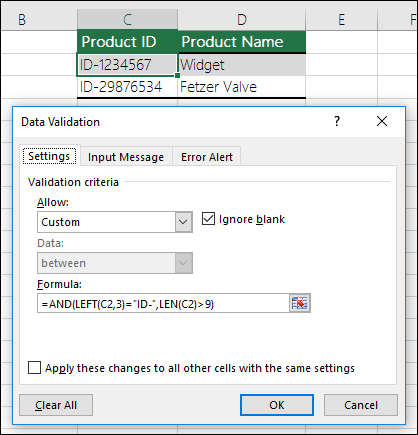
|
| A terméknevet tartalmazó cella (D2) csak szöveget tartalmaz. |
=SZÖVEG.E(D2)
|
| Egy személy születésnapját tartalmazó cella (B6) értékének nagyobbnak kell lennie, mint a B4 cellában megadott évek számának. |
=HA(B6<=(MA()-(365*B4));IGAZ;HAMIS)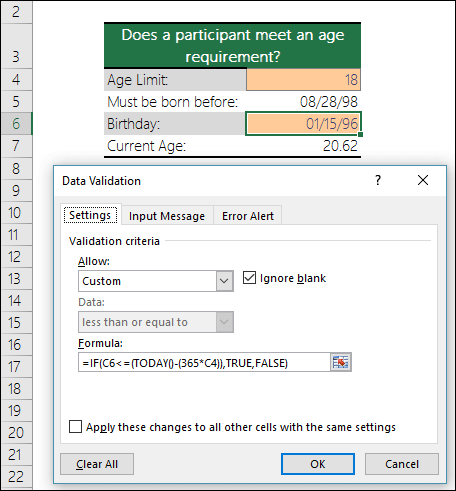
|
| Az A2:A10 cellatartományban csak egyedi értékek szerepelhessenek. |
=DARABTELI($A$2:$A$10;A2)=1
Megjegyzés: Először be kell írnia az A2 cella adatérvényesítő képletét, majd az A2 cellát át kell másolnia az A3:A10 cellába, hogy a DARABTELI függvény második argumentuma megfeleljen az aktuális cellának. Ez azt jelenti, hogy az A2)=1 rész A3)=1, A4)=1 és így tovább lesz. |
| Ellenőrizze, hogy a B4 cellában lévő e-mail-cím tartalmazza-e az @ szimbólumot. |
=SZÁM(SZÖVEG.TALÁL("@",B4))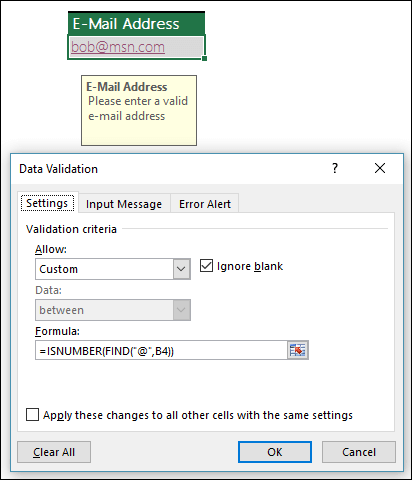
|
Tipp:
Ha Ön egy kisvállalkozás tulajdonosa, és többet szeretne megtudni a Microsoft 365 beállításáról, látogasson el a Kisvállalati súgó & tanulás oldalra.
Többre kíváncsi?
Legördülő lista létrehozása
Legördülő lista elemeinek felvétele és eltávolítása
Részletesebben az adatérvényesítésről
Az Excel ingyenes használatbavétele a weben
