
A szövegdobozokban és a legtöbb alakzatban (kivéve a vonalakat és az összekötőket) elhelyezhet szöveget, valamint pozicionálhatja és tördelheti azt. Az alakzatokat át is méretezheti, hogy jobban elférjen bennük a szöveg, illetve módosíthatja a szöveg irányát.
A szövegirány megadása az alakzatban vagy a szövegdobozban
- Control+kattintson a szöveget tartalmazó alakzat vagy szövegdoboz szegélyére, majd válassza az Alakzat formázása parancsot.
- Az Alakzat formázása munkaablak jobb oldalán válassza a Szövegbeállítások lapot.
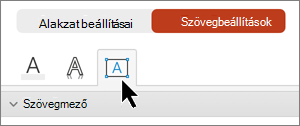
- Jelölje ki a Szövegdobozt, majd válasszon egy lehetőséget a Szövegirány legördülő listából.
A szöveg függőleges pozicionálása szövegdobozban vagy alakzatban
Alakzatban vagy szövegdobozban lévő szöveg egy részének vagy egészének vízszintes igazítása
Az alakzatban vagy a szövegdobozban hajtsa végre a következő műveletek valamelyikét:
- Jelölje ki a módosítani kívánt bekezdést vagy szövegsort.
- Az alakzat vagy szövegdoboz szegélyére kattintva jelölje ki a módosítani kívánt szöveget.
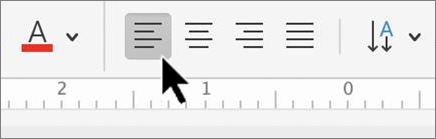
A Kezdőlap lapon válassza ki a kívánt vízszintes igazítási beállítást.
Az alakzat átméretezése a benne lévő szöveghez
A szövegdobozok vagy alakzatok méretét automatikusan átméretezheti függőlegesen, hogy pontosan elférjen bennük a szöveg.
- Control+kattintson az alakzat vagy szövegdoboz szegélyére az átméretezéshez, majd válassza az Alakzat formázása parancsot.
- Az Alakzat formázása munkaablak jobb oldalán válassza a Szövegbeállítások lapot.
- Jelölje be az Alakzat átméretezése a szövegnek megfelelően jelölőnégyzetet.
A szöveg körbefuttatásának kikapcsolása
Alapértelmezés szerint a szöveg automatikusan tördelődik, amikor Ön szövegdobozba vagy alakzatba ír. Ha nem szeretné tördelni a szöveget, tegye az alábbiakat:
- Control+kattintson a szöveget tartalmazó alakzatra, és válassza az Alakzat formázása parancsot.
- Az Alakzat formázása munkaablak jobb oldalán válassza a Szövegbeállítások lapot.
- Törölje a Szöveg körbefuttatása az alakzatokban jelölőnégyzet jelölését.
Lásd még
Szövegdoboz hozzáadása, másolása és eltávolítása
A szövegdoboz vagy az alakzat széle és a szöveg közötti margó módosítása
Kép, szövegmező vagy más objektum áthelyezése, elforgatása vagy csoportosítása