
A Microsoft 365 webes verziója tartalmazza a kedvenc Office-alkalmazásainak online verzióját: Word, Excel, PowerPoint stb. Nincs szükség telepítésre vagy előfizetésre. Ez ingyenes! Bevezetés a webes Office használatába
Júliusi újdonságok
Formázás egyszerű alkalmazása az alakzatokra
Kattintson a jobb gombbal bármelyik alakzatra, és válassza a Formázási beállítások parancsot, hogy egy helyen gyorsan hozzáférhessen az összes beállításhoz (szín, áttetszőség stb.).
Hely:
A projekt előrehaladásának nyomon követése Diagramok nézetben
Az állapot- és a gyűjtődiagramokkal nyomon követheti a projekt előrehaladását, a Tagok diagrammal pedig láthatja, hogy a munkamennyiség hogyan oszlik el a csapattagok között.
Helye:
Korábbi kiadások
2022. májusi frissítések
Gépeljen a hangjával 25 új nyelven
A Word és az Outlook diktálási funkciója mostantól 25 új nyelvet támogat, köztük a török, a vietnami és a telugu nyelvet.
Helye:

Egyszerűbb lett a hangalapú gépelés
A képernyő szélén található új, egyszerű Diktálás eszköztárral mostantól könnyebben láthatja, hogy mit gépel be. Emellett új animációk segítségével meggyőződhet arról, hogy a rendszer minden szót rögzített-e.
Hely:
További információ a szerkesztőlécről
A szerkesztőléc átméretezésével könnyebben megtekintheti a többsoros cellákat, és könnyebben navigálhat benne.
Helye:
Új üzletorientált rajzsablon és sablonok
Új üzleti keretrendszerünk rajzsablonjaink és sablonjaink segítségével különböző üzleti keretrendszerekhez, például 4P-khez, értéklánc-elemzéshez és mozsártörőelemzéshez készíthet diagramokat.
Hely:
Új ütemtervrajzsablonok és -sablonok
Számos új ütemtervrajzsablon és sablon közül választva infografikaként jelenítheti meg projekt- vagy eseményütemezéseit.
Hely:
2022. áprilisi frissítések
Egyszerű navigálás könyvjelzőkkel
Könyvjelzők használatával visszakereshet a dokumentum egy olyan pontjára, amelyre ismét hivatkozni szeretne.
Hely:
Jobb igazítás rácsvonalakkal és rácshoz illesztéssel
Igazítsa az alakzatokat a vásznon lévő rácsvonalak használatával. Az alakzatok mindig "illeszthetők" a legközelebbi rácsvonalhoz, amikor közel vannak.
Hely:
A projekt megtekintésének engedélyezése a vendégeknek
Szervezeten kívüli személyeket is felvehet vendégként, hogy megtekinthessék a projekt adatait.
Helye:
2022. márciusi frissítések
Rangsorolja a feladatokat
A Prioritás mező hozzáadásával jelezheti, hogy mely tevékenységek sürgősek, fontosak és kevésbé fontosak.
Helye:
A kimutatások mezőinek kezelése új felületen
Egyetlen kattintással kiválaszthatja a kimutatásban szerepeltetni kívánt mezőket és szűrőket.
Helye:
Kimutatás adatainak egyszerű szűrése
A kimutatásaihoz szeletelőket hozhat létre az adatok tetszés szerinti szűréséhez.
Helye:
A rendezési és szűrési beállítások elérése közvetlenül egy kimutatásból
A kimutatásokat finomíthatja a Rendezés és szűrés menüszalagról vagy a táblázat jobb gombos menüjéből.
Helye:
Egységes megjelenés a Formátummásolóval
Mindössze néhány kattintással átmásolhatja egy elem formázását, és alkalmazhatja egy másik elemre vagy elemekre.
Hely:
2022. februári frissítések
A tökéletes betűtípus megkeresése
A kedvenc betűtípusát könnyebb megtalálni. Rögzítse a betűtípusokat, hogy bármilyen eszközön könnyen elérhesse őket. Megtekintheti a dokumentum összes betűtípusát, és értesítést kaphat a hiányzó vagy beágyazottakról. Válasszon egy betűtípuscsaládot, például a Segoe UI-t, majd tekintse meg a termékcsaládban elérhető összes stílust a világostól a félkövérig. Ha több platformon oszt meg tartalmat, a betűtípusmenü betűtípusokat tartalmazó szakaszában is ellenőrizheti azokat, amelyeket nem kell beágyazni.
Hely:
Maradjon naprakész a részvényadatokkal kapcsolatban
A munkafüzet tőzsdei adatai a fájl minden megnyitásakor, majd ötpercenként újra frissülnek.
Helye:
Frissített lehetőségek a helyi menüben
Ha a jobb gombbal kattint egy elemre, például egy alakzatra a vásznon, a lebegő eszköztáron és menüben több és jobb lehetőség jelenik meg.
Hely:
Időkorlát beállítása a Microsoft Form tesztekhez
Állítsa be a diákoknak a teszt kitöltésére szánt időt.
Újdonságok itt:
2022. januári frissítések
A kívánt képlet megkeresésének gyorsabb módja
Kezdje el beírni bármelyik képlet nevét, és megjelenik a választható képletek legördülő listája. Jelölje ki a képlet nevét, és tekintse meg a használatának összefoglalását.
Helye:
Rácsok és rácsokhoz illesztés
Az alakzatokat rácsok segítségével vizuálisan igazíthatja, a rácsokhoz illesztéssel pedig illesztheti őket.
Hely:
Hatékonyabb munka a Microsoft Forms szolgáltatással Android rendszerben
Az Android rendszeren futó Microsoft Forms mostantól a PC-vel egyenrangú funkciókkal bővült. Az űrlapok tervezésekor vagy elemzésekor hozzáférhet az összes kérdéstípushoz, beállításhoz, teszthez, együttműködéshez és egyebekhez is.
Újdonságok itt:
2021. decemberi frissítések
Az összes akadálymentességi eszköz egy helyen
Nyisson meg egy bemutatót, válassza ki a Véleményezés elemet, majd válassza az Akadálymentesség ellenőrzése lehetőséget. Az Akadálymentesség ablaktábla és az új Akadálymentesség menüszalag automatikusan megjelenik.
Helye:
Jelszóval védett fájlok megnyitása és szerkesztése a Webes Excelben
A Webes Excel továbbfejlesztett szabályozást biztosít a védett fájlok felett.
Helye:
Nyomtatás előtt csak a megtekinteni kívánt elemek előnézete
Döntse el, hogy a munkafüzet melyik részét szeretné megtekinteni az előnézetben; Nyomtatás előtt jelöljön ki egy teljes munkafüzetet, egy aktív munkalapot vagy egy kijelölt területet.
Helye:
2021. novemberi frissítések
FlipGrid- vagy TED-videók beszúrása
Válassza az Online videó beszúrása lehetőséget a Beszúrás lapon.
Helye:
Bemutató a Teamsben egyetlen kattintással
Mostantól a PowerPoint-bemutatóból egyetlen kattintással közvetlenül megoszthatja az aktuális Teams-értekezleteket.
Helye:
2021. októberi frissítések
Új "Alakzatok rajzolása" lehetőség
Rajzoljon egy alapalakzatot – téglalapot, négyzetet, vonalat, kört vagy ellipszist – közvetlenül a vászonra, pontosan a szükséges méretekkel.
Hely:
A kritikus út kiemelése
A projekt ütemtervét kiemelve megjelenítheti a projekt befejezési dátumára hatással lévő tevékenységeket. Csak Project P3- és P5-előfizetések esetén.
Helye:
A szavazásokkal kapcsolatos betekintések felderítése
A tanárok automatikus összegzést kaphatnak az osztályban használt Forms-szavazásokról.
Újdonságok itt:
2021. szeptemberi frissítések
Rajzfilmszerű személyek hozzáadása a következő bemutatóhoz
Keltse életre bemutatóit, és válasszon az M365-előfizetők számára már elérhető rajzfilmes emberek új könyvtárából.
Helye:
Gyors váltás a menüszalag egy- és többsoros nézete között
Az új váltógombbal frissítés nélkül válthat a menüszalag egy- és többsoros nézete között!
Helye:
.mpp fájlok importálása a Power Appsba
A Power Apps importálja az asztali Project (.mpp) fájljait a Project alkalmazásba.
Helye:
Űrlapok rendszerezése és kezelése gyűjteményekkel
Gyűjtemények használatával az űrlapok rendezettek és könnyen megtalálhatók
Újdonságok itt:
A Forms-szavazások eredményei közvetlenül Önnek küldve
Automatikus összegzést kaphat a Teams-értekezlet Forms-szavazásairól áttekintésre és megosztásra.
Újdonságok itt:
Az értekezleti szavazásokra adott válaszok megtekintése egy szófelhőben
Keresse meg a kiemelkedő és további tanulmányozást érdemlő szavakat vagy kifejezéseket, és szerezzen egyedi betekintést a szavazási adatokba egy szófelhővel.
Újdonságok itt:
2021. augusztusi frissítések
A jegyzetekkel fontos információkat hozhat létre, oszthat meg és követhet nyomon
A Webes Excel feljegyzései mostantól az asztali számítógéphez hasonlóan működnek. Egyszerű lebegő jegyzeteket létrehozva megoszthatja a fontos részleteket a munkafüzetről.
Helye:
Dia másolása a Webes PowerPoint alkalmazásból az asztali alkalmazásba
Most már dolgozhat a PowerPoint webes és asztali verziójával is. Próbáljon meg átmásolni egy diát az egyik verzióból a másikba.
Helye:
Diák másolása a webes és az asztali PowerPoint alkalmazás között
Most már átmásolhatjuk a diákat a Webes PowerPoint-ból a Mac PowerPointba
Helye:
FlipGrid- vagy TED-videók beszúrása
Válassza az Online videó beszúrása lehetőséget a Beszúrás lapon.
Helye:
Bemutató a Teamsben egyetlen kattintással
Mostantól a PowerPoint-bemutatóból egyetlen kattintással közvetlenül megoszthatja az aktuális Teams-értekezleteket.
Helye:
Szavazás vagy teszt a közönség számára közvetlenül egy Teams-csatorna értekezletén
A feleletválasztós szavazásokat és teszteket ugyanúgy használhatja a Teams-csatornaértekezleteken, mint az ütemezett Teams-értekezleteken.
Újdonságok itt:
Egyszerűbb lett az űrlapsablonok megosztása
Az új Megosztás párbeszédpanel megkönnyíti munkatársainak meghívását, hogy sablonként használják az űrlapot, a Küldés párbeszédpanel pedig mostantól az űrlapra adott válaszok összegyűjtésére összpontosít.
Újdonságok itt:
2021. júliusi frissítések
Feladatok hozzárendelése nem csapattagokhoz
Gyorsan hozzárendelhet egy feladatot a szervezet bármely tagjához. Ezzel a feladattal csapattagok lesznek, így láthatják a projekt környezetét, a OneNote-ot, fájlokat és egyebeket.
Helye:
Összes szám megjelenítése az összefoglaló tevékenységekben
Adjon hozzá egy összesítő típust (például Max, Min, Szum vagy Átlag) az Egyéni számmezőhöz, és az összefoglaló tevékenység megjeleníti az összes altevékenységét.
Helye:
Az űrlapok olvashatóságának javítása
A betűformázással színesebbé és kihangsúlyozóbbá teheti űrlapjait a jobb felhasználói élmény érdekében.
Újdonságok itt:
Tesztek hozzárendelése és osztályozása közvetlenül a Teamsben
Válassza a Feladatok lapot a Teamsben új teszt indításához, vagy válasszon ki egy meglévőt.
Újdonságok itt:
2021. júniusi frissítések
Sokoldalú diagramok létrehozása
A vászon használatával gazdagabb diagramokat készíthet alakzatokkal, képekkel, szabadkézi elemekkel és szöveggel.
Hely:
Az Akadálymentesség menüszalag bemutatása
Az akadálymentes tartalmak létrehozásához szükséges összes eszközt megtalálja az Akadálymentesség menüszalagon.
Helye:
Táblázatok átméretezése
Módosítsa a táblázat tartományát a menüszalag Táblázat átméretezése parancsával.
Helye:
Cellák gyors kitöltése érintőképernyő használatával
Mostantól az érintőképernyő használatával ujjal egyszerűen kitöltheti automatikusan a cellákat.
Helye:
Új kezdőlap a office.com-on
A Webes Visio új kezdőlapja megkönnyíti a meglévő fájlok megkeresését, emellett számos diagramsablont kereshet vagy kereshet.
Hely:
A szavazásokkal kapcsolatos betekintések felderítése
A tanárok automatikus összegzést kaphatnak az osztályban használt Forms-szavazásokról.
Újdonságok itt:
2021. májusi frissítések
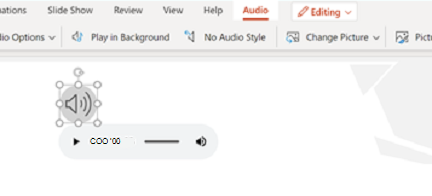
A bemutatók hanganyaggal való kiegészítése
Ha dinamikusabb bemutatókat szeretne, szúrjon be hangot, és konfigurálja a lejátszási beállításokat, hogy a diavetítés közben hang is lejátszódjon.
Helye:
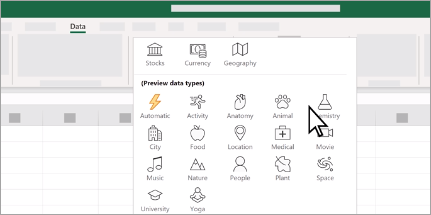
Csatolt adattípusok: Valós adatok a valós élethez
Az új csatolt adattípusok több száz témával kapcsolatban biztosítanak tényeket és adatokat, amelyek segítenek elérni a céljait közvetlenül az Excelben.
Helye:
Gyorsabb navigálás a legördülő listákban
Értékek keresése az adatérvényesítési listákból való kiválasztásakor.
Helye:
A menüszalag automatikus elrejtése
Csak akkor nyissa meg a menüszalagot, amikor szüksége van rá, és maximalizálja a tartalomkészítéshez rendelkezésre álló helyet.
Hely:
Szavazások a Teams-értekezleteken Még intelligensebbek lettek
Az értekezlet napirendje alapján a Microsoft Forms által működtetett Teams szavazásai kérdéseket javasolnak a szavazáshoz.
Újdonságok itt:
Szűrés Tábla és Ütemterv nézetben
Gyorsan megtalálhatja a feladatait, ha kulcsszó vagy felelős szerint szűri a tevékenységeket Tábla és Ütemterv nézetben.
Helye:
Tesztek hozzárendelése és osztályozása közvetlenül a Teamsben
Válassza a Feladatok lapot a Teamsben új teszt indításához, vagy válasszon ki egy meglévőt.
Újdonságok itt:
Egyszerűbb lett az űrlapsablonok megosztása
Az új Megosztás párbeszédpanel megkönnyíti munkatársainak meghívását, hogy sablonként használják az űrlapot, a Küldés párbeszédpanel pedig mostantól az űrlapra adott válaszok összegyűjtésére összpontosít.
Újdonságok itt:
Kipróbálás a PowerPoint Kiemelkedő módjában Előadói nézet a Microsoft Teamsben
Az Előadói mód Kiemelkedő beállítása egy rögzített pozíciójú átfedést ad a video-hírcsatornához a bemutató diája felett.
Helye:
Bemutató a Teamsben egyetlen kattintással
Mostantól a PowerPoint-bemutatóból egyetlen kattintással közvetlenül megoszthatja az aktuális Teams-értekezleteket.
Helye:
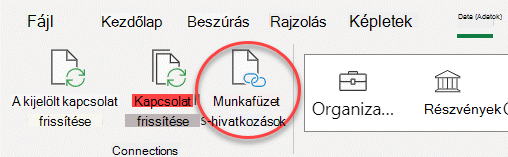
Más munkafüzetekre mutató frissíthető hivatkozások létrehozása
A Webes Excel mostantól támogatja a más munkafüzetekkel létesített frissíthető kapcsolatokat
Helye:
2021. áprilisi frissítések
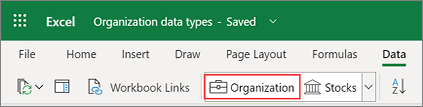
Szervezeti adatok beolvasása a Power BI-ből Excel-adattípusok használatával
Excel-adattípusok segítségével adatokat szúrhat be a szervezetéből. Alakítsa át a munkafüzete egyik celláját, hogy további információkat kapjon, és bármikor frissíthesse az adatokat, amikor szükséges.
Helye:
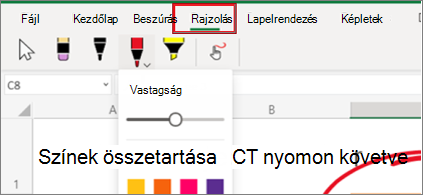
Szabadkézi elem és kiemelő használata a munkafüzetekben
Jegyzetelheti a munkafüzetet szabadkézi elemekkel és kiemelőkkel.
Helye:
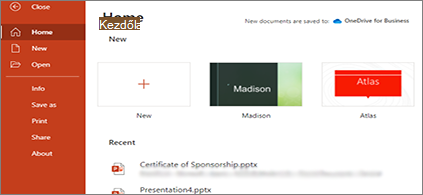
Látványtervek frissítései a Webes PowerPoint-ban
Frissítettük a Fájl menüt a Webes PowerPoint alkalmazásban a használat megkönnyítése érdekében.
Helye:
Hatékonyabb munka a projektjével a Power Apps segítségével
Diagramokat tekinthet meg, erőforrásokat vehet fel, és Power Automate-folyamatokat hozhat létre a Webes Projectben létrehozott projektjéhez, ha a Power Apps csomag Project alkalmazásában nyitja meg.
Helye:
2021. márciusi frissítések
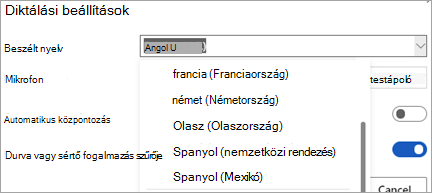
A diktálás több nyelven elérhető
A Word-diktálás 7 új nyelvet támogat: hindi, orosz, lengyel, portugál (Portugália), koreai, thai és kínai (Tajvan).
Helye:
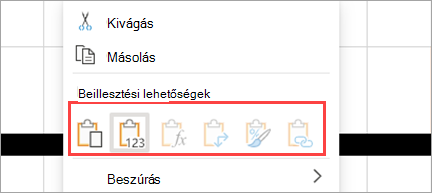
A beillesztési beállítások helyi menüjében
A helyi menüben megjelenik a beillesztési lehetőségek.
Helye:
Rich text formátum online használata
Rich Text hozzáadása és szerkesztése a Webes Excel-ben.
Helye:
Cella, tartomány vagy munkafüzet szintjén végrehajtott módosítások megjelenítése
Magabiztosan dolgozhat másokkal együtt a munkafüzeteken – részletezve a módosításokat, mikor, hol és ki által – cella, tartomány vagy munkafüzet szintjén.
Helye:
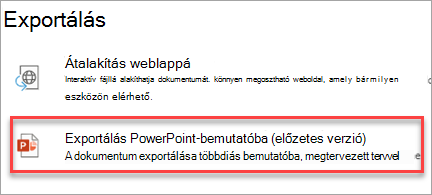
Word-dokumentum átalakítása PowerPoint-bemutatóvá
Próbáljon meg néhány kattintással bemutatót létrehozni egy dokumentumból. AI használatával fogunk képeket, ikonokat, videókat, témákat és betűtípusokat hozzáadni a bemutatóhoz választott tervezési témához.
Helye:
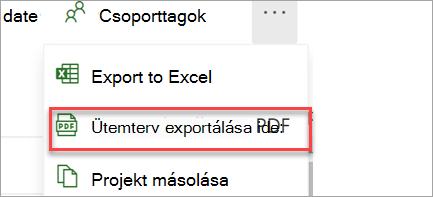
Ütemterv exportálása PDF-fájlba
Ütemterv nézetben válassza a projektmenü Ütemterv exportálása PDF-fájlba elemét, hogy a projekten kívüli személyekkel is megoszthassa az időbeosztását.
Helye:
2021. februári frissítések
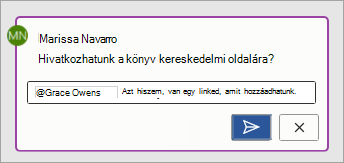
@Mentions mostantól a megosztott dokumentumokon dolgoznak a Teamsben
Amikor közösen dolgozik egy dokumentumon, megjelölhet valakit egy @mention megjegyzésben, hogy felkeltse a figyelmét.
Helye:
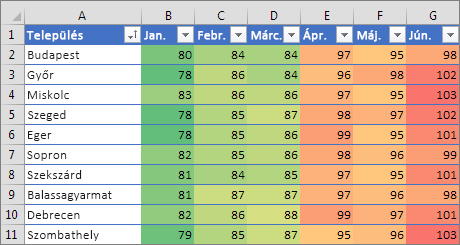
Feltételes formázási szabályok online hozzáadása és szerkesztése
A Webes Excel mostantól támogatja a feltételes formázási szabályok hozzáadását és szerkesztését az új modern feltételes formázási munkaablakkal.
Helye:
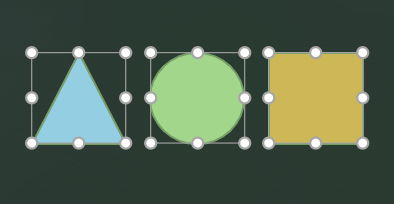
Tartalom gyors és egyszerű igazítása az Automatikus javítás funkcióval
Az Automatikus javítás funkcióval automatikusan igazíthatja, egységesen méretezheti át és oszthatja el az elemeket, illetve kiegyenesítheti az összekötőket közöttük.
Helye:
OfficeArt-elemeket tartalmazó Excel-fájlok szerkesztése a Webes Excel alkalmazásban
A Webes Excel mostantól támogatja az örökölt képobjektumokat tartalmazó fájlok szerkesztési módban való megnyitását.
Helye:
Képletek megjelenítése és elrejtése
A felhasználó mostantól válthat a képletek és azok eredményeinek megjelenítése között.
Helye:
Az adathalászat miatt letiltott űrlapok áttekintése
Az Office 365 biztonsági és megfelelőségi központjában riasztásokat kaphat a gyanús tevékenységek miatt letiltott felhasználókról és űrlapokról.
Újdonságok itt:
A területi formátum beállításainak módosítása
A területi formátumbeállításokkal módosíthatja a dátumok, pénznemek, képlethatároló karakterek és egyebek megjelenítési formátumát.
Helye:
2021. januári frissítések
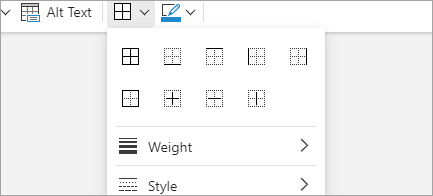
Szegélyek hozzáadása táblázatokhoz
Módosíthatja a szegélyek stílusát, szélességét és színét. Alkalmazhatja őket a táblázat egészére vagy egy részére.
Hely:
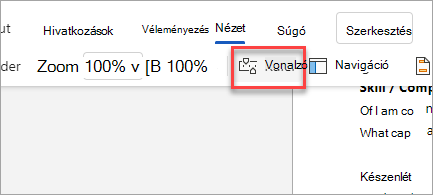
A dokumentum margóinak és tabulátorainak módosítása a vonalzóval
Behúzásokat alkalmazhat, módosíthatja a margókat, és műveleteket végezhet a táblázatokkal a dokumentumokban. A dokumentum elrendezésének módosításához próbálja ki a Nézetvonalzót >.
Hely:
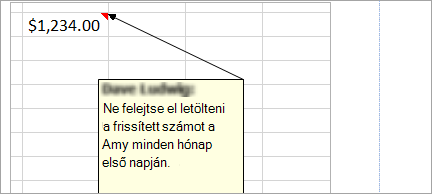
Jegyzetek hozzáadása a munkafüzethez
Jegyzetek létrehozásával visszajelzés elvárása nélkül oszthatja meg a munkafüzetben található információkat.
Helye:
Hivatkozások és fájlok csatolása
Gyorsan megtekintheti a legfontosabb releváns anyagokat, ha fájlokat és hivatkozásokat csatol a tevékenységeihez.
Helye:
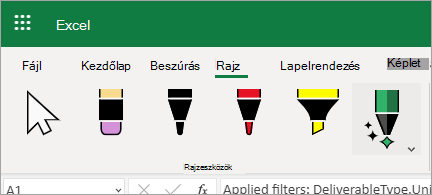
Szabadkézi elem és kiemelő használata a munkafüzetekben
Jegyzetelheti a munkafüzetet szabadkézi elemekkel és kiemelőkkel.
Helye:
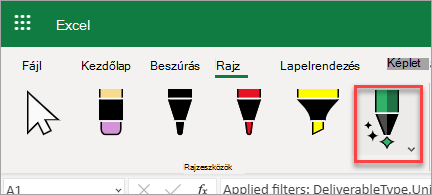
Adatok szerkesztése szabadkézi elemmel
Az Action Pen használatával gyorsan szerkesztheti az adatokat.
Helye:
Az oldalméret igazítása a rajzhoz
Állítsa be a rajzlap megfelelő méretét, hogy az összes alakzat elférjen benne.
Hely:
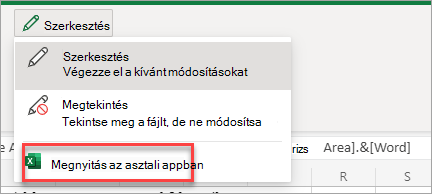
A Megnyitás asztali appban elem át lett helyezve
A menüszalagon lévő gombok számának csökkentése érdekében áthelyeztük a Megnyitás asztali appban lehetőséget. Az Üzemmód kiválasztása menü > az asztali alkalmazásban megnyitva van.
Helye:
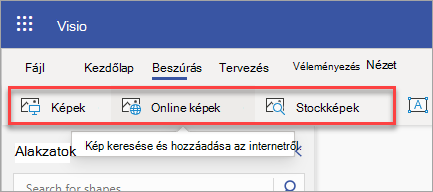
Kész ábrák a diagramokhoz
Visio-rajzokra felvehető ikonok, fényképek, kivágott személyek és matricák óriási gyűjteményében válogathat.
Hely:
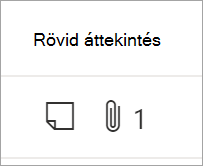
További részletek megtekintése a rácson
A Gyorsnézet oszlop hozzáadása után egy pillantással áttekintheti, hogy melyik tevékenységekhez tartoznak mellékletek és jegyzetek.
Helye:
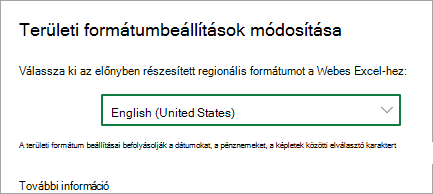
A területi formátum beállításainak módosítása
A területi formátumbeállításokkal módosíthatja a dátumok, pénznemek, képlethatároló karakterek és egyebek megjelenítési formátumát.
Helye:
OfficeArt-elemeket tartalmazó Excel-fájlok szerkesztése a Webes Excel alkalmazásban
A Webes Excel mostantól támogatja az örökölt képobjektumokat tartalmazó fájlok szerkesztési módban való megnyitását.
Helye:
2020. decemberi frissítések
Szinonimajavaslatok gyors lekérése
Ha csökkenteni szeretné a túlhasznált szavak számát a dokumentumában, mostantól szinonimajavaslatokat kaphat, amikor a jobb gombbal egy szóra kattint.
Hely:
Project-fájlok exportálása az Excelbe
Megoszthatja a projektje adatait a munkatársaival, és az Excel használatával részletesebben elemezhetik a projektet.
Helye:
**Kövesse nyomon a feladatokat @mentions**
A munkafüzetben megjegyzésekben feladatok létrehozásához, kiosztásához és nyomon követéséhez használható @mentions .
Helye:
Egyszerű váltás az ablaktáblák között – most már lapokon jelennek meg
A bemutatóban zenével, narrációval és hangbejátszásokkal tarthatja lekötve a közönséget.
Helye:
2020. novemberi frissítések
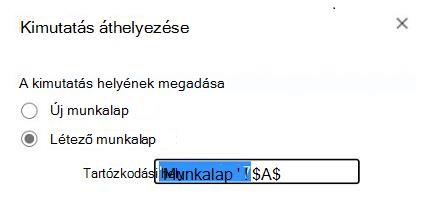
Kimutatás áthelyezése
A Webes Excel mostantól támogatja a kimutatások áthelyezését – megtalálhatja a kimutatás lap Műveletek csoportjában.
Helye:
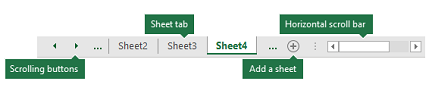
Új munkalapok menü
Az új Munkalapok menüvel gyorsan válthat a munkalapok között.
Helye:
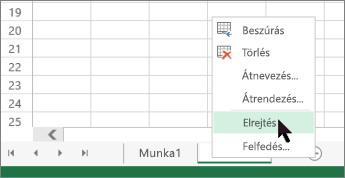
Több lap felfedése egyszerre
Többé nincs szükség egyéni rejtett lapok felfedésére – egyszerre több rejtett lapot is felfedhet.
Helye:
Egyszerű váltás az ablaktáblák között – most már lapokon jelennek meg
A bemutatóban zenével, narrációval és hangbejátszásokkal tarthatja lekötve a közönséget.
Helye:
Hang hozzáadása a bemutatókhoz
A bemutatóban zenével, narrációval és hangbejátszásokkal tarthatja lekötve a közönséget.
Helye:
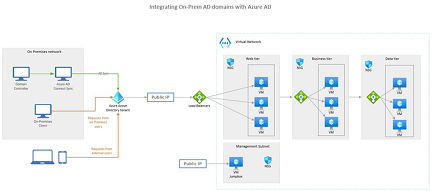
AWS-rajzsablonok és -alakzatok
Mostantól a legújabb AWS-alakzatokat tartalmazó rajzsablonok segítenek létrehozni a diagramokat.
Hely:
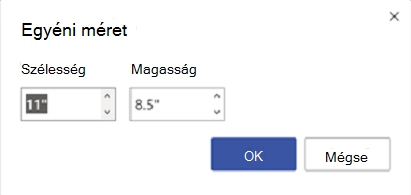
Oldalméret kiválasztása
Mostantól számos szabványos oldalméret közül választhat, vagy egyéni méretet is beállíthat. Az Automatikus méret beállítással be- és kikapcsolhatja az automatikus átméretezést.
Hely:
Projektek és ütemtervek létrehozása a Teamsben
A Project és az Ütemterv alkalmazással közvetlenül egy Teams-csatornában is létrehozhat és felvehet projekteket. Ezután a szokásos módon együttműködhet másokkal a projektek elvégzése során, és további segítségként használhatják a munkához a Teams-fájlokat, -csevegéseket, -értekezleteket stb.
Helye:
2020. októberi frissítések
Letisztult Visio-diagramok készítése az Excelben
Létrehozhat adatalapú diagramokat – például folyamatábrákat vagy szervezeti diagramokat – egy munkalapokon levő adatokból.
Helye:
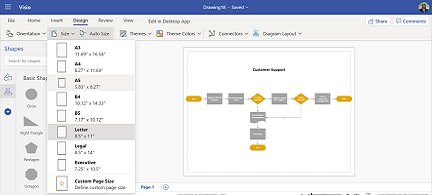
Oldalméret kiválasztása
Mostantól számos szabványos oldalméret közül választhat, vagy egyéni méretet is beállíthat. Az Automatikus méret beállítással be- és kikapcsolhatja az automatikus átméretezést.
Hely:
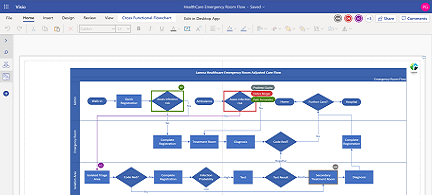
A diagramon szereplő személyek megismerése
A társszerzők mostantól a menüszalag mellett jelennek meg, így láthatja, hogy kik szerkesztenek Önnel együtt. Azt is láthatja, hogy a felhasználók hol dolgoznak a rajzon.
Hely:
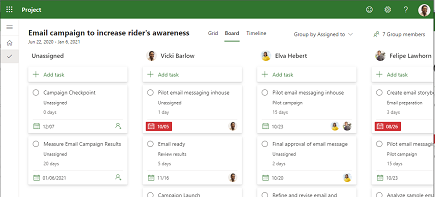
Az egyes személyek tevékenységeinek megtekintése
A Tábla nézet „Csoportosítás felelős szerint” lehetőségének használatával betekintést nyerhet abba, hogy az egyes személyek min dolgoznak.
Helye:
2020. szeptemberi frissítések
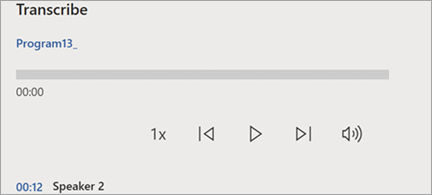
Az átírás most még jobb lett
Az átírt hangfájlokat és felvételeket mostantól különböző hangszórók választják el egymástól, így könnyen látható, hogy ki mit mondott.
Hely:
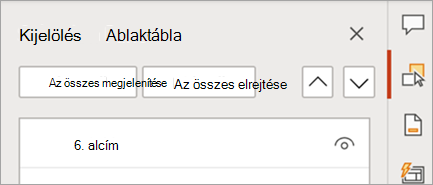
Egyszerű váltás az ablaktáblák között – most már lapokon jelennek meg
Ha több ablaktábla is meg van nyitva, azok lapokon jelennek meg, így szükség esetén egyszerűen válthat közöttük.
Helye:
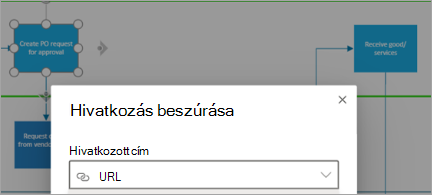
Hivatkozás hozzáadása alakzathoz
Felvehet egy hivatkozást bármely olyan alakzatra, amely megnyit egy weblapot, a diagram egy másik lapját vagy egy e-mail-piszkozatot.
Hely:
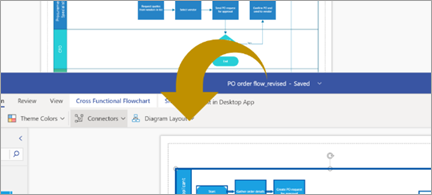
Másolás és beillesztés fájlok között
Másolhat alakzatokat vagy egy teljes diagramot, és beillesztheti egy másik Visio-fájlba.
Hely:
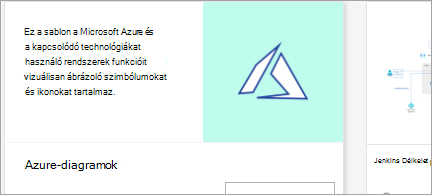
Új Azure-rajzsablonok és -alakzatok
Számos további rajzsablont kínálunk, amelyek segítségével naprakész Azure-diagramokat hozhat létre.
Hely:
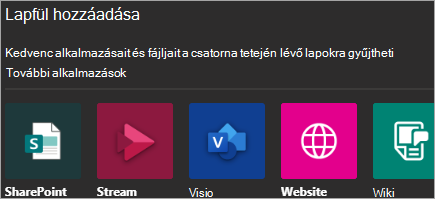
Közös munka a Visio-rajzokon a Teamsben
Hozzon létre egy lapot a Teamsben a Visio-fájlok eléréséhez egy helyről.
Hely:
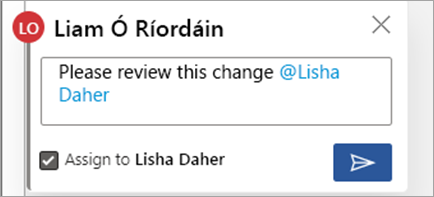
**Kövesse nyomon a feladatokat @mentions**
A munkafüzetben megjegyzésekben feladatok létrehozásához, kiosztásához és nyomon követéséhez használható @mentions .
Helye:
Egyszerűbb bejelentkezés az adatábrázoló bővítményhez
Amikor a munkahelyi vagy iskolai fiókjával jelentkezik be az Excelbe, erre mi emlékezünk, így gyorsabban elindíthatja az adatábrázoló bővítményt.
Helye:
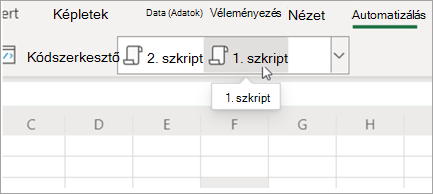
Office-szkriptek megosztása
Engedélyezheti társszerzőinek, hogy egy közös munkafüzetben futtassák és szerkesszék a szkripteket.
Helye:
Egyéni mezők hozzáadása a Feladatokhoz
Egyéni mezők hozzáadásával hatékonyan tárolhatja projektjei egyéni adatait.
Helye:
Projektek megosztása a nem saját csoportokkal
Az összes olyan csoport megtekintése, amelyhez hozzáadták, amikor felvesz egy csoportot a projektbe.
Helye:
2020. augusztusi frissítések
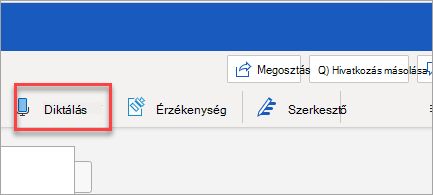
Adjon feladatot a Word alkalmazásnak
A hangparancsok használatával visszavonhatja, törölheti, formázhatja a szöveget, és listákat indíthat. Állítsa be az Office nyelvét angolra, és a kezdéshez válassza a Diktálás lehetőséget a Kezdőlapon.
Hely:
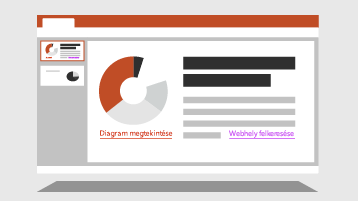
Színpompás hivatkozások
A hivatkozások mostantól nemcsak kék színben tündökölhetnek. Olyan színnel emeli ki őket, amilyennel csak szeretné.
Helye:
Diagramok automatikus létrehozása honosított nyelveken az Excel-adataival
Az adatábrázoló bővítmény segítségével az Excel-felhasználók közvetlenül az Excelből hozhatnak létre kiváló minőségű Visio-diagramokat a Visio Online által támogatott nyelveken.
Hely:
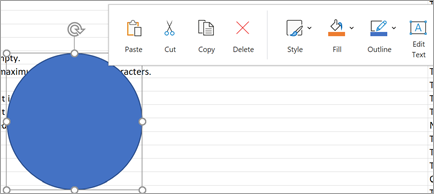
Kinyújtás és érintés az Excellel
Az új érintésalapú menüvel egyszerű Excel-feladatokat végezhet el az ujjával.
Helye:
2020. júliusi frissítések
**Kövesse nyomon a munkát @mentions**
A megjegyzésekben feladatok létrehozásához, hozzárendeléséhez és nyomon követéséhez használja @mentions a dokumentumban.
Hely:
Egy munkafüzet, sok ablak
Több ablakot megnyitva egyidejűleg hozzáférhet a munkafüzet különböző területeihez.
Helye:
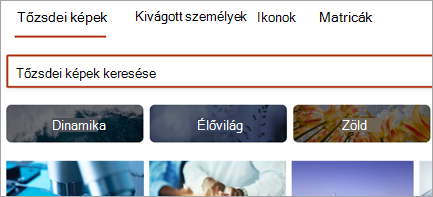
Érdekfeszítő bemutatók készítése
A diáknak látványosabb megjelenést kölcsönözhet az ingyenes és kiváló minőségű képekkel és háttérképekkel.
Helye:
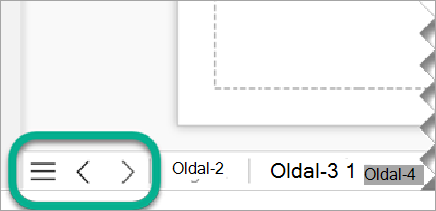
Többoldalas rajzok kezelése
A vászon alatti lapfülek beállításait használva navigálhat, duplikálhatja, átrendezheti és hozzáadhatja és eltávolíthatja a lapokat.
Hely:
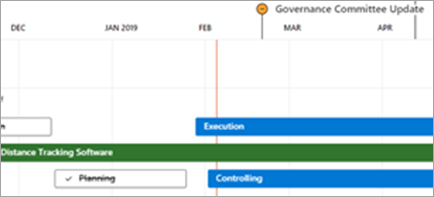
További lehetőségek projektek és ütemtervek megosztására
Bárkinek elküldhet egy, a projektjére vagy az ütemtervére mutató hivatkozást, aki használja az Office-t a szervezetében. A Projectet nem használó személyek megtekinthetik az Ön adatait, de nem szerkeszthetik azokat.
Helye:
2020. júniusi frissítések
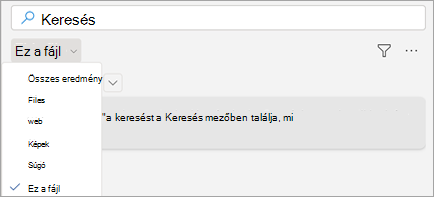
Használja a szavait
Írja be a Keresés mezőbe, amit keres, és mi megkeressük. Nem kell pontosnak lenni.
Hely:
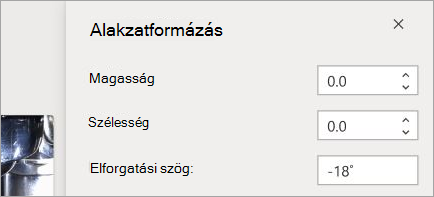
Teljes ellenőrzés az objektumok felett
Írja be a diákon lévő objektumok pontos magasságát és szélességét, valamint pontos elforgatási szögét.
Helye:
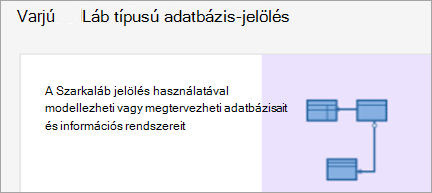
Adatbázis tervezése
A Visio segítségével Chen-féle jelöléssel vagy szarkaláb típusú adatbázis-jelöléssel rajzolhat diagramokat.
Hely:
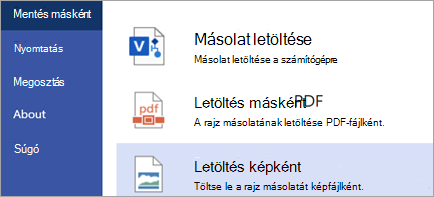
Diagram mentése képként
A Visio-rajzokat JPG- vagy PNG-képként mentheti, hogy máshol is felhasználhassa.
Hely:
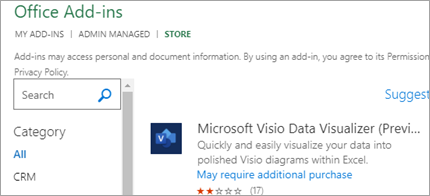
Visio-sablonok karnyújtásnyira
Hozzon létre Visio-rajzot az Excelben az Adatábrázoló bővítménysablonjainkkal.
Hely:
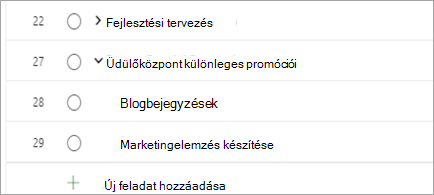
Onnan folytathatja, ahol abbahagyta
Amikor testreszabja a Rács nézetet, az oszlopok és az összefoglaló tevékenységek az eredeti módon maradnak.
Helye:
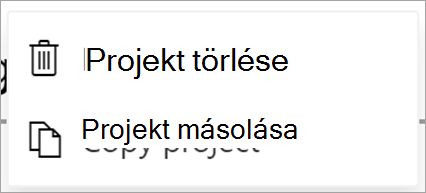
A projekt másolása
A munkáját egyszerűen újrahasználhatja, ha létrehoz egy új projektet egy meglévőből.
Helye:
Nagyobb szabályozhatóság az ütemezés fölött
Amikor egy hozzárendelt tevékenységnél módosítja a munka mennyiségét, az időtartama nem változik, még akkor sem, ha a tevékenységhez már hozzá van rendelve erőforrás.
Helye:
2020. májusi frissítések
 Ez a funkció jelenleg a Microsoft 365 Vállalati verziós előfizetéssel rendelkező szervezetek számára érhető el.
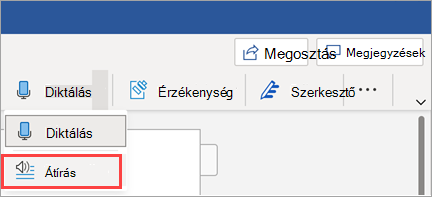
A felvétel átírása
Átiratot úgy hozhat létre, hogy hangfelvételt rögzít, miközben jegyzeteket készít közvetlenül a Word-ben.
Hely:
Természetes nyelven fogalmazhat
Kérdése van az adatairól? Az Excel Ötletek funkciójában egyszerűen beírhatja a kérdést, és megkapja rá a választ.
Helye:
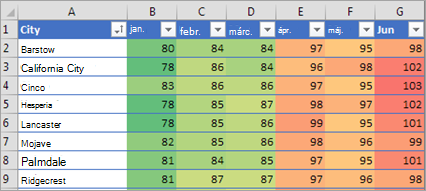
A feltételes formázási szabályok szabályozása
Az új Feltételes formázás panelen áttekintheti és törölheti a feltételes formázási szabályokat.
Helye:
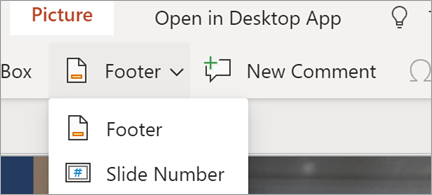
Élőlábak és diaszámok
A Beszúrás lapról egyszerűen hozzáadhat élőlábat és diasorszámot a diákhoz.
Helye:
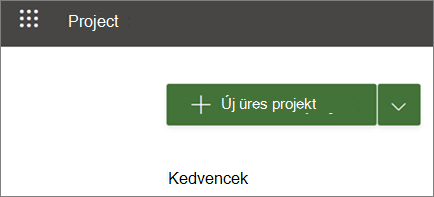
Projektek gyorsabb létrehozása és megnyitása
Növeltük a Webes Project sebességét, így már gyorsabban hozhat létre és nyithat meg projekteket.
Helye:

A Project oktatási verziójának beszerzése
Az iskolai adminisztrátorok, a diákok, a tanárok és a munkatársak a Project oktatási verziójának használatával létrehozhatnak projekteket Ütemterv és Tevékenységtábla nézetben, és egy ütemtervben megtekinthetik az összes projektjüket.
Helye:
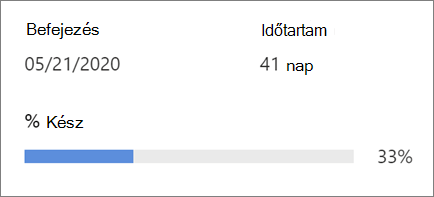 Az előrehaladás megtekintése
Nyomon követheti, hogy milyen közel áll a befejezéshez: jelölje ki a projekt nevét, és tekintse meg, hogy a projektben szereplő összes feladat hány százalékát sikerült már befejezni.
Helye:
2020. áprilisi frissítések
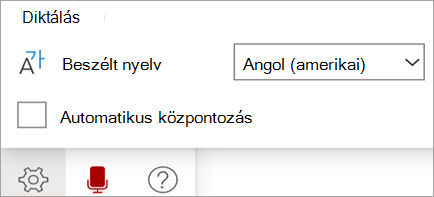
Takarítson meg időt és egyszerűsítse a munkát a továbbfejlesztett diktálási technológiával
Az új diktálási eszköztár, a javaslatok felülete és az automatikus írásjelezés megkönnyíti a tartalmak hanggal történő létrehozását a Word alkalmazásban
Hely:
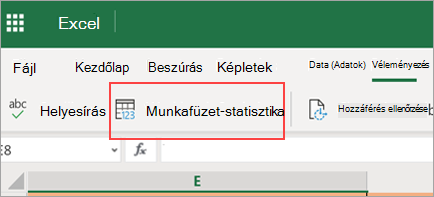
A munkafüzetre vonatkozó statisztikák megtekintése
A munkafüzet-statisztika áttekintést nyújt egy munkafüzet tartalmáról, hogy könnyebben felfedezhesse a tartalmat.
Helye:
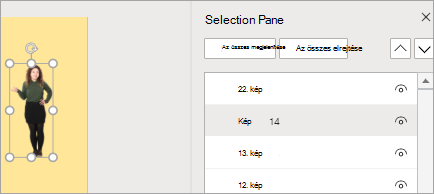
Az objektumok pontosabb szabályozása
A Kijelöléspanellel egyszerűen rendezheti, jelenítheti meg vagy rejtheti el a diákon lévő objektumokat.
Helye:
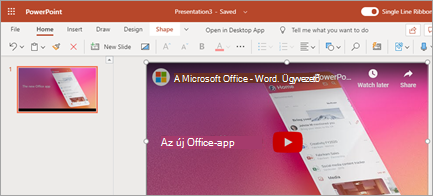
Videokép előnézete
Ha videóklipet szúr be egy diára, lejátszhatja azt szerkesztési módban, így láthatja, amit a közönség is lát.
Helye:
Vázolja fel!
Egyszerű, kézzel rajzolt megjelenést kölcsönözhet az Office-alakzatoknak a bemutatójában.
Helye:
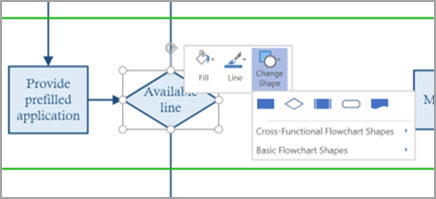
Alakzat módosítása
Az alakzatokat pár kattintással lecserélheti egy alkalmasabbra, anélkül, hogy az eredeti alakzat tulajdonságai elvesznének.
Hely:
Csippentés és nagyítás
A diagram bármely részét nagyíthatja vagy kicsinyítheti az eszköz érintőképernyőjének vagy érintőpadjának használatával.
Hely:
Időtartam és munkamennyiség, össze nem kapcsolva
A nem hozzárendelt feladatok esetén a Project a továbbiakban nem fogja automatikusan újraszámítani az időtartamot és a munkamennyiséget, amikor ezek közül az egyik megváltozik.
Helye:
Meghallgattuk, amit mondott
Eljutott hozzánk a visszajelzése, és javítottunk néhány problémát. Két említésre méltó javítás: A böngésző már nem fog rázkódni, amikor a Projectben görget, és a Ma esedékes feladatok a jövőben nem késésben levőként jelennek meg a Rács nézetben.
Helye:
2020. márciusi frissítések
Maradjon az írási folyamatban a nyomon követéssel
Van valami követnivalója, miközben dolgozik a dokumentumon? Hozzon létre egy utólagos jegyzetet közvetlenül azon a helyen, hogy később visszatérhessen.
Hely:
Ragadja meg a figyelmet @mentions jobb oldallal a tartalomban
Együtt dolgozik másokkal, és szeretné felhívni a figyelmüket a dokumentum egy adott szövegére? Próbálja ki @mentioning őket közvetlenül a dokumentumban.
Hely:
Továbbfejlesztett Megjelenítés mód
A Megtekintés módban megtekintheti a menüszalag összes parancsát, és egyszerűen válthat a Szerkesztési módra, illetve kiválthatja azt.
Helye:
Kép beillesztése mentés nélkül
Másoljon képeket weblapokról és más alkalmazásokból, és illessze be őket a Webes Excel-be a kép mentése nélkül.
Helye:
Rendezés szín vagy ikon szerint
Ha feltételesen formázott adatokkal dolgozik, rendezzen cellaszín, betűszín vagy ikon szerint.
Helye:
GIF-képek egy szempillantás alatt
Egy dia, egy keret. Egyszerűen hozhat létre hurkos GIF-képeket a PowerPointban.
Helye:
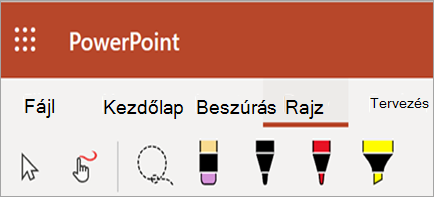
Fejezze ki ötleteit szabadkézi elemekkel
Tegye egyedibbé diáit szabadkézi elemekkel. Sokféle tolla, szín és stílus közül választhat.
Helye:
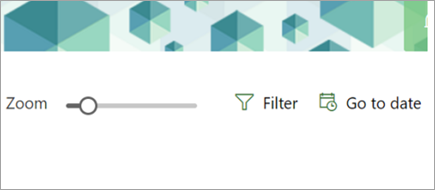
További kicsinyítés az ütemterven
Áttekinthetőbb képet kap, amikor 4 további szinten tekinti meg az ütemterveket: 18 hónap, 2 év, 3 év és 6 év.
Helye:
2020. februári frissítések
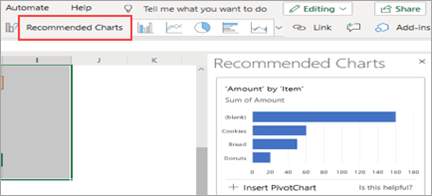
Inspirációért
Az adatok megjelenítése ajánlott diagramokkal.
Helye:
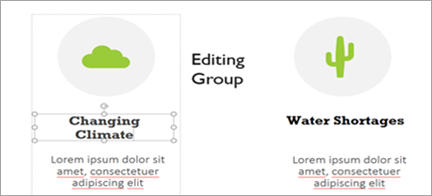
Időmegtakarítás csoportosítással
Egy dián több objektumot is csoportosíthat, hogy könnyebben és pontosabban dolgozhasson velük – egyszerre mozgathatja, méretezheti át és forgathatja el őket.
Helye:
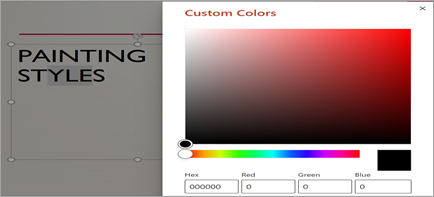 Több szín, amely a hangulatához és az üzenetéhez illik
Színt szeretne adni az alakzatoknak a bemutató címében? A PowerPoint mostantól 16 millió színből választhat, így mindig megtalálhatja a megfelelő árnyalatot.
Helye:
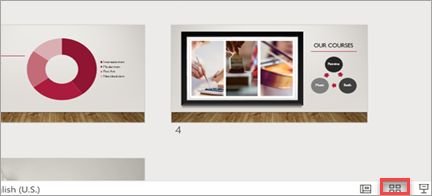 Az összes dia gyors áttekintése
A Diarendező segítségével szakaszokba rendezheti a diákat, húzással pedig átrendezheti a diacsomagot.
Helye:
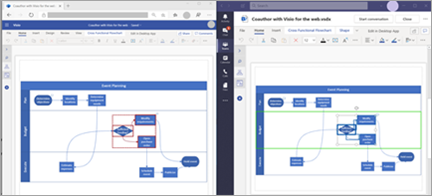
Valós idejű együttműködés
Másokkal egy időben dolgozhat egy diagramon. A módosítások zökkenőmentesen egyetlen fájlba egyesülnek.
Hely:
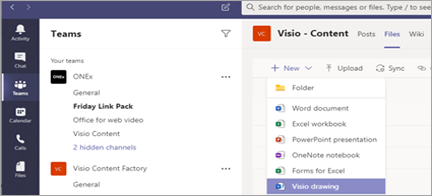
Visio-rajzok létrehozása a Teamsben
Ha van Visio-licence, közvetlenül a Teamsben szerkesztheti a diagramokat, ha nincs, akkor csak megtekintheti és megjegyzéseket fűzhet hozzájuk.
Hely:
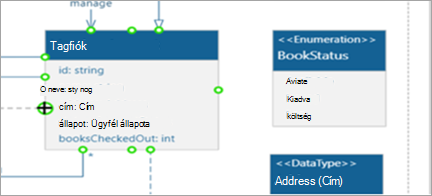
Új kapcsolódási felület
Egyszerűen felvehet csatlakozási pontot bárhová egy alakzaton, és akár több összekötőt is alkalmazhat ugyanazon a szélen.
Hely:
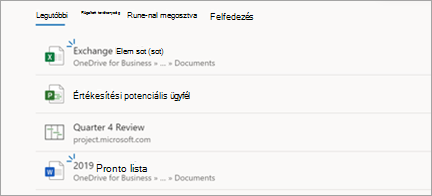
A legutóbbi projektek gyors elérése a Microsoft Edge-ben
A projektek és az ütemtervek megjelennek a legutóbb használt elemek listáján az új Microsoft Edge-ben, így könnyen folytathatja a munkát ott, ahol abbahagyta.
Helye:
2020. januári frissítések
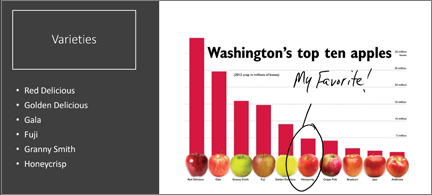
Szabadkézi rajz menet közben
Rajzoljon a képernyőre szabadkézi elemmel, hogy kiemelje a legfontosabb pontokat előadás közben.
Helye:
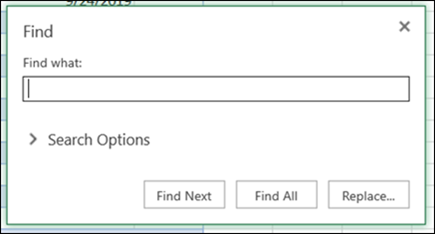
Az összes keresése funkció már elérhető
Írja be a keresett kifejezést, kattintson az Összes keresése elemre, és kiemeljük a keresett kifejezés minden előfordulását.
Helye:
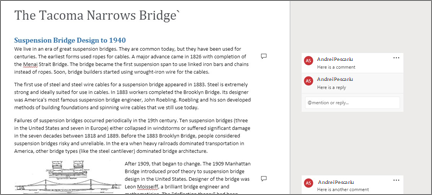
Megjegyzések kontextussal
Válaszoljon a megjegyzésekre és említésekre közvetlenül az e-mailből a dokumentum megnyitása nélkül.
Hely:
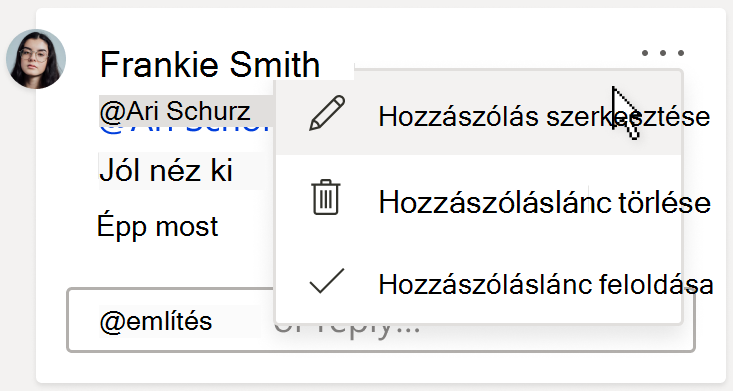
A megjegyzései az Ön megjegyzései
Amikor megjegyzéseket fűz egy dokumentumhoz, nem kell aggódnia amiatt, hogy valaki szerkeszti őket. Csak Ön szerkesztheti a megjegyzéseit.
Hely:
2019. decemberi frissítések
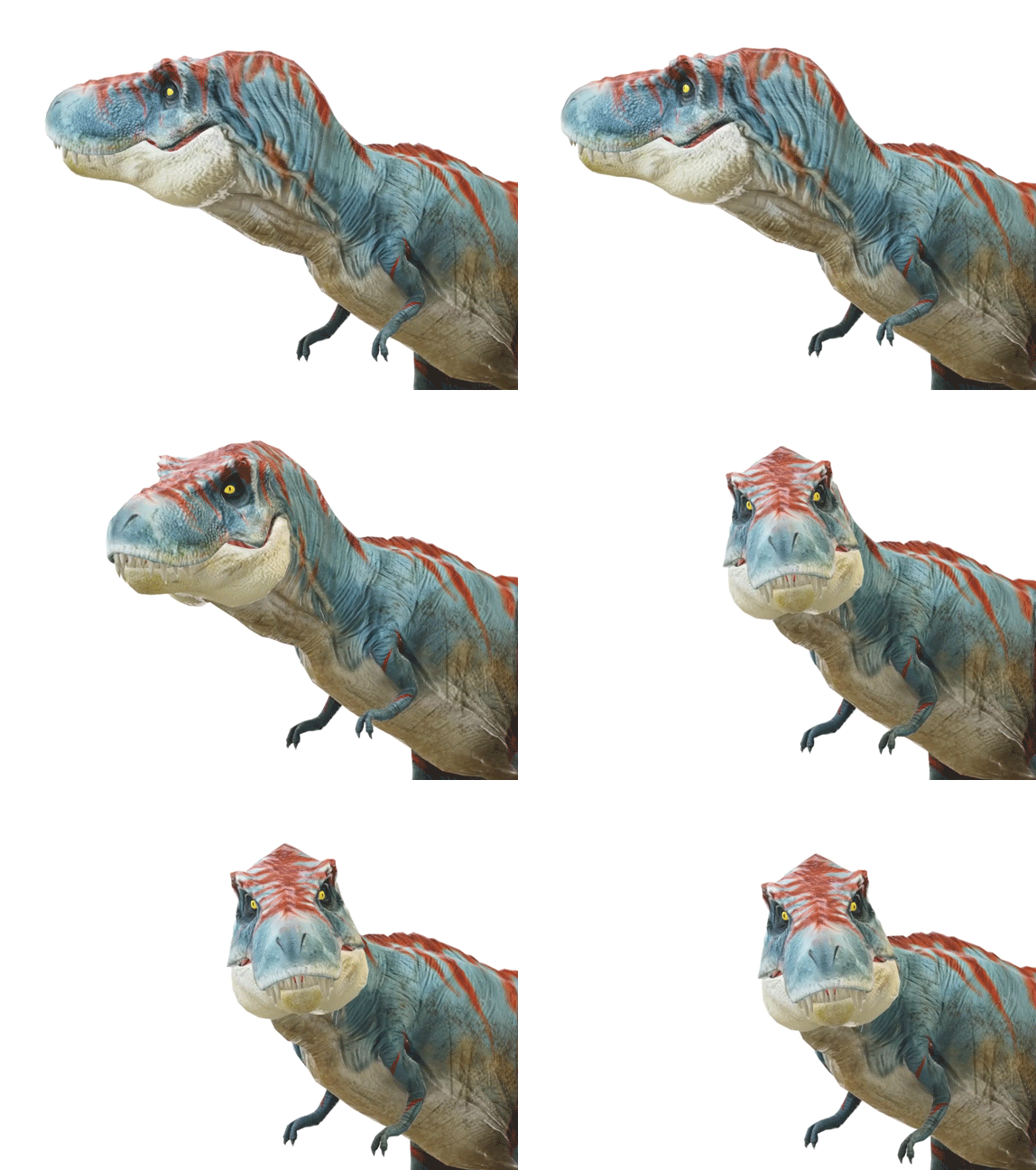
Nézze meg, ahogy életre kel a diavetítése
Animált térhatású képek beszúrásával a diavetítés során szívdobogást, keringő bolygókat vagy dinoszauruszok tombolását ábrázolhatja.
Helye:
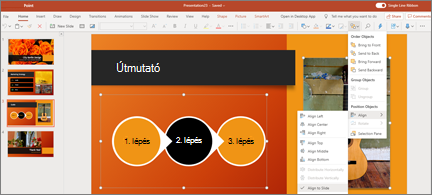
Jobb diaelrendezések
Egyszerűen igazíthatja és elforgathatja alakzatait, képeit és objektumait.
Helye:
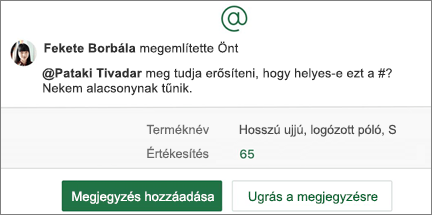
Azonnali olvasás és válasz
Válaszoljon a megjegyzésekre és az említésekre közvetlenül az e-mailekből a fájl megnyitása nélkül.
Helye:
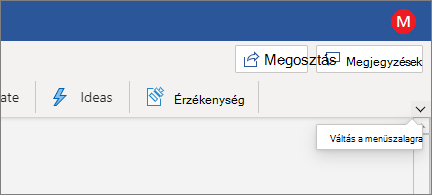
További parancsok, ahol szüksége van rájuk
Ha szeretné elérni az összes parancsgombot, váltson klasszikus elrendezésűre a menüszalagon. A váltáshoz csak nyomja meg a V (sávnyíl) gombot a jobb alsó sarokban.
Hely:
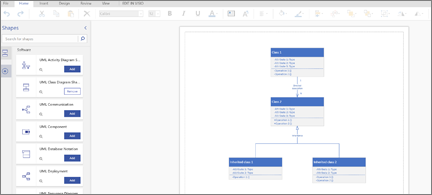
A rendszer rajzolása UML-diagramokkal
Gyorsan és egyszerűen rajzolhat szoftvermodelleket egyesített modellezési nyelvű (UML) diagramokkal.
Hely:
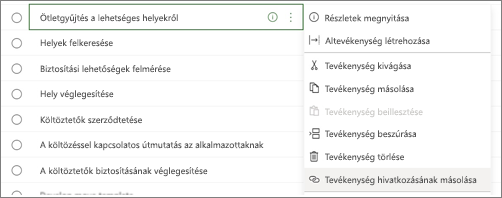
Közvetlen hivatkozás egy feladathoz
A projekt egy adott feladatára mutató hivatkozás másolásával és elküldésével egyértelműbbé teheti a közös munkát. A webes nézethez tartozó összes projektben jelölje ki a három pontot, majd válassza a Hivatkozás másolása a tevékenységhez lehetőséget.
Helye:
2019. novemberi frissítések
Szabadkézi elem hozzáadása a diavetítéshez
Tisztább kommunikáció szabadkézi elemekkel. A digitális tollal közvetlenül a diavetítésre rajzolhat bemutató közben.
Helye:
Az adatok másolása, a formázás megőrzése
Attól függetlenül, hogy munkafüzetről munkafüzetre vagy munkalapról e-mailre másol, a szöveg-, cella- és táblázatformázás megmarad. A képletek, hivatkozások, feltételes formázás és adatérvényesítési szabályok szintén megmaradnak, hogy Ön a fontos dolgokra összpontosíthasson. Ha pedig egyszerű szöveget szeretne beilleszteni, próbálja meg a Ctrl + Shift + V billentyűkombinációt.
Helye:
Lenyűgöző, kiváló minőségű diagramok létrehozása az Excelben
Az Excel Visio adatábrázoló bővítményénak használatával készítsen egyszerű folyamatábrákat, keresztfunkcionális folyamatábrákat és szervezeti diagramokat az Excel-munkafüzetek adataiból.
Helye:
Egyszerűbb lett a munkaablakok közötti váltás
Az ablaktáblák mostantól lapfüleken jelennek meg, így egyszerűen válthat, és több hely marad a munkához.
Hely:
Azonnali olvasás és válasz
Válaszoljon a megjegyzésekre és említésekre közvetlenül az e-mailből a dokumentum megnyitása nélkül.
Hely:
2019. októberi frissítések
Az alábbiakban megtudhatja, mit adtunk ki októberben.
Szabadkézi rajz menet közben
Hangsúlyozza a legfontosabb pontokat bemutató közben úgy, hogy rajzol a képernyőre szabadkézi rajzolással.
Helye:
Cellák rendezése saját módszerrel
Az új rendezési beállításokkal balról jobbra és felülről lefelé rendezhet elemeket.
Helye:
2019 szeptemberi frissítések
A továbbiakban mit adtunk ki szeptemberben.
Válasszon ki egy diát, egy tetszőleges diát
Diavetítés nézetben a rácsnézetben gyorsan a bemutatója bármelyik diájára ugorhat.
Helye:
Érvelés
A szöveget alsó vagy felső indexszé alakíthatja, illetve a kis- és nagybetűket pedig újragépelés nélkül módosíthatja. Mondatkezdő, kis- vagy NAGYBETŰSSÉ, Word Nagybetűssé alakítása, vagy vÁLTÁS cSERÉ cSES
Helye:
Részvényárfolyamok karnyújtásnyira
Az új Részvények adattípussal beolvashatja a legfrissebb részvényárfolyamokat, az árváltozásokat és sok mást. Egy földrajzi témájú új adattípus is elérhető.
Helye:
Összpontosítson a hátralevő dolgaira!
A Megoldás elemet választva összecsukhatja a megjegyzéseket, hogy a még nyitott elemek jobban szembetűnjenek.
Helye:
A helyesírás-ellenőrzés mostantól elérhető a webappban
A már jól ismert és kedvelt helyesírás-ellenőrző mostantól elérhető a Webes Excel-ben. A segédet a Véleményezés lapon találja.
Helye:
2019. júniusi frissítések
Olvasson tovább, és tekintse meg, hogy júniusban megjelentünk.
**Keltse fel a figyelmüket @mentions**
A megjegyzésekben megadva @mentions jelezheti munkatársainak, hogy szüksége van a tanácsukra.
Helye:
2019. májusi frissítések
Adatok elforgatása egy szempillantás alatt
A Transzponálás beillesztése használatával > sorokat cserélhet oszlopokra, illetve fordítva.
Helye:
Mi a jobb egy kimutatásnál? Egy kimutatásdiagram
Egy interaktív, grafikus diagrammal szeretne ábrázolni egy kimutatást? Csak jelölje ki a kívánt kimutatást, és válasszon egy diagramot a Beszúrás lapon.
Helye:
Visio-látványelemek exportálása a Power BI-ból
A Visio-vizualizációkat tisztán láthatja, amikor PDF-fájlként, PowerPoint-fájlként és egyéb formátumban exportálja a Power BI-jelentéseket.
Helye:
2019. áprilisi frissítések
Teljesen új szintre emeltük a rendezést
Önök kérték. A Webes Excel mostantól speciális rendezési lehetőségeket biztosít, amelyek lehetővé teszik, hogy egynél több oszlop vagy sor szerint rendezzen. Egyéni rendezések létrehozásával gyorsan rendszerezheti és elemezheti az adatokat.
Helye:
Magabiztos társszerzőség
A Webes Word mostantól lehetővé teszi a bizalmassági címkékkel megjelölt dokumentumok közös használatát. A tartalom biztonságban és védve marad.
*Office 365 E3 csomag csomag vagy E5 licenc szükséges hozzá.
Hely:
2019. márciusi frissítések
Tökéletesebb alakváltás
Gördülékenyebb Alakváltás áttűnéseket készíthet a Windows PowerPointban, a Mac PowerPoint-ban és a PowerPoint Mobile-ban.
Helye:
2019. februári frissítések
Másolás és beillesztés munkafüzeten belül vagy appok között
Át kell helyeznie egy egyenletet a munkafüzet másik részébe? Ez nem jelenthet gondot. Szeretne egy diagramot beilleszteni egy e-mailbe? Mi sem egyszerűbb. Csak másolja és illessze be.
Helye:
2019. januári frissítések
**Hatékony együttműködés megjegyzésekkel és @mentions**
A beépített válaszmezővel folyamatos beszélgetést folytathat közvetlenül a munkafüzetekben, a funkciót használva pedig jelezheti a kollégáinak, hogy szüksége van a tanácsukra @mentions.
Helye:
:::column-end::: :::row-end:::