
A jegyzetfüzet bármely lapját, szakaszát vagy szakaszcsoportját törölheti, de akár magát a teljes jegyzetfüzetet is.
Győződjön meg róla, hogy valóban el akar-e távolítani őket – a jegyzetfüzetek, szakaszok és lapok törlése végleges.
Fontos
A OneNote teljes funkciókészletet nyújtó appjaitól eltérően, ahol a Ctrl+Z (Windows) vagy a ⌘+Z (Mac) billentyűkombinációval vonhatja vissza a legutóbbi műveleteit, a lapok, szakaszok és teljes jegyzetfüzetek (valamint az azokban található lapok) törlése iPad OneNote-on és iPhone-on azonnali történik, és nem vonható vissza.
Lap törlése a jegyzetfüzet egy szakaszából
Ha valamelyik lapra már nincs szüksége, pöccintsen balra a lap nevén, és koppintson a Törlés elemre.

Figyelem
Amikor töröl egy lapot egy jegyzetfüzetszakaszból, azzal törli a lap összes jegyzetét, beleértve a beszúrt fájlokat és mellékleteket is.
Szakasz és a hozzá tartozó lapok törlése a jegyzetfüzetből
Ha valamelyik szakaszra már nincs szüksége, pöccintsen balra a szakasz nevén, és koppintson a Törlés elemre.
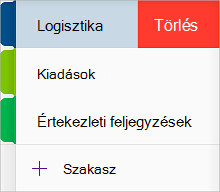
Figyelem
Amikor töröl egy szakaszt a jegyzetfüzetből, azzal a szakaszban lévő összes lapot, valamint a lapokon szereplő jegyzeteket is törli.
Egy egész jegyzetfüzet törlése
A véletlen adatvesztés megelőzése érdekében a Microsoft OneNote nem tartalmaz az egész jegyzetfüzet törlésére szolgáló parancsot. Az épp megnyitott jegyzetfüzeteket bezárhatja, ha el szeretné távolítani őket a OneNote jegyzetfüzetlistájából, de ha egészében törölni szeretne egy jegyzetfüzetet az összes tartalmával együtt, a forrásánál kell eltávolítania a jegyzetfüzetfájlt.
Figyelmeztetés
Az eljárás végrehajtásával véglegesen törli a kijelölt jegyzetfüzet teljes tartalmát, beleértve az összes benne szereplő szakaszt, szakaszcsoportot, lapot, allapot, jegyzetet, képet, fájlt és mellékletet. Visszavonni nem lehet. Ha valamikor is megosztotta mással a jegyzetfüzetet, érdemes lehet előre értesíteni a többi szerzőt a jegyzetfüzet törléséről, hogy biztonsági másolatot tudjanak készíteni a fontos információkról.
Ha készen áll egy teljes jegyzetfüzet törlésére, tegye a következőket:
Először is zárja be a jegyzetfüzetet. A OneNote-ban koppintson a Jegyzetfüzetek megjelenítése gombra és a
 a jegyzetfüzetlista megnyitásához.
Koppintson hosszan a törölni kívánt jegyzetfüzetre. Koppintson a jegyzetfüzetlista alján lévő Jegyzetfüzet bezárása
 , majd válassza a Bezárás parancsot.
Ezután a Safariban vagy bármely más webböngészőben nyissa meg a www.onedrive.com. Ha szükséges, jelentkezzen be ugyanazzal a Microsoft-fiókkal vagy szervezeti fiókkal, amelyben a törölni kívánt jegyzetfüzet jelenleg található.
Miután sikeresen bejelentkezett a OneDrive-ba, keresse meg a fiók Dokumentumok mappáját.
Megjegyzés
Ha a jegyzetfüzetet nem a Dokumentumok mappába mentette, akkor azt a mappát kell megkeresnie, amelybe elmentette azt.
Ezután a Safariban vagy bármely más webböngészőben nyissa meg a www.onedrive.com. Ha szükséges, jelentkezzen be ugyanazzal a Microsoft-fiókkal vagy szervezeti fiókkal, amelyben a törölni kívánt jegyzetfüzet jelenleg található.
Miután sikeresen bejelentkezett a OneDrive-ba, lépjen a fiók Dokumentumok mappájába.
Megjegyzés
Ha a jegyzetfüzetet nem a Dokumentumok mappába mentette, akkor azt a mappát kell megkeresnie, amelybe elmentette azt.
Vigye az egérmutatót a törölni kívánt jegyzetfüzet fölé, majd kattintással jelölje be a jegyzetfüzet ikonja mellett vagy annak jobb felső sarkában megjelenő kis kört.
A jegyzetfüzet melletti körben egy kis pipa jelenik meg.
A OneDrive menüsorán kattintson a Törlés elemre.