
A iPhone OneNote és az iPad készüléken a szakaszok és a lapok a létrehozásuk sorrendjében jelennek meg. Ha másképpen szeretné rendszerezni a jegyzetfüzetét, egyszerűen áthelyezhet vagy másolhat jegyzeteket más szakaszokba, vagy akár teljes szakaszokat is áthelyezhet más jegyzetfüzetekbe.
Szakasz áthelyezése vagy másolása egy másik jegyzetfüzetbe
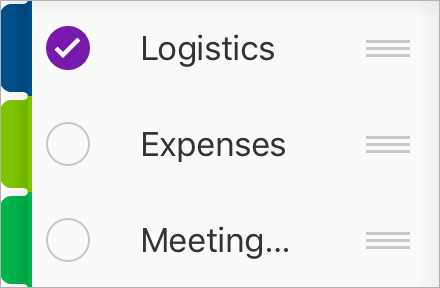
- Koppintson a szakaszlista tetején a Szerkesztés elemre, és jelölje ki az áthelyezni vagy másolni kívánt szakaszt.
- Koppintson az Áthelyezés ikonra iOS
 a lista alján, és jelölje ki azt a jegyzetfüzetet, amelyből át szeretne helyezni vagy másolni egy szakaszt.
Lap áthelyezése vagy másolása egy új szakaszba
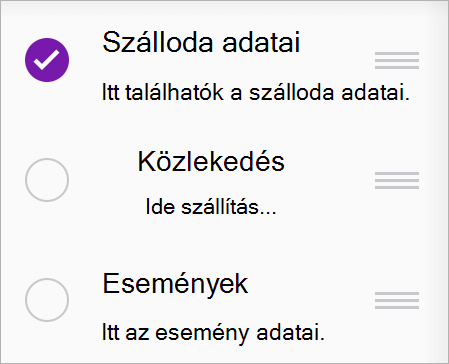
- Koppintson a Szerkesztés elemre a laplista tetején, és jelölje ki az áthelyezni vagy másolni kívánt lapot.
- Koppintson az gomb ikonjára a lista alján, és válassza az Áthelyezés vagy másolás lehetőséget.
- Jelölje ki a szakaszt, amelybe át szeretné helyezni vagy másolni a lapot.
Tipp:
Ha csak át szeretné rendezni a lapok sorrendjét egy szakaszon belül, koppintson a lapok listájának tetején a Szerkesztés elemre, és jelölje ki az áthelyezni kívánt lapot. Ezután koppintson a jobb oldali fogópontra  , és húzza a lapot felfelé vagy lefelé a laplistában. Ugyanúgy működik, ha egy jegyzetfüzeten belül szeretné újrarendezni a szakaszokat.