
Ha matematikai egyenleteket vagy képleteket kell lejegyeznie a jegyzeteiben, azt közvetlenül a Mac gépén teheti meg. A OneNote-tal törteket, hatványokat, logaritmusokat és egyéb matematikai szerkezeteket szúrhat be a jegyzeteibe.
Megjegyzés
Ne feledje, hogy a Microsoft OneNote jelenleg nem számítja ki Ön helyett az egyenletet.
Egyenlet beszúrása és szerkesztése
Megjegyzés
Ne feledje, hogy a Microsoft OneNote jelenleg nem végez egyenletek kiszámítását. A segítségével matematikai egyenleteket közölhet jegyzeteiben.
- Kattintson a jegyzet azon részére, ahová be szeretné szúrni az egyenletet.
- A Beszúrás lapon kattintson az Egyenlet lehetőségre.
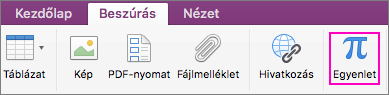
- A program ekkor beszúr egy Írja be az egyenletet ide feliratú helyőrzőt.
- Írja be az egyenletet.
- Ha kész van, nyomja le az ENTER billentyűt.
- Ha később szeretné szerkeszteni, csak kattintson az egyenletre.
Tipp:
Az egyenletek alapértelmezés szerint a Cambria Math betűtípust használják, ezt azonban bármikor módosíthatja.
Matematikai jelek beszúrása egyenletekbe
Az egyenletbe beszúrhat bonyolultabb szimbólumokat is.
- Kattintson az egyenlet azon részére, ahová be szeretné szúrni a jelet.
- A menüsoron kattintson az Emoji & szimbólumok szerkesztése > elemre.
- Ha nem jelenik meg a teljes Karakterek párbeszédpanel, amelynek bal oldalán a szimbólumkategóriák szerepelnek, kattintson a jobb felső sarokban található
 .
. - A Karakterek párbeszédpanel bal oldalán kattintson a Matematikai jelek elemre.
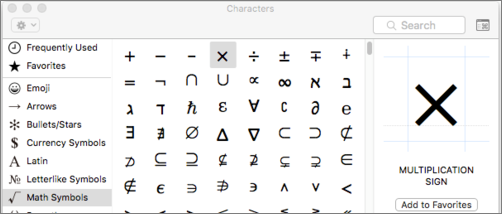
- Kattintson duplán a beszúrni kívánt jelre.
Tipp:
A gyakran használt szimbólumokat felveheti a kedvencek közé, hogy gyorsan megtalálhassa őket.
Egyenletstruktúrák létrehozása
Ha struktúrákat szeretne használni, például törteket, vagy felső vagy alsó indexeket, a billentyűzettel hozzáadhatja azokat.
Egy egyenletstruktúra használatához írjon egy jelet az egyenletbe, majd nyomja le a SZÓKÖZ billentyűt. A következő jeleket használhatja:
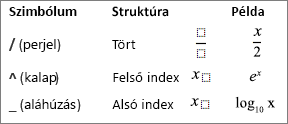
Ha a struktúrán belülre szeretne gépelni, kattintással jelölje ki.

További kapcsolódó információk
Ha egy összetettebb egyenletet vagy struktúrát szeretne beszúrni, például szummát, integrált vagy mátrixot, hozza létre az egyenletet a Word Egyenlet funkciójával, majd illessze be a jegyzetbe.