
A To Do egy intelligens listákat tartalmazó app, amely az Outlookkal integrálva lehetővé teszi a napja tervezését és a feladatok listákba rendezését. Ha máshoz szeretne rendelni egy feladatot, megoszthatja a listát a feladat helyén, és az illető látni fogja a feladatot, amikor megcímkézi. A feladatlistákba tetszőleges számú feladatot vehet fel.
Első lépésként nyissa meg az Outlookot, és válassza a To Do 
Új feladatlista létrehozása az új Outlookban
Az alapértelmezett és intelligens feladatlisták mellett más listákat is létrehozhat és kezelhet a feladatok rendszerezéséhez.
- A feladatlisták alján válassza az Új lista
 lehetőséget.
 - Írja be az új lista nevét.
- Az Enter billentyűt lenyomva mentse az új listát.
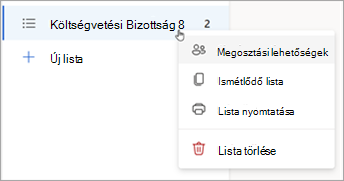
Megoszthatja, duplikálhatja, kinyomtathatja vagy törölheti a listákat. A feladatlista oszlopában a listára hosszan kattintva jelenítse meg a rendelkezésre álló lehetőségeket. Kérjük, vegye figyelembe, hogy a lista törlése után már nem tudja helyreállítani.
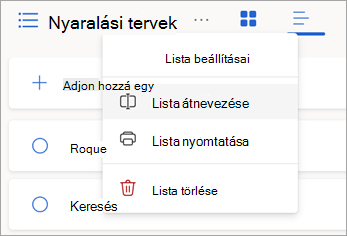
Ha át szeretne nevezni egy listát, jelölje ki a listát a feladatai megnyitásához, és válassza a Lista beállításai menüt
 .
.
Az alapértelmezett és az intelligens listák az új Outlookban
A Teendők lap az alapértelmezett feladatlistákat, a választható intelligens listákat és az Ön által létrehozott feladatlistákat tartalmazza. Listák megjelenítése vagy elrejtése a To Do beállításaiban .
.
Áttekintheti bármely feladat részleteit úgy, hogy kijelöli a feladatot a Mai nap listából vagy bármelyik listájából.
A Mai nap egy intelligens lista, amellyel nyomon követheti az aznap elvégzendő feladatokat. A Mai nap feladatlistán naponta töltődnek fel az adott napon esedékes és befejezettként meg nem jelölt feladatok. Meglévő feladatokat úgy vehet fel a Mai napba, hogy a jobb gombbal egy feladatra kattint, majd a Felvétel a Mai nap nézetbe parancsot választja, vagy áthúz egy feladatot egy feladatlistából a Mai nap lapra. A Mai nap listában megjelenő feladatok eredeti listájukba kerülnek.
-
A javaslatok olyan feladatok, amelyeket érdemes lehet felvenni a Mai nap nézetbe. Ide tartoznak a ma vagy a jövőben esedékes, a Mai nap listára korábban áthelyezett, de még elvégzetlen feladatok, illetve a munka megkezdése szempontjából. A javasolt feladatok megtekintéséhez nyissa meg a Mai nap nézetet, majd válassza a Javaslatok lehetőséget
 . Ha bármilyen feladatot hozzá szeretne adni a Mai nap listához, válassza a feladat mellett a + Felvétel a Mai nap nézetbe lehetőséget. Válassza A Chrome bezárása lehetőséget a
  panel kikapcsolásához.
-
A javaslatok olyan feladatok, amelyeket érdemes lehet felvenni a Mai nap nézetbe. Ide tartoznak a ma vagy a jövőben esedékes, a Mai nap listára korábban áthelyezett, de még elvégzetlen feladatok, illetve a munka megkezdése szempontjából. A javasolt feladatok megtekintéséhez nyissa meg a Mai nap nézetet, majd válassza a Javaslatok lehetőséget
A Fontos lista egy intelligens lista, amely tartalmazza a fontosként megjelölt feladatokat. A feladatok fontosságát be- és kikapcsolhatja a Feladat megjelölése fontosként/Fontosság eltávolítása
 lehetőség kiválasztásával.
 A Tervezett intelligens lista emlékeztetővel vagy határidővel ellátott feladatokat tartalmaz, és nincsenek készként megjelölve. Az emlékeztetővel vagy határidővel létrehozott feladatok automatikusan megjelennek a listában. Feladatokat azonban csak úgy vehet fel a listába, ha egy meglévő feladathoz emlékeztetőt vagy határidőt rendel.
A Minden intelligens lista megjeleníti az összes olyan feladatot, amely nincs befejezettként megjelölve.
A Befejeződött intelligens lista, amely megjeleníti az elvégzettként megjelölt feladatokat.
A Hozzám rendelve intelligens lista, amely megjeleníti a Plannerben Önhöz rendelt összes tevékenységet.
A Feladatok az új feladatokat tároló alapértelmezett lista.
A Flagged Email nem kötelező lista. Amikor be van kapcsolva, a Postában megjelölt üzeneteket a program feladatként másolja a Flagged Email listára. A Flagged Email listát be- és kikapcsolhatja a To Do beállításainál
>,a Beállításoknál, a Csatlakoztatott alkalmazásoknál. A Megjelölt Email lista csak a Microsoft által működtetett fiókokhoz érhető el, például az Outlook.com, Hotmail.com vagy Live.com végződésű fiókokhoz, illetve a Microsoft által működtetett egyéni tartományokhoz.
Tipp:
Ha még nem áll készen egy jövőbeli feladat elkezdésére, beállíthat egy emlékeztetőt arra a napra, amikor készen áll majd a munkára. Emlékeztető hozzáadásához jelöljön ki egy feladatot, majd válassza az Emlékeztető lehetőséget. További információ: Feladatok kezelése a To Do appal az Outlookban.
Feladatok áthelyezése listák között az új Outlookban
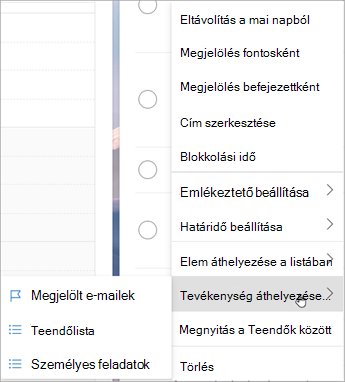
Bárhol is van az új Outlookban, áthelyezheti a feladatokat egy új listába. Ha nem látja a feladatait, válassza a navigációs sáv My Day ikonját.
Tartsa lenyomva az ujját (vagy kattintson rá a jobb gombbal) a helyi menü megjelenítéséhez.
Válassza a Feladatok áthelyezése ...
Válassza ki azt a listát, amelybe át szeretné helyezni a tevékenységet.
Feladatlista megosztása az új Outlookban
A listák megosztása megkönnyíti a feladatok másoknak való kiosztását. Az egyes feladatokat nem oszthatja meg, de a saját maga által létrehozott feladatlistákat igen. Innen hozzárendelhet egy feladatot egy személyhez, akivel megosztotta a listát. A megosztott listákat a megosztott ikonról azonosíthatja  .
.
Ugrás a Teendőkre
Tartsa nyomva a megosztani kívánt feladatlistát (vagy kattintson rá a jobb gombbal), és válassza a Lista megosztása lehetőséget.
Válassza a Meghívási hivatkozás létrehozása lehetőséget.
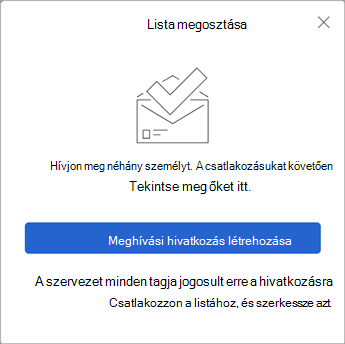
Válassza a Hivatkozás másolása lehetőséget.
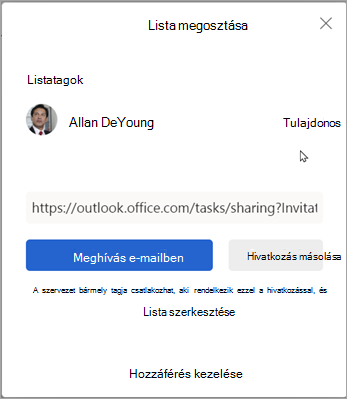
Válassza a Meghívás e-mailben lehetőséget, ha új Outlook-üzenetet szeretne létrehozni a meghívási hivatkozással, vagy a Hivatkozás másolása lehetőséget a beillesztéshez és más módokon való megosztáshoz.
Megjegyzés
Bárkinek elküldheti a hivatkozást, de csak Microsoft-fiókkal rendelkező személyek fognak tudni csatlakozni a megosztott listához.
Miután megosztott egy feladatlistát, tartsa lenyomva azt (vagy kattintson rá a jobb gombbal), majd válassza a Megosztási beállítások parancsot a meghívó hivatkozásának újbóli lekéréséhez. Válassza a Megosztási beállítások , majd a További beállítások lehetőséget a lista megosztásának megszüntetéséhez, vagy megakadályozhatja, hogy olyan személyek csatlakozzanak, akik még nem csatlakoztak a listához.
A lista elérésének korlátozása: Ha bekapcsolja ezt a kapcsolót, a meghívási hivatkozás nem fog működni, és senki más nem tud majd csatlakozni ehhez a listához. Ha a jövőben úgy dönt, hogy engedélyezi a hozzáférést, létrejön egy új hivatkozás.
Lásd még
Feladatok létrehozása a To Do appal az Outlookban
A Mai nap használata az Outlook To Do appjával
Feladatok kezelése a To Do appal az Outlookban
Feladat húzása a naptárba az Outlook To Do appjával
Feladat létrehozása az Outlook To Do alkalmazásával egy üzenet húzásával