
Az új Outlookban a Mai nap, a Calendar és a To Do ablaktáblák az Outlookban bárhol megjelenítik a közelgő naptáreseményeket és feladatokat, beleértve a Mail, a Calendar és a People alkalmazást is. A klasszikus Outlook To-Do sávjához hasonlóan a Mai nap ablaktábla is különböző lehetőségeket kínál a nézet testreszabására, valamint gyors elérést biztosít az Új események és Feladatok hozzáadása lehetőséghez, bárhol is legyen.
Naptáresemények és feladatok megjelenítése a Mai nap alkalmazással az új Outlookban

Megjegyzés
A napom minden éjfélkor kiürül. A Mai nap listában megjelenő feladatokat más feladatlistákban tárolja, ezért a Mai nap lista kiürítésekor azokat nem törli a rendszer.
A napom megnyitása
A Mai nap alkalmazást bárhonnan megnyithatja az új Outlookban, például az e-mailekben, a naptárban, a személyek vagy a csoportok között. Válassza a Mai nap a lap tetején.

A közelgő naptáresemények megtekintése a Mai nap ablaktáblában
Válassza a Mai nap
a Calendar lap és a közelgő események megjelenítéséhez.További részletekért jelöljön ki egy eseményt. A Vissza gombot választva visszatérhet a Calendar lapra. A teljes esemény megtekintése új ablakban lehetőséget is választhatja az esemény összes adatának megjelenítéséhez vagy módosításához.

Új esemény létrehozásához válassza az Új esemény lehetőséget.
A megtekintett nap módosításához válassza ki a dátumot a panel tetején.
Váltás másik nézetre és további naptárak megjelenítésére a Calendar lapon
A Mai nap app Calendar lapján válassza a Nézetváltás az
 lehetőséget a napirend nézet és a napi nézet közötti váltáshoz. Itt választhatja ki a Mai nap ablaktáblában megjelenítendő további naptárakat is.
Csatlakozzon egy Teams-értekezlethez anélkül, hogy váltana a Calendar-re.
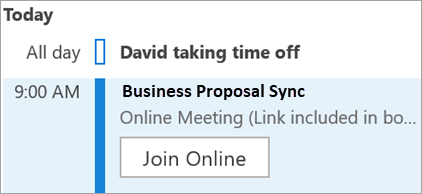
Nincs szükség arra, hogy átváltson a naptárba az online értekezletekhez való csatlakozáshoz. A To-Do sávon rögzített Calendar segítségével egyetlen kattintással bekapcsolódhat bármelyik Teams-értekezletbe az Online csatlakozás lehetőség kiválasztásával.
Feladatok megtekintése a Teendővel a Mai nap ablaktáblában
Válassza a Mai
a Calendar és a To Do lap megjelenítéséhez. Ha a naptára jelenik meg először, válassza a Teendők lapot a feladatok megtekintéséhez.Új feladat létrehozásához válassza a
 lehetőséget. Írja be a feladat nevét, nyomja le az Enter vagy a Return billentyűt, vagy válassza a Hozzáadás lehetőséget.
Ha fontosként szeretne megjelölni egy feladatot, válassza a Megjelölés fontosként
 .
.Feladat befejezettként történő megjelöléséhez válassza a Megjelölés elvégzettként

A Mai nap ablaktáblában átrendezheti a feladatait. Jelölje ki a Megjelölés elvégzettként elem melletti pontokat, majd húzza felfelé vagy lefelé a feladatot a listában.

A feladatok részleteinek szerkesztéséhez válassza a Teendő megnyitása vagy a Teendő kezelése lehetőséget az új Outlookban.
Tipp:
Ha naptáreseményt szeretne létrehozni egy feladathoz, nyissa meg az Outlook-naptárt, és húzza a feladatot a To Do ablaktábláról a naptárba. Amikor meg van nyitva a Posta app, egy e-mailt a To Do ablaktáblába húzva is létrehozhat egy új feladatot.
Lásd még
Feladatok létrehozása a To Do appal az Outlookban
Feladatok kezelése a To Do appal az Outlookban
Feladat húzása a naptárba az Outlook To Do appjával
Feladat létrehozása az Outlook To Do alkalmazásával egy üzenet húzásával
Feladatlisták létrehozása és kezelése az Outlook To Do appal