Outlook-elemeket több okból is importálhat az Outlook-adatfájlokból (.pst).
- Egyik e-mail-fiókból át szeretné helyezni az Outlook-elemeket egy másikba
- Egyik PC-ről át szeretné helyezni az Outlook-elemeket egy másikba
- Egy PC-ről át szeretné helyezni az Outlook-elemeket Mac gépre, illetve Mac gépről PC-re
- Outlook elemeket helyezne át helyi mappákból egy IMAP vagy Exchange kiszolgálóra.
Válassza ki alább az Ön által használt Outlook-verzióhoz tartozó lapot.
Az Outlook melyik verziójával rendelkezem?
Importálás az új Outlookban
A .pst adatfájlokban tárolt e-maileket az új Outlookban érheti el. Átböngészheti, kezelheti és áthelyezheti az e-maileket (húzással) a .pst fájlok és a postaládák között.
Fontos
A .pst fájlokba mentett Calendar- és névjegyelemek ebben a verzióban nem érhetők el.
Az e-mailek, névjegyek és naptárelemek importálása azonban jelenleg nem érhető el az új Outlookban. Kövesse a jövőbeli kiadásokat a Microsoft 365 Ütemterv webhelyén.
Lépések: Outlook-elemek importálása .pst fájlból a klasszikus Outlookba
Ez az útmutatás abból indul ki, hogy Ön már exportálta az Outlookban tárolt e-mailjeit, névjegyeit és naptárát az Outlook egy másik példányából, és most importálni kívánja őket az Outlook-ba.
Az Outlook menüszalagjának tetején válassza a Fájl fület.
Ha a menüszalagon nincs Fájl elem a bal felső sarokban, akkor nem a számítógépre telepített Outlook appot használ. Ha nem tudja, milyen Outlook-verziót használ, olvassa el Az Outlook melyik verziójával rendelkezem? című témakört, majd végezze el az annak megfelelő importálási lépéseket.

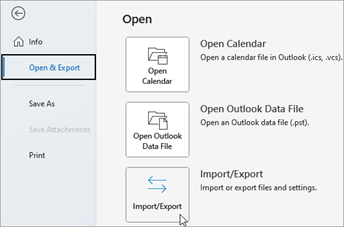
Válassza a Megnyitás & Exportálás>,importálás/exportálás lehetőséget. Ennek hatására elindul az Importálási/exportálási varázsló.
Válassza az Importálás más programból vagy fájlból lehetőséget, majd a Tovább gombot.

Válassza az Outlook-adatfájl (.pst) lehetőséget, majd a Tovább gombot.
Kattintson a Tallózás gombra, és keresse meg az importálandó .pst fájlt. A Beállítások csoportban adja meg, hogy miként szeretné kezelni az e-maileket és a névjegyeket, majd válassza a Tovább gombot.
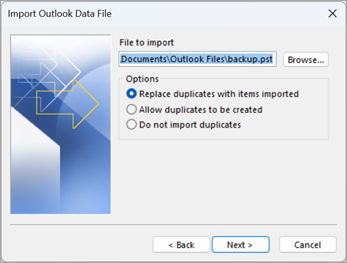
Ha az Outlook-adatfájlhoz (.pst) jelszó van beállítva, írja be azt, majd válassza az OK gombot.
Ha a .pst fájl tartalmát importálja a Microsoft 365-ös postaládájába, itt válassza ki azt a postaládát.
Ha NEM a Microsoft 365-postaládájába importál, válassza az Elemek importálása az aktuális mappába lehetőséget. Ennek hatására az adatok abba a mappába importálódnak, amely éppen ki van jelölve.

Kattintson a Befejezés gombra. Az Outlook azonnal elkezdi importálni a .pst fájl tartalmát. Amikor eltűnik az állapotjelző sáv, kész az importálás.
Ha a Microsoft 365-postaládájába importálja a .pst fájlt, megjelenhet egy üzenet, amely arról tájékoztatja, hogy a rendszer megpróbál csatlakozni a Microsoft 365-höz. Ez akkor fordul elő, ha akár csak egy pillanatra is megszakad az internetkapcsolat. Az internetkapcsolat újralétesítése után az Outlook folytatja a .pst fájl importálását.
Tipp:
Ha csak néhány e-mailt vagy névjegyet szeretne lekérni egy Outlook-adatfájlból (.pst), megnyithatja az Outlook-adatfájlt, majd a navigációs ablakban áthúzhatja az e-maileket és névjegyeket a .pst fájlból a meglévő Outlook-mappákba.
Milyen adatok importálódnak?
A .pst fájlokat az e-maileknek, a névjegyeknek és a naptárnak egy Outlook .pst fájlba való exportálása, illetve biztonsági mentése hozza létre. Az Outlook másolatot készít az e-mailekről a .pst fájlba.
- Az e-mailek .pst fájlba való exportálásakor az Outlook a mellékleteket is exportálja. Így tehát a .pst fájlok importálását követően a mellékletek is láthatók.
- Az Outlook nem exportálja a metaadatokat, többek között a mappák tulajdonságait (például a nézeteket, az engedélyeket és az archiválási beállításokat), az üzenetszabályokat, illetve a letiltott feladók listáját. Ebből következően nem is importálódnak az ilyen adatok.
- Amikor az Outlook e-maileket, névjegyeket és naptárt exportál egy .pst fájlba, másolatot készít az adatokról. Semmi sem törlődik az Outlookból. Továbbra is megtekintheti és megnyithatja az e-maileket, a névjegyeket és a naptárt az Outlookban.
Nem járt sikerrel?
Olvassa el Az Outlook .pst fájl importálásakor jelentkező problémák javítása című cikket, amely ismerteti a gyakori problémákat és azok megoldását.
Outlookos e-mailek, névjegyek és naptár importálása és exportálása
