
Ilyen sok Outlook-app és - szolgáltatás mellett nehéz lehet megmondani, hogy melyik verziót használja.
Ha meg szeretné tudni, hogy az Outlook melyik verzióját használja, válasszon egy fület alább.
A Windows Outlooknak most két verziója érhető el: az új Windows Outlook és a klasszikus Windows Outlook.
Ha meg szeretné állapítani, hogy a Windows Outlook új vagy klasszikus verzió-e, keresse meg a  a jobb felső sarokban. Ha rendelkezik a Beállítások gombbal, akkor az új Outlookot használja. Ha a Beállítások gomb hiányzik, akkor klasszikus Outlookot használ.
Új Outlook
 Ez az Outlook új levelezési ikonja.
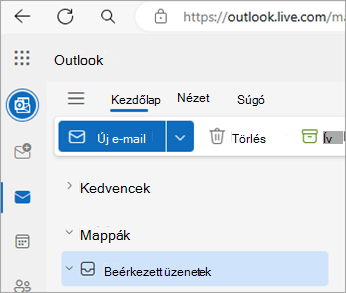
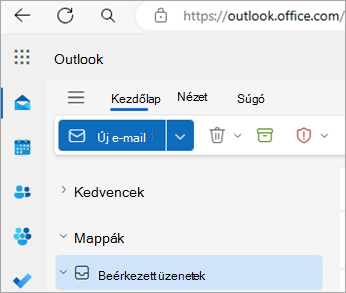
Az új Outlook megnyitásakor a következő lapok jelennek meg a menüszalagon: Kezdőlap, Nézet és Súgó. Az új Outlook tartalmaz egy Beállítások lehetőséget, amely a navigációs fejlécben érhető el. A Beállítások lapon testre szabhatja az Outlook felületét.
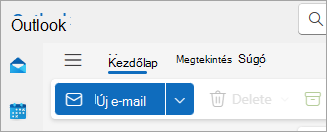
Már elérhető az új Windows Outlook. Az új Outlook ingyenes beszerzéséről további információt az Első lépések az új Windows Outlookkal és az Új Windows Outlook használatának megkezdése című témakörben talál.
Az új Outlook verziójának ellenőrzése
A futtatott Outlook verziószámának ellenőrzése:
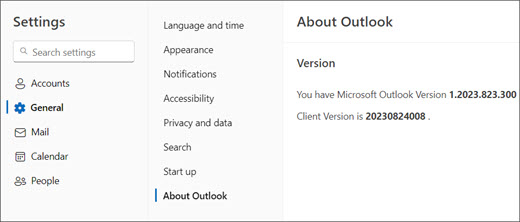
- Válassza a Beállítások lehetőséget, Beállítások .
- Válassza az Általános, majd Az Outlook névjegye lehetőséget. A verzióinformáció a jobb oldalon található.
Klasszikus Outlook
 Ez a klasszikus Windows Outlook ikonja.
A klasszikus Outlook Fájl lapja az app azon területére viszi, ahol információkat talál az Outlookban használt fiókokról, a futtatott termékverzióról, illetve a Beállítások területről, ahol testre szabhatja a felhasználói élményt.
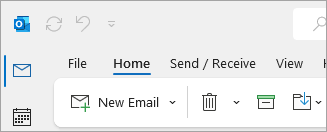
A klasszikus Outlook egy asztali alkalmazás, amelyet le kell tölteni és telepíteni kell. A klasszikus Outlook alkalmazás számos Microsoft 365-előfizetésben megtalálható, amely tartalmazza az asztali alkalmazásokat és az Office verzióit, például az Office Otthoni & Vállalati verziót.
A klasszikus Outlook használt verziójának ellenőrzése
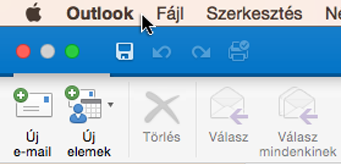
- Az Outlookban válassza a Fájl fület.
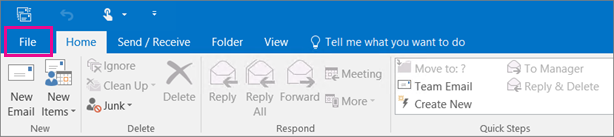
- Válassza a Saját Office-fiók lehetőséget. Ha nem látja az Office-fiók elemet, válassza a Súgó gombot. A termék verziója a lap jobb oldalán található.
- Az Outlook verzió- és buildszáma a Termékinformációk területen található.
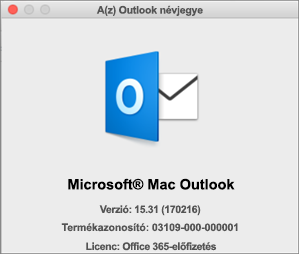
- Ha arra kíváncsi, hogy az Outlook 32 bites vagy 64 bites verzióját használja-e, kattintson Az Outlook névjegye gombra.

- Az Outlook névjegye további részleteket tartalmaz az Ön verziójáról.

Az én Outlookom nem így néz ki, pedig Windows 10 vagy Windows 11 rendszerű PC-t használok
Ha Windows 10 vagy Windows 11 rendszert használ, és az Outlook nem egyezik az itt látható képekkel, annak két oka lehet.
Az Outlook egy régebbi, nem támogatott verzióját használja, és az Outlook termékverzióját általában a Súgó>lehetőséget választva találhatja meg.
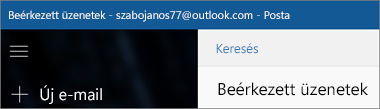
A Windows 10 vagy a Windows 11 Posta appját használja. Windows 10 vagy Windows 11 A Posta egy ingyenes program, amely minden Windows 10 vagy régebbi Windows 11 számítógépen megtalálható. Ha a Windows 10 Posta appját használja, a Beérkezett levelek mappa ehhez hasonlóan fog kinézni:
Fontos
Az Outlook e verziói hamarosan megváltoznak. További információ a Windows Outlookról: A Posta, a Calendar és a People jövője a Windows 11-ben.

Kapcsolódó cikkek
Mi a különbség egy Microsoft-fiók és egy munkahelyi vagy iskolai fiók között?