
A Microsoft 365 segíthet a munkabeosztás kezelésében és megosztásában. Az új funkciókkal további részleteket is megadhat a munkabeosztásáról: hogy hol dolgozik (távolról vagy az irodában), és hogy különböző napokon különböző időpontokban dolgozik-e. Ezenkívül értekezleteket ütemezhet másokkal a munkahelyük alapján, megtekintheti a munkavégzés helyét a személyek profilkártyáján, és láthatja a házon kívül töltött időt a tartózkodási helyén is.
Megjegyzés
A munkahely helye nem használható az alkalmazottak nyomon követésére. A felhasználók munkahelyi adatait összesítjük és anonimizáljuk, hogy megértsük az irodai foglaltsági trendeket.
Ez a funkció még nem érhető el a GCCHigh-t használó klasszikus Windows Outlookban.
A témakör tartalma:
Munka helyének megtekintése és frissítése
Mások tartózkodási helyének megtekintése
Javaslatok megtekintése a nap optimalizálásához
A klasszikus Outlookban megtekintheti saját maga és mások munkaidejét és tartózkodási helyét, de be kell állítania őket egy munkahelyi vagy iskolai fiókkal az új Outlook vagy a Webes Outlook használatával az alábbi lépéseket követve. Nem biztos abban, hogy melyik verziót használja? Lásd : Melyik Outlook-verzióval rendelkezem?
Megjegyzés
A munkaidő beállítása csak azon személyek számára érhető el, akik munkahelyi vagy iskolai fiókot használnak az Outlookban, és jogosult Microsoft 365-előfizetéssel rendelkeznek.
Munkaidő és munkahely beállítása
Az ismétlődő munkavégzés helyét a Beállítások lapon állíthatja be, vagy módosíthat egyetlen napot az Outlook Naptár használatával.
Munkaidő és hely beállítása az Outlook vagy a Webes Outlook új beállításaiban
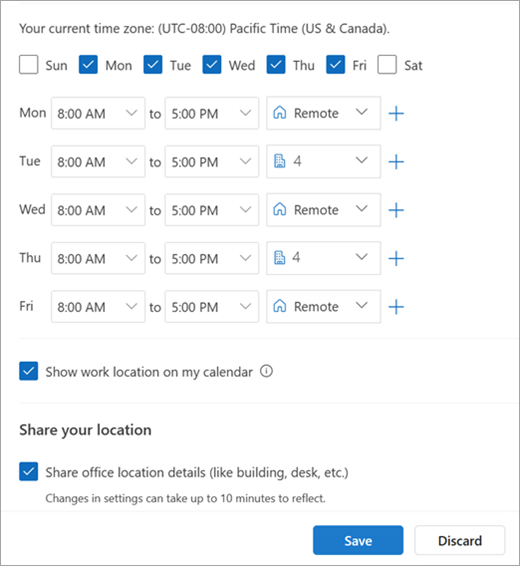
Ha ezt beállítja, mások látni fogják, hogy mely napokon dolgozik távolról, és mely napokat tölti az irodában. Lehetősége van arra is, hogy megossza másokkal a pontos munkavégzés helyét, például ha a szervezetnek több épülete van, akkor megadhatja pontosan, hogy melyik épületben fog tartózkodni.
Az ismétlődő munkatervet a Beállítások lapon állíthatja be. Arra is lehetősége van, hogy megosztja másokkal az épület helyét.
Válassza a Settings
 >SettingsCalendarWork>hours and location lehetőséget.
Jelölje be a napok jelölőnégyzeteit, amelyeket be szeretne állítani.
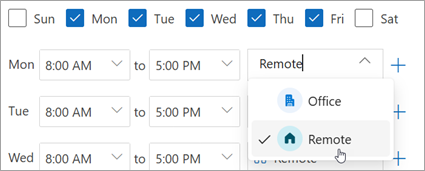
A legördülő listák segítségével kiválaszthatja a napi munkaidőt és a helyszínt.
Ossza meg, hogy melyik épületből dolgozik, és hol fog ülni.
Jelölje be az Iroda helyének részletei megosztása jelölőnégyzetet.
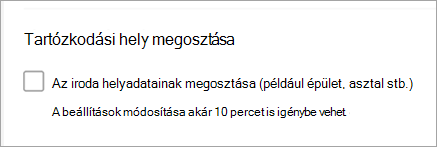
Ha nem szeretné megosztani bizonyos helyadatokat, törölje a jelölést az Iroda helyének részleteinek megosztása jelölőnégyzetből.
Aki megtekinti a kártyáját, csak irodában vagy távolróldolgozóként fogja látni Önt.
Ha nem szeretné megosztani a részleteket arról, hogy hol fog dolgozni, tegye az alábbiakat:
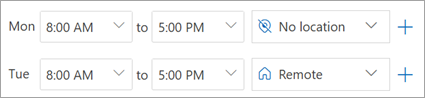
Munkahely kijelölésének megszüntetése. Ezzel eltávolítja, és a Nincs hely értékre cseréli.
Törölje a jelölést a Tartózkodási hely megosztása jelölőnégyzetből.
Amikor elkészült, kattintson a Mentés gombra.
Megjegyzés
Ez az új beállítási felület jelenleg csak az új Windows Outlookban és a Webes Outlook alkalmazásban érhető el, de a munkaidő és a hely beállítása később lesz elérhető a Teamsben, a Mac Outlook, valamint az iOS és Android Outlook appban.
Munkaidő frissítése az új Outlook-naptárból vagy a Webes Outlook naptárából
Ha módosítania kell az ismétlődő munkavégzési tervét a hét egy adott napján vagy néhány napján, például távolmunkát tervezett, de úgy dönt, hogy az irodába megy egy személyes találkozóra, használja az Outlook Naptár frissítéseit.
A navigációs ablakban válassza a CalendarCalendar
 .
.Munkaterv
 .
.Megjegyzés
A Munkaterv ikon eltérően nézhet ki attól függően, hogy korábban távoliként vagy irodaiként állította be az adott napot.
Végezze el a kívánt módosításokat.
Ha azt tervezi, hogy bemegy az irodába, és a szervezete több épülettel rendelkezik, a legördülő listából válassza ki azt az épületet, amelyben dolgozni szeretne.
Megjegyzés
Az épületek kiválasztása csak akkor érhető el, ha a szervezet beállított egy épülettárt, amelyből kiválaszthatja az épületeket.
Ha inkább távmunkát tervez, válassza ki azokat a napokat, amikor távmunkában van, majd jelölje be a Távolmunkát szeretnék végezni jelölőnégyzetet.
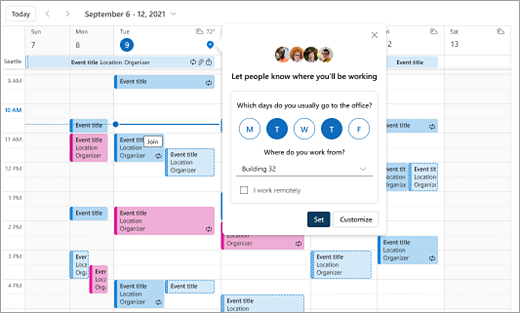
Kattintson a Felvétel gombra. Miután beállította a csomagot, a naptárnapokon megjelenik egy hely ikon, amely jelzi, hogy hol dolgozik.
Megjegyzés
Az Outlook Naptár beállítási felülete jelenleg csak az új Windows Outlookban és a Webes Outlook alkalmazásban érhető el. Hamarosan bejelentkezik a munkaidő és a hely beállítása a Teamsben, az Outlook Mobile-ban és a Mac Outlook-ban.
Munka helyének megtekintése és frissítése
Ha az időbeosztása változik, frissítse a munkahelyét az Outlookból vagy a Teamsből.
Megjegyzés
A helyszín napi módosításának lehetősége jelenleg csak a Webes Outlook-ban és az asztali Teamsben érhető el, de végül a klasszikus Windows, iOS, Android és Mac Outlookban is elérhető lesz.
Munkahely frissítése vagy házon kívül állapot beállítása az új Outlookban vagy a Webes Outlook alkalmazásban
A naptár megtekintésekor válassza az ütemezett munka helyét jelképező ikont, és szükség szerint módosítsa a helyet. A hely kijelölésének megszüntetésével törölhető a hely.
Dönthet úgy is, hogy frissíti a munkahelyét egy adott épületre. Az ismétlődő munkaórák és helyszínek részeként beállított épületek jelennek meg elsőként javasolt helyekként.
Egy épület kiválasztásához nyissa meg a helyválasztót.
Válassza a Hely keresése lehetőséget. Kereséssel azt is beállíthatja, hogy a tartózkodási hely csak az Office-t mondja ki.
Megjegyzés
Egy adott épület kiválasztása csak akkor lehetséges, ha a szervezet az épületeket beállította helyként.
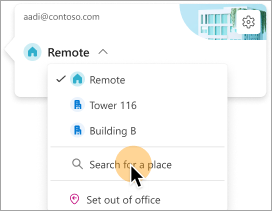
A "házon kívül" hely beállítása
A házon kívül tartózkodási helyét a Munkaterv ablakban a megfelelő beállítás kiválasztásával állíthatja be.
-
Munkaterv azon a napon, amelyen jelezni szeretné, hogy házon kívül van.
- A legördülő menüben válassza a Házon kívül lehetőséget.
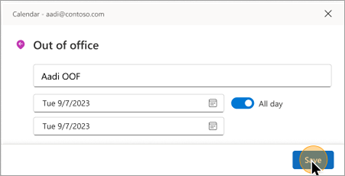
- Írjon be egy címet, és állítsa be a tervezett távollét dátumát és időpontját.
- Kattintson a Mentés gombra. A "házon kívül" találkozó megjelenik a naptárában, és a Teams jelenléti állapota is frissül.
Tipp:
Bármilyen eszközről létrehozhat naptári találkozót, és beállíthatja a Szabad/foglalt beállítást Házon kívül értékre. Ebben az időszakban a tartózkodási hely Házon kívül állapotra van állítva.
Munkahely frissítése a Teamsből
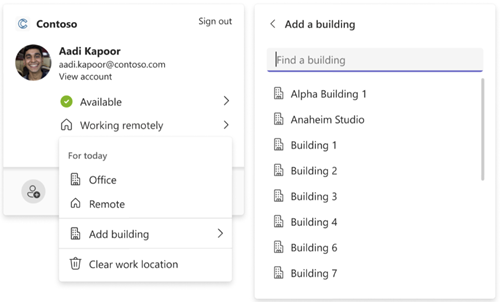
Válassza ki a kör ikont a profilképével, és módosítsa a munkavégzés helyét. Az új hely a nap hátralévő részében lesz alkalmazva a munkaórákban, és az Outlookban és a Teamsben is tükröződik. Megadhatja azt is, hogy konkrétan melyik épület helyéről dolgozik egy adott napon.
Mások tartózkodási helyének megtekintése
Az ütemezés és az együttműködés szempontjából fontos tudni, hogy mások hol dolgoznak. Mások tartózkodási helyét a munkahelyi kártyáján tekintheti meg, amikor az Outlookból ütemezi az adatokat, vagy amikor megtekinti egy másik személy profilkártyáját.
Megtekintés a napi munkahely kártyájáról az Outlookban
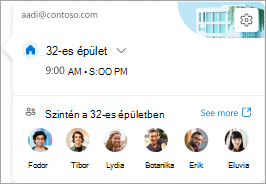
A napi tartózkodási helyének kártyáján láthatja, hogy kivel dolgozik még be az irodába aznap. Ha egy adott épületkészlettel rendelkezik, a listát azokra a listákra fogja szűrni, akik szintén ugyanarra a helyre állították be a helyüket az adott napra.
Nézet értekezlet ütemezésekor az Outlookban
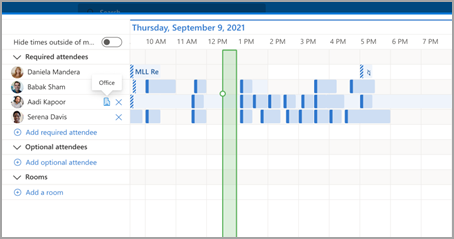
Ha mások már beállították a munkaidejüket és a helyüket, a munkavégzés helye megjelenik az Ütemezési segédben, az alábbiaknak megfelelően.
Másik személy profilkártyájának megtekintése az Outlookban
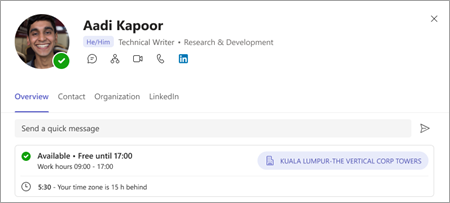
Ha gyorsan meg szeretné nézni, hogy ki hol dolgozik, megtekintheti a tartózkodási helyét a profilkártyáján az elérhetősége mellett.
Javaslatok megtekintése a nap optimalizálásához
A munkavégzés helyének ütemezése nagyon fontos a személyes munkanapokon való együttműködés és kapcsolattartás maximalizálása érdekében.
A javasolt napokat úgy azonosíthatja, hogy a Munkaterv helye ikonon egy piros pontot ad hozzá.
Válassza ki a Javasolt munkahelyi terv helyét
 .
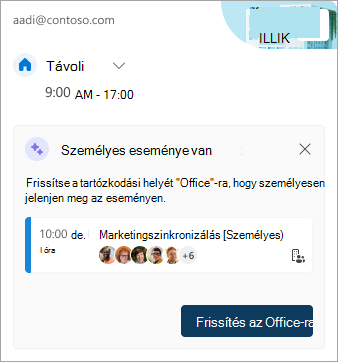
.A napi hely kártyáján tekintse meg a javasolt műveletet. A javaslat a következő:
A munkaterv frissítése személyes eseményhez
Termek lefoglalása irodai napokon tartott értekezletekhez
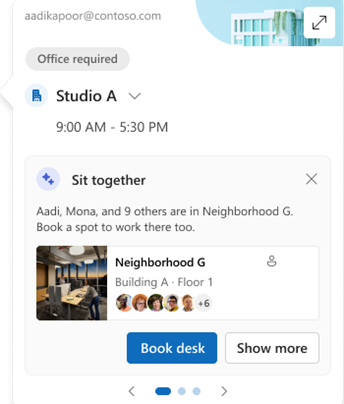
Jelölje ki a műveletet a javaslat alapján, vagy zárja be a kártyát.
Megjegyzés
A javaslatok felülete jelenleg a jóváhagyás. További részletekért látogasson el a Microsoft Places oldalra.
Örökölt munkaórák
Ez az új felület felváltja a régi munkaidő-felületet, de a régi munkaórák támogatása továbbra is biztosított lesz. Mivel a régi felület csak egyetlen kezdési és befejezési időpontot támogat a teljes munkahéthez, az örökölt munkaórák megközelítőleg a modern munkaórák és munkahelyek szintjéhez fognak igazodni.
A felhasználó például a következő ütemezést állítja be az új munkaidő és hely használatával: Hétfő, kedd, csütörtök: 8:00 – 17:00 & szerdán, pénteken: 10:00-19:00. A régi munkaórák idejét a legjobb közelítő (8:00 és 19:00 óra között) konfigurálják, ez a modern munkaórák legkisebb kezdési és befejezési időpontja.
Amíg a felhasználó be nem állítja a modern munkaidőt, a régi munkaidő módosításai a modern munkaidőt is módosítják. Ha azonban egy felhasználó beállítja (vagy frissíti) a modern munkaidőt, a régi munkaidő jövőbeli módosításai nem propagálják és írják felül a modern munkaidőt.
A szabály alól a munkaidő és időzóna az egyetlen kivétel. Amikor a régi munkaidő-időzóna módosul, az időzóna a modern munkaidőnek megfelelően frissül. Ez biztosítja, hogy mások pontos elérhetőséget láthassanak, ha valaki egy korábbi ügyfélen utazik a különböző időzónák között.