Az új Outlookban a következőket teheti:
Fájl mentése felhőszolgáltatásba és hivatkozás megosztása | Fájl | tömörítéseA fájl mentése SharePoint-kiszolgálói tárba | Kép átméretezése az e-mail törzsében
Fájl mentése felhőszolgáltatásba és hivatkozás megosztása az új Outlookban
Számos felhőalapú tárhelyszolgáltatás létezik, amelyekbe feltöltheti és megoszthatja a nagyméretű fájlokat. Népszerű felhőalapú tárhelyszolgáltatások közé tartozik például a OneDrive, a Dropbox, az iCloud és a Google Drive. Miután a fájl a felhőbe került, e-mailjében szerepeltetheti a dokumentumra mutató hivatkozást.
Fájljait feltöltheti egy felhőszolgáltatásba, például a OneDrive-ra vagy a Dropboxba.
Megjegyzés
Az igénybe vett szolgáltatás létrehoz egy hivatkozást a fájl eléréséhez. A címzett megnyithatja a hivatkozást, és letöltheti a fájlt.
Miután feltöltötte a fájlt, másolja a hivatkozást a vágólapra, és illessze be az e-mail-üzenetbe.
Vissza a tetejére
A fájl tömörítése az új Outlookban
A fájl tömörítésekor vagy tömörítésekor a mérete csökkenhet, de akár annyival is csökkenhet, hogy a mellékletek méretére vonatkozó Outlook által megadott korlátok alá férjen. A következő cikkek a fájlok tömörítését és kicsomagolását ismertetik a különböző Windows operációs rendszereken.
Vissza a tetejére
Fájl mentése SharePoint-kiszolgálótárba az új Outlookban
Ha üzleti környezetben használja az Outlookot és SharePointot használ, akkor a fájlokat egy SharePoint-tárba mentheti, és megoszthatja a fájlra mutató hivatkozást. Útmutatásért lásd: Dokumentum megosztása a SharePoint vagy a OneDrive használatával .
Vissza a tetejére
Kép átméretezése az e-mail törzsében
Az új Windows Outlookban módosíthatja az e-mailekbe beszúrt képek megjelenítési méretét, de nem csökkentheti a kép fájlméretét:
- Jelölje ki a képet az e-mail üzenettörzsében.
- A menüszalagon válassza a Képformátum fület.
- Válassza a Méret lehetőséget, majd válassza ki a kívánt méretet a menüből.
- Ha a kép még mindig nem felel meg a kívánt méretnek, jelölje ki a képet, majd kattintson rá, és húzza az egyik sarokméretező fogópontot befelé vagy kifelé a méret további módosításához.
Vissza a tetejére
A klasszikus Outlookban az alábbiakra van lehetősége:
Fájl mentése felhőszolgáltatásba és hivatkozás megosztása | Fájl | tömörítéseKép | méretének csökkentéseFájl mentése SharePoint Server-tárba | Kép átméretezése az e-mail törzsében
Fájl mentése felhőszolgáltatásba és hivatkozás megosztása
Számos felhőalapú tárhelyszolgáltatás létezik, amelyekbe feltöltheti és megoszthatja a nagyméretű fájlokat. Népszerű felhőalapú tárhelyszolgáltatások közé tartozik például a OneDrive, a Dropbox, az iCloud és a Google Drive. Miután a fájl a felhőbe került, e-mailjében szerepeltetheti a dokumentumra mutató hivatkozást.
Fájljait feltöltheti egy felhőszolgáltatásba, például a OneDrive-ra vagy a Dropboxba.
Megjegyzés
Az igénybe vett szolgáltatás létrehoz egy hivatkozást a fájl eléréséhez. A címzett megnyithatja a hivatkozást, és letöltheti a fájlt.
Miután feltöltötte a fájlt, másolja a hivatkozást a vágólapra, és illessze be az e-mail-üzenetbe.
Vissza a tetejére
Fájl tömörítése a klasszikus Outlookban
A fájl tömörítésekor vagy tömörítésekor a mérete csökkenhet, de akár annyival is csökkenhet, hogy a mellékletek méretére vonatkozó Outlook által megadott korlátok alá férjen. A következő cikkek a fájlok tömörítését és kicsomagolását ismertetik a különböző Windows operációs rendszereken.
Vissza a tetejére
Kép méretének csökkentése a klasszikus Outlookban
Ha nagy méretű képfájlt küld, a fájlméret csökkentése érdekében automatikusan átméretezheti azt.
Csatolja a képeket az e-mail-üzenethez.
Válassza a Fájlinformáció> lehetőséget.
A Képmellékletek csoportban válassza a Nagy méretű képek átméretezése az üzenet küldésekor lehetőséget.
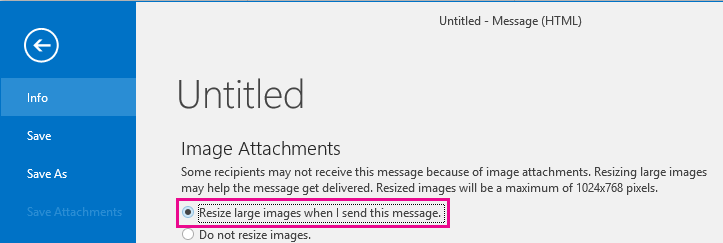
Térjen vissza az üzenethez, és válassza a Küldés gombot.
Vissza a tetejére
Fájl mentése SharePoint Server-tárba a klasszikus Outlookban
Ha üzleti környezetben használja az Outlookot és SharePointot használ, akkor a fájlokat egy SharePoint-tárba mentheti, és megoszthatja a fájlra mutató hivatkozást. Útmutatásért lásd: Dokumentum megosztása a SharePoint vagy a OneDrive használatával .
Vissza a tetejére
Kép átméretezése az e-mail törzsében
Kép beszúrása
Ha a klasszikus Outlookban képet szeretne beszúrni az e-mail törzsébe, vigye a kurzort az e-mail törzsébe, válassza a Beszúrás menüt, majd a menüszalag Ábrák csoportjában válassza a Képek lehetőséget.
Ha a kép túl nagy (vagy túl kicsi) méretű, a rajta lévő méretezőpontok segítségével átméretezheti.
Kép átméretezése
A kép látható méretét (tehát, hogy mekkorának látszik a képernyőn) a fájlméret vagy a képfelbontás módosítása nélkül is megváltoztathatja. Ezzel a módszerrel azonban nem csökkenthető az elküldendő e-mail-üzenet teljes mérete.
A képre koppintva vagy kattintva apró, kör alakú méretezőpontok jelennek meg a kép minden sarkánál.
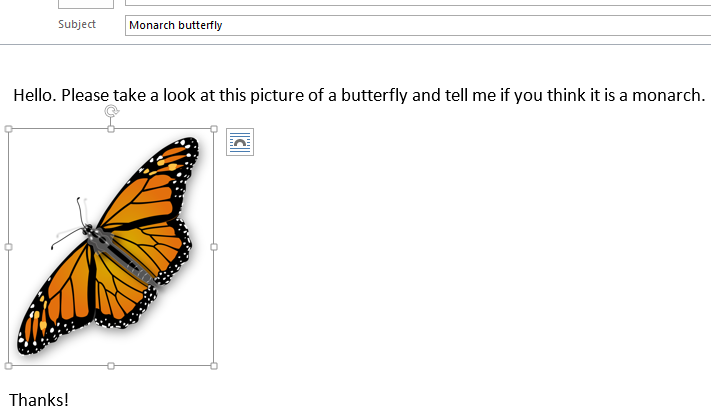
Kattintson az egyik fogantyúra vagy tartsa azt lenyomva. Ezután a kép kicsinyítéséhez húzza a fogantyút a kép közepe felé, a nagyításához pedig az ellenkező irányba.
Tipp:
A kép oldalainak közepén további méretezőpontok találhatók. Ha meg szeretné őrizni a kép eredeti arányait, csak a sarkokon lévő fogantyúkat használja, mert az oldalak közepén lévő fogantyúk eltorzíthatják a képet.
Kép átméretezése pontos méretek szerint
Jelölje ki az átméretezni kívánt képet.
A Formátum lap Méret csoportjában adja meg a kívánt magasságot. A kép szélessége automatikusan a magassághoz igazodik.

Ha külön-külön szeretné módosítani a magasságot és a szélességet, válassza a  , a Méret párbeszédpanel-megnyitó ikont, és törölje a jelölést a Rögzített méretarány jelölőnégyzetből, mielőtt a 2. lépésben módosítaná a kívánt magasságot vagy szélességet.
Képek tömörítése a fájlméret csökkentése érdekében
A kép tömörítésekor annak magassága és szélessége változatlan marad, a felbontása azonban csökken. A kisebb felbontású képeknek a fájlmérete is kisebb.
- Jelölje ki a tömöríteni kívánt képet vagy képeket.
- A Képeszközök eszközcsoport Formátum lapján válassza a Képek tömörítése lehetőséget, majd a Kiigazítás csoportban található
 lehetőséget. A képernyő felbontásától függően előfordulhat, hogy a Képek tömörítése lehetőségnek csak az ikonja jelenik meg.
- Adja meg a tömörítési és felbontási beállításokat, majd válassza az OK gombot. A nem nyomtatásra szánt képek esetében a Web (150 ppi) leggyakoribb felbontási beállítás.
Fontos
Ha a fájlméret csökkentése érdekében tömörít egy képet, módosul a forrásképben megőrzött részletek mennyisége. Ez azt jelenti, hogy a tömörítés után a kép máshogy nézhet ki, mint a tömörítés előtt.
Vissza a tetejére
Fájl mentése felhőszolgáltatásba és hivatkozás megosztása | Fájl | tömörítéseFájl mentése SharePoint Server-tárba
Fájl mentése felhőszolgáltatásba és hivatkozás megosztása
Számos felhőalapú tárhelyszolgáltatás létezik, amelyekbe feltöltheti és megoszthatja a nagyméretű fájlokat. Népszerű felhőalapú tárhelyszolgáltatások közé tartozik például a OneDrive, a Dropbox, az iCloud és a Google Drive. Miután a fájl a felhőbe került, e-mailjében szerepeltetheti a dokumentumra mutató hivatkozást.
Fájljait feltöltheti egy felhőszolgáltatásba, például a OneDrive-ra vagy a Dropboxba.
Megjegyzés
Az igénybe vett szolgáltatás létrehoz egy hivatkozást a fájl eléréséhez. A címzett megnyithatja a hivatkozást, és letöltheti a fájlt.
Miután feltöltötte a fájlt, másolja a hivatkozást a vágólapra, és illessze be az e-mail-üzenetbe.
Vissza a tetejére
Fájl tömörítése és elküldése Webes Outlook vagy Outlook.com
A fájl tömörítésekor vagy tömörítésekor a mérete csökkenhet, de akár annyival is csökkenhet, hogy a mellékletek méretére vonatkozó Outlook által megadott korlátok alá férjen. A következő cikkek a fájlok tömörítését és kicsomagolását ismertetik a különböző Windows operációs rendszereken.
Vissza a tetejére
A fájl mentése SharePoint-kiszolgálói tárba
Ha üzleti környezetben használja az Outlookot és SharePointot használ, akkor a fájlokat egy SharePoint-tárba mentheti, és megoszthatja a fájlra mutató hivatkozást. Útmutatásért lásd: Dokumentum megosztása a SharePoint vagy a OneDrive használatával .
Vissza a tetejére
