A böngésző és a OneDrive segítségével megtekintheti, szerkesztheti és elküldheti a mellékleteket a Outlook Web App-, a Webes Outlook- vagy Outlook.com-fiókjával.
A fájlelőnézetnek köszönhetően megtekintheti a mellékleteket az Outlookban anélkül, hogy egy külön alkalmazásban meg kellene nyitnia őket. Ehhez egyszerűen az olvasóablakban a melléklet ikonra kattintva megtekintheti a fájl előnézetét.
Megjegyzés
Az Outlook sokféle fájltípust támogat, de blokkolja a potenciálisan veszélyes mellékleteket (beleértve a .bat, az .exe., a .vbs és a .js fájlformátumokat), amely vírusokat hordozhatnak. Az Outlook mellékletekkel való védelmével körültekintően nyisson meg mellékleteket, különösen ha olyan valakitől érkezett, akit nem ismer, vagy akit nem tart megbízhatónak. Ha kételyei vannak, a feladóval erősíttesse meg a melléklet hitelességét. Emellett tartsa naprakészen a számítógép víruskereső szoftverét.
Válassza ki alább az Ön által használt Outlook-verzióhoz tartozó lapot.
Az Outlook melyik verziójával rendelkezem?
Az új Outlookban a következőket teheti:
Mellékletek megnyitása vagy előnézete | Mellékletek mentése | Mellékletek szerkesztése
Megjegyzés
Ha az új Outlook lap lépései nem működnek, előfordulhat, hogy még nem az új Windows Outlookot használja. Válassza a Klasszikus Outlook lehetőséget , és kövesse inkább az adott lépéseket.
Mellékletek megnyitása vagy előnézete az új Outlookban
Alapértelmezés szerint a legtöbb Microsoft Office-/Microsoft 365-programból (például a Word, a PowerPoint, az Excel és a Visio alkalmazásból) származó fájlok előnézete megtekinthető. Az Outlookban csatolt levelezési elemek, képek és szövegfájlok előnézete is megjeleníthető.
A legtöbb esetben az olvasóablakban találja a mellékelt fájlokat, közvetlenül az üzenet fejléce vagy tárgya alatt.
A fájl megnyitásához kattintson egyszer vagy duplán a csatolt fájlra. Attól függően, hogy munkahelyi, iskolai vagy személyes fiókot használ-e, a fájl automatikusan megnyílhat az Előnézetben, vagy a fájltípus alkalmazásban (például Word, Excel vagy PowerPoint).
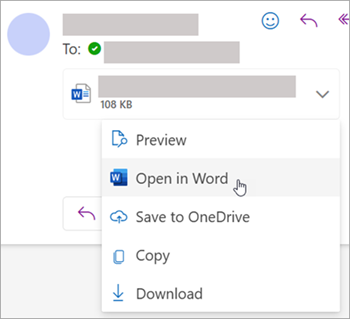
Vagy válassza a legördülő menüt, és válassza az Előnézet elemet vagy a fájl típusának megfelelő megnyitás módját. Ha például az egy Word-fájl, válassza a Megnyitás a Word alkalmazásban lehetőséget.
Vissza a tetejére
Mellékletek mentése az új Outlookban
Ha menteni szeretné a mellékletet az új Outlookban, válassza a legördülő menü nyilát, majd a Letöltés vagy a Mentés a OneDrive-ra lehetőséget.
Válassza a Letöltés lehetőséget, ha egy mellékletet a számítógépére vagy a felhőalapú tárhelyére szeretne menteni. Az összes letöltése lehetőséget választva egyetlen üzenet összes mellékletét mentheti.
Válassza ki azt a mappát, ahová menteni szeretné a fájlt, és válassza a Mentés gombot. Az alapértelmezett mentési hely az a mappa, amelybe utoljára mentette a fájlt.
A mellékletet úgy is mentheti, hogy az üzenetből az asztalra húzza azt.
Vissza a tetejére
Mellékletek szerkesztése és küldése az új Outlookban
A böngésző és a OneDrive használatával megtekintheti, szerkesztheti és elküldheti a mellékleteket. Az Office-fájlok a böngészőben vagy az Office-appban szerkeszthetők. Ha nem támogatott fájltípusú mellékletet szeretne szerkeszteni, a szerkesztéshez le kell töltenie és meg kell nyitnia azt.
A megtekintéshez vagy az előnézet megtekintéséhez jelölje ki a mellékletet tartalmazó üzenetet, naptárelemet vagy feladatot. Kattintson vagy koppintson a  és válassza az Előnézet lehetőséget.
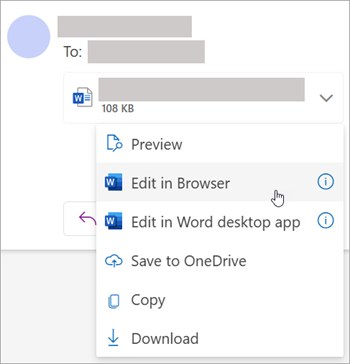
A szerkesztéshez koppintson a és válassza a Szerkesztés böngészőben parancsot. Ha az Office telepítve van Önnél, akkor a Szerkesztés asztali appban elem is látható.
Az üzenet elküldéséhez válassza a Válasz,a Továbbítás vagy az Új üzenetet, majd válassza ki az iratkapocs  gombot a melléklet kiválasztásához.
Tipp:
A böngészőben szerkesztett fájlok a OneDrive Mellékletek mappájába kerülnek.
Vissza a tetejére
A klasszikus Outlookban az alábbiakra van lehetősége:
Mellékletek megnyitása és előnézete | Fájlelőnézet be- és kikapcsolása | Mellékletek mentése | Mellékletek szerkesztése
Mellékletek megnyitása és előnézete a klasszikus Outlookban
Alapértelmezés szerint a legtöbb Microsoft Office-/Microsoft 365-programból (például a Word, a PowerPoint, az Excel és a Visio alkalmazásból) származó fájlok előnézete megtekinthető. Az Outlookban csatolt levelezési elemek, képek és szövegfájlok előnézete is megjeleníthető.
A legtöbb esetben az olvasóablakban találja a mellékelt fájlokat, közvetlenül az üzenet fejléce vagy tárgya alatt. Alkalmanként előfordulhat, hogy a mellékletek az üzenet törzsében láthatók.
A melléklet megnyitásához kattintson duplán a melléklet ikonjára.
Vissza a tetejére
Melléklet előnézetének megtekintése a klasszikus Outlookban
A fájlmellékletek az olvasóablakban vagy az e-mail törzsében is megtekinthetők más program megnyitása nélkül:
- Kattintson a jobb gombbal a mellékletre, és válassza az Előnézet parancsot.
- Válassza a Vissza az üzenethez (vagy az Üzenet megjelenítése) lehetőséget az üzenet előnézete és az üzenet szövege közötti váltáshoz.
Megjegyzés
- Az Outlook mellékletmegjelenítő funkciója csak akkor működik, ha a Word, Excel vagy PowerPoint telepített verziója megegyezik a melléklet előnézetének megtekintéséhez használt Outlook verziójával.
- A mellékletmegjelenítőhöz ezenkívül a Word, az Excel, a PowerPoint és az Outlook felhasználói felületi beállításait is ugyanazon beállítással kell konfigurálni. Ennek a beállításnak a beállításai a következők: Optimalizálás a legjobb megjelenéshez és Optimalizálás kompatibilitásra.
- A mellékletek megjeleníthetők az olvasóablakban vagy az üzenet törzsében is. Az olvasóablakban válassza ki a Tárgy sor alatti mellékletet a fájl vagy elem előnézetének megtekintéséhez. Az üzenet törzsében lévő mellékletek előnézete nem tekinthető meg. Ezek megjelenítéséhez meg kell nyitnia a mellékletet.
Vissza a tetejére
Fájlelőnézet be- és kikapcsolása
A fájlok előnézetének lehetőségét a klasszikus Outlook Adatvédelmi központjában kapcsolhatja be.
- Az Outlookban válassza a Fájl>beállításai>gombot Az Adatvédelmi központ>Adatvédelmi központ beállításai.
- A bal oldalon válassza a Mellékletkezelés lehetőséget.
- Az összes mellékletmegjelenítő kikapcsolásához válassza a Mellékletmegjelenítés kikapcsolása lehetőséget.
- Adott mellékletmegjelenítők kikapcsolásához válassza a Melléklet- és dokumentummegjelenítők lehetőséget, törölje a jelet a kikapcsolni kívánt megjelenítők jelölőnégyzetéből, majd válassza az OK gombot.
Megjegyzés a külső mellékletmegjelenítőkről a klasszikus Outlookban
A külső szoftvergyártók biztosíthatnak saját megjelenítőket, amelyek további mellékletfájltípusokat is támogatnak; A webböngésző segítségével további információkat kereshet az interneten. Ha elérhető ilyen lehetőség, a megjelenítőket letöltve és telepítve további fájltípusok előnézetét is megtekintheti az Outlookban.
A kártékony kódok elleni védelem érdekében a mellékletekbe beágyazott aktív tartalmak (például szkriptek, makrók és ActiveX-vezérlők) le vannak tiltva az előnézet megtekintése során. Csak megbízható forrásokból származó mellékleteket tekintsen meg vagy nyisson meg.
Vissza a tetejére
Mellékletek mentése a klasszikus Windows Outlookban
A melléklet mentéséhez nyissa meg a melléklet menüjét a melléklet ikon jobb oldalán lévő legördülő menüre kattintva.
Válassza a Mentés másként lehetőséget, ha egyetlen mellékletet szeretne menteni a számítógépére vagy a felhőalapú tárhelyére. Válassza Az összes melléklet mentése lehetőséget, ha egyetlen üzenet összes mellékletét szeretné menteni. Alapértelmezés szerint a program az összes mellékletet a Dokumentumok mappába menti, de minden mentéskor másik helyet is megadhat.
A mellékletet úgy is mentheti, hogy az üzenetből az asztalra húzza azt.
Vissza a tetejére
Mellékletek szerkesztése és küldése a klasszikus Outlookban
A böngésző és a OneDrive használatával megtekintheti, szerkesztheti és elküldheti a mellékleteket. Az Office-fájlok a böngészőben vagy az Office-appban szerkeszthetők. Ha nem támogatott fájltípusú mellékletet szeretne szerkeszteni, a szerkesztéshez le kell töltenie és meg kell nyitnia azt.
A megtekintéshez vagy az előnézet megtekintéséhez jelölje ki a mellékletet tartalmazó üzenetet, naptárelemet vagy feladatot. Kattintson vagy koppintson a és válassza az Előnézet lehetőséget.
A szerkesztéshez koppintson a és válassza a Szerkesztés böngészőben parancsot. Ha az Office telepítve van Önnél, akkor a Szerkesztés asztali appban elem is látható.
Az üzenet elküldéséhez válassza a Válasz,a Továbbítás vagy az Új üzenetet, majd válassza ki az iratkapocs gombot a melléklet kiválasztásához.
Tipp:
A böngészőben szerkesztett fájlok a OneDrive Mellékletek mappájába kerülnek.
Vissza a tetejére
A Webes Outlook vagy Outlook.com verzióban a következőket teheti:
Mellékletek megnyitása és előnézete | Mellékletek mentése | (vagy letöltése)Mellékletek szerkesztése
Mellékletek megnyitása és előnézete Webes Outlook vagy Outlook.com
A legtöbb esetben az olvasóablakban találja a mellékelt fájlokat, közvetlenül az üzenet fejléce vagy tárgya alatt.
A fájl megnyitásához kattintson egyszer vagy duplán a csatolt fájlra. Attól függően, hogy munkahelyi, iskolai vagy személyes fiókot használ, a fájl automatikusan az Előnézetben nyílik meg, vagy a fájltípus alkalmazásban (például Word, Excel vagy PowerPoint).
Vagy válassza a melléklet legördülő menüjét, és válassza ki a fájl típusának megfelelően a megnyitás módját. Ha például az egy Word-fájl, válassza a Szerkesztés böngészőben vagy a Szerkesztés az asztali Word alkalmazásban lehetőséget.
Vissza a tetejére
Mellékletek mentése (vagy letöltése) Webes Outlook vagy Outlook.com
- Jelölje ki a letölteni kívánt mellékletet tartalmazó üzenetet.
- Válassza a melléklet mellett a
 .
.
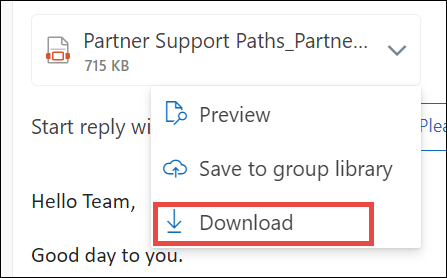
- Válassza a Letöltés, a Mentés a OneDrive-ra, vagy az Összes letöltése parancsot egyetlen üzenet összes mellékletének mentéséhez.
- Válassza ki azt a mappát, ahová menteni szeretné a fájlt, és válassza a Mentés gombot. Az alapértelmezett mentési hely az a mappa, amelybe utoljára mentette a fájlt.
Tipp:
A mellékletet úgy is mentheti, hogy az üzenetből az asztalra húzza azt.
Vissza a tetejére
Melléklet szerkesztése Webes Outlook vagy Outlook.com
Az Office-fájlok a böngészőben vagy az Office-appban szerkeszthetők. Ha nem támogatott fájltípusú mellékletet szeretne szerkeszteni, a szerkesztéshez le kell töltenie és meg kell nyitnia azt.
- Jelölje ki a mellékletet tartalmazó üzenetet, naptárelemet vagy feladatot.
- Válassza a melléklet mellett lévő , majd a Szerkesztés böngészőben parancsot. Ha az Office telepítve van Önnél, akkor a Szerkesztés asztali appban elem is látható.
Megjegyzés
- A hivatkozott fájlok szerkesztésekor a módosítások egyetlen példányon történnek, melyhez az összes címzett hozzáfér. Ez helyet takarít meg az érintett személyek postaládájában, és a közös munkát is egyszerűbbé teszi.
- A böngészőben szerkesztett fájlok a OneDrive Mellékletek mappájába kerülnek.
Vissza a tetejére
