Az e-mailekhez csatolt digitális aláírás újabb védelmi réteget nyújt, mert biztosítékot nyújt a címzettnek, hogy Ön – és nem egy csaló – írta alá az e-mail tartalmát. A digitális aláírása, amely tartalmazza a tanúsítványt és a nyilvános kulcsot, a digitális azonosítójából származik. Ez a digitális azonosító pedig az Ön egyedi digitális jeleként szolgál, és jelzi a címzettnek, hogy a tartalom nem módosult a szállítás során. A nagyobb adatvédelem érdekében titkosíthatja is az e-maileket.
Mi a különbség a digitális aláírás és a normál aláírás között?
A digitális aláírás nem azonos azzal az aláírással, amelyet rendszeresen mellékel egy kimenő üzenethez. Bárki másolhat egy e-mail aláírást, amely lényegében egy testre szabható záró üdvözlés. Digitálisan aláírt üzenet azonban csak az aláírásához használt digitális azonosító tulajdonosától érkezhet. A digitális azonosító a feladó hitelességének ellenőrzésére szolgál, így segít megakadályozni az üzenet illetéktelen módosítását.
Digitális azonosító beszerzése hitelesítésszolgáltatótól az új Outlookban való használathoz
Ehhez be kell szereznie egy független hitelesítésszolgáltató által kibocsátott digitális azonosítót (tanúsítványt). Előfordulhat azonban, hogy szervezetének házirendjei más eljárást írnak elő. További információt a hálózati rendszergazdájától kérhet.
Digitális azonosító (tanúsítványok) importálása vagy exportálása az új Outlookban
Digitális azonosítók (tanúsítványok) importálása előtt rendelkeznie kell a digitális azonosítóval, és tudnia kell, hogy az eszközön hol található. Az alábbi utasításokat követve importálhat vagy exportálhat digitális azonosítót az új Outlookban.
Digitális azonosító importálása
- Válassza aLevelezés > S/MIME beállításait>.
- A Digitális azonosítók (tanúsítványok) csoportban válassza az Importálás lehetőséget a digitális azonosító importálásához.
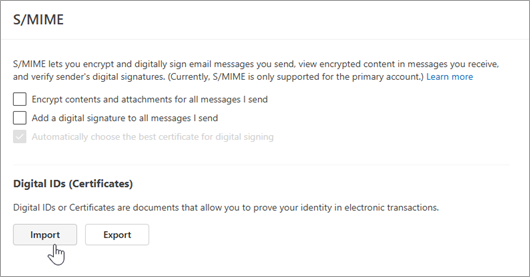
- A Tallózás gombra kattintva keresse meg a digitális azonosítót, és írja be a jelszót, amelyet a tanúsítvány ebbe a fájlba exportálásakor használt.
- Digitális azonosító exportálásához kattintson az Exportálás gombra az S/MIME-beállításokban. Ezen adatok védelme érdekében meg kell adnia egy jelszót. Ha nem lát egy tanúsítványt sem a listában, akkor előfordulhat, hogy a létrehozáskor nem volt exportálhatóként megjelölve.
Digitális azonosító exportálása
- Digitális azonosító exportálásához válassza a Beállítások>Levelezés > S/MIME lehetőséget.
- Válassza az Exportálás lehetőséget.
- Az Export Digital ID (Digitális azonosító exportálása) panelen a Tallózás gombra kattintva keresse meg az azonosítót.
- Az adatok védelme érdekében adjon meg egy jelszót. Ha nem lát egy tanúsítványt sem a listában, akkor előfordulhat, hogy a létrehozáskor nem volt exportálhatóként megjelölve.
Egyetlen üzenet digitális aláírása
- Az üzenetben a Beállítások lap További beállítások területén válassza Az üzenet digitális aláírása lehetőséget.
Ha nem látható az Üzenet aláírása gomb, előfordulhat, hogy nincs beállítva az üzenetek digitális aláírására szolgáló digitális azonosító, vagy nem aktív az Ön számára.
- Compose az üzenetet, majd küldje el.
Az összes üzenet digitális aláírása az új Outlookban
Válassza a Beállítások> lehetőséget: Levelezés > S/MIME
Válassza a Digitális aláírás hozzáadása az összes kimenő üzenethez lehetőséget. Ha ez a lehetőség nem érhető el, az azt jelenti, hogy a rendszergazda kezeli ezt a beállítást az Ön nevében.
Megjegyzés
Az új Outlook és a Webes Outlook beállításai szinkronizálódnak. Ez azt jelenti, hogy az új Outlookban elvégzett módosítások a Webes Outlook felületén is megjelennek, és fordítva.
A klasszikus Outlookban az alábbiakra van lehetősége:
Digitális azonosító beszerzése hitelesítésszolgáltatótól
Ehhez egy független hitelesítésszolgáltató által kibocsátott digitális azonosítóra lesz szüksége.
Előfordulhat azonban, hogy szervezetének házirendjei más eljárást írnak elő. További információt a hálózati rendszergazdájától kérhet.
Vissza a tetejére
Digitális azonosító importálása, exportálása vagy törlése a klasszikus Outlookban
A digitális azonosító importálása előtt rendelkeznie kell a digitális azonosítóval, vagy exportálnia kell, ha másik helyről származott. Az alábbi utasításokat követve importálhat és exportálhat digitális azonosítókat a klasszikus Outlookban.
A Fájl lapon válassza a Beállítások>– Adatvédelmi központ lehetőséget.
A Microsoft Outlook Adatvédelmi központban válassza Az Adatvédelmi központ beállításai elemet.
Az E-mailek biztonsága lap Titkosított e-mail csoportjában válassza a Beállítások gombot.
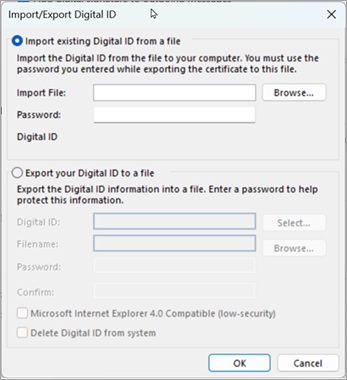
A Digitális azonosítók (tanúsítványok) csoportban válassza az Importálás/exportálás lehetőséget.
Digitális azonosító importálásához válassza a Tallózás gombot a biztonsági profil megkereséséhez. Meg kell adnia azt a jelszót, amelyet a tanúsítvány ebbe a fájlba exportálásakor használt.
Digitális azonosító exportálásához jelölje be a Digitális azonosító exportálása fájlba felirat melletti választógombot. Ezen adatok védelme érdekében meg kell adnia egy jelszót.
Digitális azonosító törléséhez jelölje be a Digitális azonosító törlése a rendszerből jelölőnégyzetet.
Kattintson az OK gombra.
Vissza a tetejére
A klasszikus Outlookban használandó digitális azonosító megadása
Több digitális azonosítót is használhat – egyet a digitális aláíráshoz, amely sok területen jogi jelentőséggel bír, és egyet titkosításhoz.
A Fájl lapon válassza a Beállítások>– Adatvédelmi központ lehetőséget.
A Microsoft Outlook Adatvédelmi központban válassza Az Adatvédelmi központ beállításai elemet.
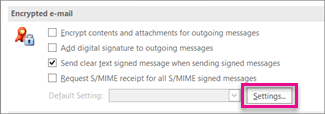
Az E-mailek biztonsága lap Titkosított e-mail csoportjában válassza a Beállítások gombot.
Megjegyzés
Ha rendelkezik digitális azonosítóval, a használathoz szükséges beállításokat automatikusan konfigurálja a program. Ha más digitális azonosítót szeretne használni, kövesse a jelen eljárás hátralévő lépéseit.
A Biztonsági beállítások párbeszédpanelen válassza az Új lehetőséget.
Írjon be egy nevet a Biztonsági beállítások neve mezőbe.
A Titkosítási formátum listában válassza az S/MIME lehetőséget. A tanúsítvány típusától függően választhatja az Exchange biztonság lehetőséget.
Az aláíró tanúsítvány mező mellett válassza a Kiválasztás lehetőséget, majd válasszon egy digitális aláíráshoz érvényes tanúsítványt.
Megjegyzés
Ha tudni szeretné, hogy a tanúsítványt digitális aláírásra és titkosításra szánták-e, a Tanúsítvány kiválasztása párbeszédpanelen válassza a Tanúsítvány megtekintése elemet. Az üzenettitkosításra (például digitális aláírásra) alkalmas tanúsítványon például az állhat "Védi az e-mail üzeneteket".
Ha előfordulhat, hogy aláírt leveleket a cégen kívülre küld, illetve kívülről fogad, jelölje be A tanúsítványok elküldése az aláírt levelekkel együtt jelölőnégyzetet.
Megjegyzés
Titkosított üzenetek küldésekor mindig az itt megadott beállítások lesznek az alapértelmezettek. Ha nem szeretné, hogy alapértelmezés szerint ezek a beállítások vonatkozzanak az összes titkosított üzenetre, törölje a jelet az Alapértelmezett biztonsági beállítás ehhez a titkosított üzenetformátumhoz jelölőnégyzetből.
Vissza a tetejére
Titkosított e-mail üzenetek küldéséhez és fogadásához a feladónak és a címzettnek meg kell osztania egymással digitális aláírásaikat.
- Nyisson meg egy digitális aláírással ellátott üzenetet, ahogyan azt az üzenetlistában egy aláírás ikon jelzi.
- Jelölje ki és tartsa lenyomva a nevet a Feladó mezőben (vagy kattintson rá a jobb gombbal), majd válassza a Hozzáadás az Outlook-névjegyekhez parancsot.
- Ha már van bejegyzése ehhez a személyhez, jelölje ki és tartsa lenyomva a nevét (vagy kattintson rá a jobb gombbal) a Feladó mezőben. Válassza a Névjegy szerkesztése, majd a Mentés & Bezárás lehetőséget.
Vissza a tetejére
- A navigációs sávon válassza a People elemet.
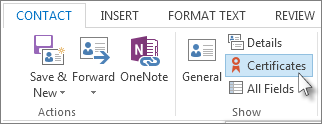
- Jelölje ki a személy nevét, majd a Névjegy lapon válassza a Tanúsítványok lehetőséget.
Vissza a tetejére
Egyetlen üzenet digitális aláírása a klasszikus Outlookban
Az üzenetben kattintson a Beállítások lap Titkosítás csoportjában az Aláírás gombra.
Ha nem látja az Üzenet aláírása gombot, tegye a következőket:
- Az üzenetben válassza a Beállítások lehetőséget.
- A További beállítások csoportban válassza a párbeszédpanel-megnyitó
 jobb alsó sarkában.
- Válassza a Biztonsági beállítások lehetőséget, majd jelölje be a Digitális aláírás hozzáadása az üzenethez jelölőnégyzetet.
- Válassza az OK, majd a Bezárás gombot.
Ha nem látja az Üzenet aláírása gombot, előfordulhat, hogy nincs beállítva az üzenetek digitális aláírására szolgáló digitális azonosító, és a digitális aláírás telepítéséhez a következőket kell tennie.
- A Fájl menüben válassza a Beállítások>– Adatvédelmi központ lehetőséget.
- A Microsoft Outlook Adatvédelmi központban válassza az Adatvédelmi központ beállításaiEmail>Security elemet
- Válassza az Importálás/exportálás lehetőséget digitális azonosító importálásához a számítógépen található egyik fájlból.
Compose az üzenetet, majd küldje el.
Vissza a tetejére
Az összes üzenet digitális aláírása a klasszikus Outlookban
A Fájl lapon válassza a Beállítások>– Adatvédelmi központ lehetőséget.
A Microsoft Outlook Adatvédelmi központban válassza Az Adatvédelmi központ beállításai elemet.
Az Email Security (Email Security (E-mail biztonsága lap Encrypted Mail (Titkosított levelek) területén jelölje be a Digitális aláírás hozzáadása a kimenő üzenetekhez jelölőnégyzetet.
Ha elérhető, az alábbi lehetőségek közül választhat:
- Ha azt szeretné, hogy az S/MIME biztonsággal nem rendelkező címzettek el tudják olvasni az üzenetet, jelölje be a Tiszta szövegű aláírt üzenet küldése aláírt üzenetek küldésekor jelölőnégyzetet. Ez a jelölőnégyzet alapértelmezés szerint be van jelölve.
- Ha ellenőrizni szeretné, hogy a digitálisan aláírt üzenet változatlan formában megérkezett-e a címzettekhez, jelölje be az S/MIME-visszaigazolás kérése minden S/MIME-alapú aláírt üzenethez jelölőnégyzetet. Kérhet értesítést arról, hogy ki és mikor nyitotta meg az üzenetet. Ha S/MIME-visszaigazolási kérelmet használó üzenetet küld, ezek az ellenőrzési adatok a Beérkezett üzenetek mappába küldött üzenetként kerülnek vissza.
További beállítások módosításához, például több tanúsítvány használatához, válassza a Beállítások lehetőséget.
Válassza az OK gombot minden megnyitott párbeszédpanelen.
Vissza a tetejére
Speciális esetek: Digitális azonosító beszerzése üzenetek küldéséhez a Microsoft Exchange használatával
Az Exchange Server-alapú digitális azonosító beszerzéséhez – például a kulcskezelő szolgáltatáson keresztül – az Exchange-fiók rendszergazdájának biztonsági rendszert kell futtatnia a kiszolgálón, és egy speciális jelszót (jogkivonatot) kell adnia Önnek. További információért lépjen kapcsolatba az Exchange rendszergazdájával.
A Beállítások lap, >Beállítások>adatvédelmi központ
A Microsoft Outlook Adatvédelmi központban válassza Az Adatvédelmi központ beállításai elemet.
Az E-mailek biztonsága lap Digitális azonosítók (tanúsítványok) csoportjában válassza a Digitális azonosító beszerzése lehetőséget.
Válassza a Biztonság beállítása lehetőséget az Exchange OK menüjében>
Írja be a saját nevét a Digitális azonosító neve mezőbe.
Írja be a Token mezőbe azt a speciális jelszót, amelyet az Exchange rendszergazdája Önnek kijelölt.
A Microsoft Outlook biztonsági jelszó párbeszédpanelen írjon be egy másik jelszót a digitális azonosító számára, majd a Megerősítés mezőben adja meg ismét a jelszót.
Megjegyzés
Ezután üzenet érkezik az Exchange rendszergazdájától a Beérkezett üzenetek mappába, amelyben a jelen lépésben létrehozott jelszó megadását kéri.
A megjelenő párbeszédpanelen adja meg a jelszavát, jelölje be a Jelszó tárolása jelölőnégyzetet , majd írja be, hogy az Outlook hány percig emlékezzen a jelszóra.
A főtanúsítvány-tároló megjelenő üzenetében válassza az Igen lehetőséget.
Vissza a tetejére
Digitális azonosító beszerzése hitelesítésszolgáltatótól a Webes Outlook-ban való használathoz
Ehhez egy független hitelesítésszolgáltató által kibocsátott digitális azonosítóra lesz szüksége. Előfordulhat azonban, hogy szervezetének házirendjei más eljárást írnak elő. További információt a hálózati rendszergazdájától kérhet.
Egyetlen üzenet digitális aláírása a Webes Outlook-ban
- Az üzenetben a Beállítások lap További beállítások területén válassza Az üzenet digitális aláírása lehetőséget.
- Compose az üzenetet, majd küldje el.
Az összes üzenet digitális aláírása a Webes Outlook-ban
Válassza a Beállítások> lehetőséget: Levelezés > S/MIME
Válassza a Digitális aláírás hozzáadása az összes kimenő üzenethez lehetőséget. Ha ez a lehetőség nem érhető el, az azt jelenti, hogy a rendszergazda kezeli ezt a beállítást az Ön nevében.
Megjegyzés
Az új Outlook és a Webes Outlook beállításai szinkronizálódnak. Ez azt jelenti, hogy a Webes Outlook módosításai megjelennek az új Outlookban is, és fordítva.
Lásd még
Üzenet aláírásának ellenőrzése
Digitális azonosító vagy digitális aláírási szolgáltatások keresése
Titkosított és védett üzenetek megnyitása
S/MIME vagy Microsoft Purview formátumú titkosított e-mailek küldése az Outlookban
Az Outlook beállítása az S/MIME-titkosítás használatára
További információ az e-mailek védelméről az Outlookban
