
Ha szeretné megvédeni egy e-mail-üzenet bizalmasságát, titkosítsa azt. Az e-mailek titkosítása azt jelenti, hogy az olvasható egyszerű szövegből kódolt rejtjeles szöveggé alakulnak át. Az üzenetet csak az a címzett tudja visszafejteni olvasás céljából, aki rendelkezik az üzenet titkosításához használt nyilvános kulccsal egyező titkos kulccsal. A megfelelő titkos kulccsal nem rendelkező címzettek megfejthetetlen szöveget látnak.
Megjegyzés
A titkosítás használatához a fióknak jogosult Microsoft 365-előfizetéssel kell rendelkeznie. Az összes Microsoft 365-csomag összehasonlítása.
A használni kívánt titkosítási típus kiválasztása
Attól függően, hogy milyen típusú titkosítás érhető el a szervezetében, választhat, hogy az S/MIME vagy a Microsoft Purview Üzenettitkosítás használatával titkosított üzenetet küld-e. Fontos lehet átgondolni, hogy a címzett hogyan fog hozzáférni az e-mailekhez.
Az S/MIME használatához a címzettnek fel kell oldania az üzenet zárolását a számítógépén található tanúsítvány használatával. Lehet, hogy a tanúsítvány beszerzéséhez hozzá kell férniük a kulcstárhoz. Ha van tanúsítvány, a rendszer visszafejti az üzenetet annak megnyitásakor.
A Microsoft Purview Üzenettitkosítás közvetlenül az új Outlookban, a Webes Outlook, az iOS és Android Outlookban, a Windows Outlook 2019-es és újabb verzióiban, valamint a Microsoft 365-ben olvasható. Ha a címzett más levelezőszolgáltatást használ, megjelenik egy üzenet, amely útmutatást ad az üzenet megnyitásához.
Győződjön meg arról, hogy az üzenet változatlan formában érkezett-e meg
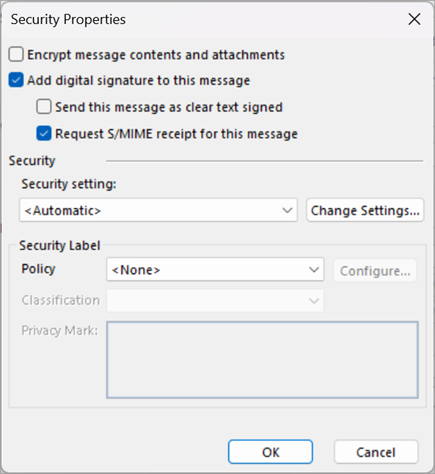
Az e-mail változatlan megérkezéséről titkosított visszaigazolást kérhet. Emellett azt is tartalmazza, hogy ki és mikor nyitotta meg az üzenetet. Ezek az ellenőrzési adatok üzenetként jelennek vissza a Beérkezett üzenetek mappába. Mivel az S/MIME-visszaigazolási kérelmeknek tartalmazniuk kell digitális aláírást, ezért be kell állítania az Outlookot titkosításra, az S /MIME-visszaigazolás igényléséhez pedig a digitális aláírásokat.
Ha titkosított üzenetet szeretne küldeni, válassza ki a használt Outlook-verziónak megfelelő utasításokat. Az Outlook melyik verziójával rendelkezem?
Megjegyzés
Mielőtt titkosított e-mailt küldhetne az Outlookban, állítsa be az Outlookot a titkosítás és a digitális aláírások használatára.
Az új Outlookban a következőket teheti:
Egyetlen üzenet titkosítása és visszaigazolás kérése | Az összes üzenet titkosítása S/MIME | használatávalÜzenet titkosítása a Microsoft Purview Üzenettitkosítással
Egyetlen üzenet titkosítása és visszaigazolás kérése S/MIME használatával az új Outlookban
Hozzáadhat vagy eltávolíthat digitális titkosítást egyetlen üzenetből, amikor éppen ír. Az alábbi utasításokat követve hozzáférhet az Olvasási visszaigazolás kérése, a Kézbesítési visszaigazolás kérése és az Üzenet digitális aláírása lehetőségekhez.
Megjegyzés
S/MIME segítségével titkosított e-mailek külső címzetteknek való küldéséhez a felhasználónak telepítenie kell a címzett tanúsítványát a helyi számítógépre.
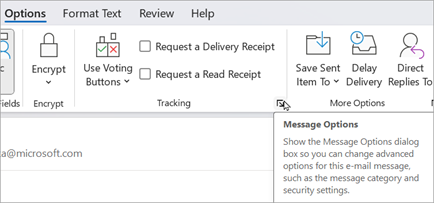
Egy e-mailben a menüszalagon válassza a Beállítások>lehetőséget: További beállítások.
Az Üzenetbeállítások lapon megadhatja a bizalmassági szintet, valamint az olvasási vagy kézbesítési visszaigazolást és az S/MIME-védelmi beállításokat. Válasszon az alábbi lehetőségek közül. Ne feledje, hogy ha visszaigazolást kér, be kell jelölnie Az üzenet digitális aláírása jelölőnégyzetet is.
Olvasási visszaigazolás kérése
Kézbesítési visszaigazolás kérése
Az üzenet titkosítása (S/MIME)
Az üzenet digitális aláírása (S/MIME)
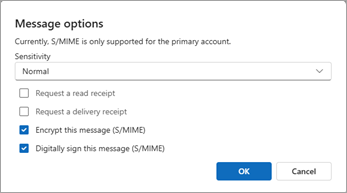
Kattintson az OK gombra.
Ha egy kimenő üzenetet titkosít, és az új Outlook nem tudja ellenőrizni, hogy az összes címzett képes-e az üzenet visszafejtésére, figyelmeztetés jelenik meg kiemelve azokra a címzettekre, akik esetleg nem tudják elolvasni a titkosított üzenetet. Az üzenetet ettől függetlenül elküldheti, eltávolíthatja a szóban forgó címzetteket, vagy ismét megkísérelheti az ellenőrzést.
Fejezze be az e-mail megírását, majd válassza a Küldés gombot.
Segítségre van szüksége egy titkosított üzenet megtekintéséhez? Lásd: Titkosított üzenetek megtekintése és megválaszolása az Outlookban.
Az összes üzenet titkosítása S/MIME használatával az új Outlookban
Válassza a Beállítások
 >levelezése>, S/MIME.
A választási lehetőségek a következők:
Az általam küldött üzenetek tartalmának és mellékleteinek titkosítása: Automatikusan titkosítja az összes kimenő üzenetet.
Digitális aláírás hozzáadása minden kimenő üzenethez : Ezzel a beállítással minden kimenő üzenetet digitálisan aláírhat.
A legjobb tanúsítvány automatikus kiválasztása a digitális aláíráshoz: Lehetővé teszi az Outlooknak, hogy kiválasszon egy alaptanúsítványt. Ha nincs bejelölve, a rendszer kérni fogja a megfelelő tanúsítvány kiválasztását.Kattintson az OK gombra.
Megjegyzés
A kimenő üzenetek az új üzeneteket, a válaszokat és a továbbított üzeneteket egyaránt magukban foglalják.
Üzenet titkosítása a Microsoft Purview Üzenettitkosítással az új Outlookban
A Microsoft Purview Üzenettitkosítás tartalomvédelemmel nem alkalmazható olyan üzenetekre, amelyek már alá vannak írva vagy titkosítva az S/MIME használatával. Ehelyett a tartalomvédelem alkalmazásához az S/MIME-aláírást és -titkosítást el kell távolítani az üzenetből (lásd fentebb). Ugyanez vonatkozik a tartalomvédett üzenetekre; ne írja alá vagy titkosítsa őket S/MIME használatával.
Megjegyzés
Az új Outlook mindaddig támogatja a Microsoft 365 Üzenettitkosítást, amíg a levelezési kiszolgáló rendelkezik Office 365 Nagyvállalati verzió E3-licenccel. Ha nem, akkor titkosíthatja az üzeneteket az S/MIME használatával.
- Egy e-mailben válassza a Beállítások, majd a Titkosítás lehetőséget.
- Válassza ki azt a titkosítást, amelyhez a kívánt korlátozásokat szeretné érvényesíteni, például Titkosítás vagy Nem továbbítható.

- Fejezze be az e-mail megírását, majd válassza a Küldés gombot.




Lásd még
Az Outlook beállítása az S/MIME-titkosítás használatára
Titkosított és védett üzenetek megnyitása
Titkosított üzenetek küldése személyes vagy családi Microsoft 365-előfizetéssel
Biztonságos üzenetek digitális azonosítóval az Outlookban
További információ az e-mailek védelméről az Outlookban
E-mailek megjelölése Normál, Személyes, Privát vagy Bizalmas jelöléssel az Outlookban
Digitális azonosító vagy digitális aláírási szolgáltatások keresése