
Ha titkosított vagy védelemmel ellátott e-mailt kap, előfordulhat, hogy el kell végeznie néhány további lépést annak megnyitásához vagy megválaszolásához. Ha az Outlook legtöbb verziójában megnyitja az üzenetet, beleértve az Outlook mobilappot és a Webes Outlook-ot, akkor lehet, hogy nincs más teendője. Ha a Gmailben, Yahoo-ban vagy más levelezőprogramban nyitja meg az üzenetet, akkor előfordulhat, hogy kap egy üzenetet, amely tartalmazza a további lépések elvégzésére szolgáló hivatkozást. Ezekkel a további lépésekkel ellenőrizheti személyazonosságát, és ellenőrizheti, hogy valóban Ön a címzett.
Végül is ez a titkosítás és a védett üzenetet kezelő házirendek mögött rejlik. Amikor valakitől védeni kívánt bizalmas információkat küld Önnek, gondoskodnia kell arról, hogy a kívánt címzett nyissa meg azokat.
A titkosított vagy védett e-mailek azonosításának módjai

Lakat ikon A beérkező e-mailek  azt jelezheti, hogy az e-mail titkosított.

Az Outlook által védett üzenetek üzenetsávja az üzenet tetején tájékoztat a korlátozásokról.
Az Outlooknak a szokásos módon kell megnyitnia az üzenetet. Ellenkező esetben kövesse a titkosított vagy védettlevelek megnyitására vonatkozó utasításokat

Ha Microsoft 365-előfizetés nélkül használ e-mail-klienst (például Gmail vagy Yahoo), vagy az Outlookot, kövesse a kapott e-mailben szereplő utasításokat.
A cikkből a következőkről tájékozódhat:
Titkosított e-mailek megnyitása
Titkosított e-mailek megnyitása
A Microsoft Purview Üzenettitkosítás által titkosított üzenetek a többi e-mailhez hasonlóan kerülnek a postaládájába. Ha Outlookot használ, az üzenetfejléc melletti olvasóablakban, értesítés jelenik meg az elemhez korlátozott engedélyeiről. Nyissa meg az üzenetet új ablakban, így ugyanúgy tekintheti meg, mint bármely másikat.
A csak titkosítás házirenddel rendelkező üzenetek közvetlenül olvashatók az új Outlookban, a Webes Outlook, az iOS és Android Outlookban, a Windows Outlook 2019-es és újabb verzióiban, valamint a Microsoft 365-ben. Ha másik levelezőszolgáltatást használ, egy hivatkozást tartalmazó üzenetet fog látni. A hivatkozásra kattintva vagy a Webes Outlook nyílik meg, ha Ön Microsoft 365-előfizető, vagy a rendszer kérni fogja, hogy kérjen egy egyszer használatos PIN-kódot az üzenet böngészőablakban való elolvasásához.
- Microsoft 365 által titkosított üzenetek megtekintése és megválaszolása
- S/MIME-titkosítású üzenetek megtekintése és megválaszolása
- Titkosított üzenet megtekintése és megválaszolása egy másik levelezőprogrammal
- Digitálisan aláírt üzenet S/MIME-aláírásának ellenőrzése
Titkosított üzenet megtekintése és megválaszolása
Ha Ön Microsoft 365-ös szervezet tagja, elolvashatja a csak titkosítási vagy nem továbbítható házirendekkel, illetve egyéni védelmi sablonokkal titkosított üzeneteket. Ön nem tud válaszolni, ha a feladó Ne válaszol házirendet alkalmazott rá.
Válasz küldése titkosított üzenetre
- Válassza a Válasz vagy a Válasz mindenkinek lehetőséget.
- A megjelenő lapon írja be a választ, és válassza a Küldés gombot. A rendszer elküldi Önnek a válaszüzenet titkosított másolatát.
Megjegyzés
Amikor a webes Outlookban képernyőkép-készítés elleni védelemmel ellátott e-mailt nyit meg, előfordulhat, hogy a képernyőfelvétel le van tiltva a teljes böngészőablakban. A képernyőfelvétel újbóli engedélyezéséhez frissítenie kell a lapot.
Ha a Ne jelenjen meg többé lehetőséget választja, ez az információs sáv soha nem fog megjelenni.

S/MIME-titkosítású üzenetek megtekintése és megválaszolása az Outlookban
Lakat ikon A beérkező e-mailek jelzi, hogy az e-mail titkosított. S/MIME-titkosítás esetén az Outlook ellenőrzi, hogy elérhető-e tanúsítvány a számítógépen. Szükség esetén lehet, hogy hozzáférést kell adnia a kulcstárhoz.
Ha van elérhető tanúsítvány, a program visszafejti az üzenetet annak megnyitásakor. Ha a tanúsítvány egy intelligens kártyán található, az üzenet elolvasásához a rendszer a kártya behelyezésére kéri. Előfordulhat, hogy a tanúsítvány eléréséhez meg kell adnia egy PIN-kódot az intelligens kártyának.
Megjegyzés
Ha asztali Outlookot, Webes Outlookot vagy Outlook mobilappot használ, az üzenet elolvasásához új ablakban kell azt megnyitnia. A Beszélgetés nézet nem támogatja a titkosított üzenetek megtekintését.
Titkosított üzenetek megtekintése és megválaszolása más levelezőszolgáltatásokban, például a Gmailben vagy a Yahoo-ban
Ha a Microsoft 365 nélkül használja az Outlookot, a titkosított üzenet üzenettörzse tartalmaz egy hivatkozást.
Válassza az Üzenet olvasása lehetőséget.
Válassza ki, hogyan szeretne bejelentkezni az üzenet elolvasásához. Ha az e-mail-szolgáltató a Google, a Yahoo vagy a Microsoft, kiválaszthatja a Bejelentkezés Google-fiókkal, a Yahoo-val vagy a Microsofttal lehetőséget. Ellenkező esetben válassza a Bejelentkezés egyszer használatos PIN-kóddal lehetőséget.
Miután e-mailben megkapta a hitelesítő kódot, jegyezze fel a hitelesítő kódot, majd térjen vissza arra a weblapra, ahol a hitelesítő kódot kérték, adja meg a hitelesítő kódot, majd válassza a Folytatás lehetőséget.
Tipp:
Minden PIN-kód 15 perc után lejár. Ha ez történik, vagy ha valamilyen okból nem tudja megnyitni az üzenetet, kezdje elölről a melléklet újbóli megnyitásával, és a benne ismertetett lépésekkel.
Digitálisan aláírt üzenet S/MIME-aláírásának ellenőrzése
Az üzenetlistában vagy az olvasóablakban látható menüszalag ikonja digitálisan aláírt üzenetet jelez. Az üzenet tetején információkat olvashat a digitális aláírásról, valamint egy hivatkozást is találhat, amelyre kattintva bővebben tájékozódhat a digitális aláírással kapcsolatban.
Megjegyzés
- Az új Outlookban, ha általában a beszélgetési nézetet használja, az üzenet elolvasásához új ablakban kell azt megnyitnia.
- Az új Outlook jelenleg nem telepíti automatikusan a digitális azonosítókat vagy tanúsítványokat. A tanúsítványt telepítheti manuálisan, vagy megkérheti a rendszergazdát, hogy konfigurálja a házirendeket a tanúsítvány automatikus telepítéséhez.
Védett e-mailek megnyitása
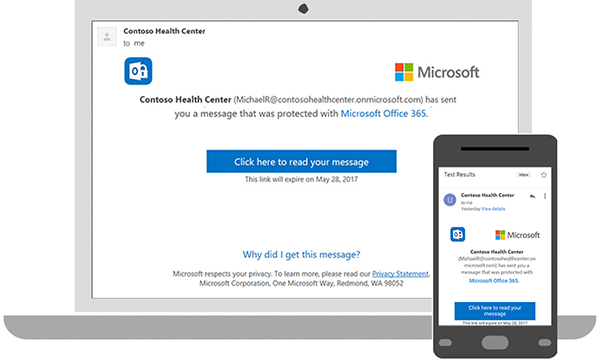
A védett üzenetekkel a feladó üzenetre szabott engedélyeket állíthat be, például Nem továbbítható vagy Nem nyomtatható. Ha a Microsoft 365-tel használt munkahelyi vagy iskolai fiókjába küldött védett e-mailt kap bármely Outlook platformon, az a többi üzenethez hasonlóan nyílik meg. Az üzenet tetején megjelenik egy sáv, amely tájékoztatást nyújt az üzenet korlátozásairól.
Ha egy másik e-mail-fiókot vagy levelezőprogramot használ, előfordulhat, hogy értesítést kap a védett üzenet érkezéséről és a további teendőkről.
- Védett üzenet olvasása az Outlookban
- Védett üzenetek olvasása a Gmaillel
- Védett üzenetek olvasása egyszer használható kóddal
Védett üzenet olvasása az Outlookban
Ha munkahelyi vagy iskolai fiókot használ a Microsoft 365-tel az Outlook bármely asztali vagy online verziójában (új vagy klasszikus Outlook, Mac Outlook, Webes Outlook vagy Outlook.com), akkor nem kell további műveleteket végeznie az üzenet elolvasásához.
Védett üzenetek olvasása a Gmaillel
Asztali gépen/böngészőben:
- Nyissa meg az üzenetet.
- Válassza az Üzenet elolvasása lehetőséget.
- Válassza a Bejelentkezés ide: Google elemhez hasonló lehetőséget.
- A program ekkor átirányítja a Gmail bejelentkezési oldalára. Miután bejelentkezett, válassza a következőhöz hasonló lehetőséget: Engedélyezés.
- A védett üzenet egy új böngészőlapon nyílik meg. A védett üzenetet nem nyithatja meg a Gmail ablakában.
Védett üzenetek olvasása egyszer használható kóddal
Egyes levelezőprogramok és -szolgáltatások nem tudják automatikusan megnyitni a védett üzeneteket. Ha egy Yahoo-hoz vagy más internetszolgáltatóhoz társított e-mail-fiókja van, csak egy egyszer használható kóddal olvashatja el az üzenetet.
Asztali gépen/böngészőben:
- Nyissa meg az üzenetet.
- Válassza az Üzenet olvasása lehetőséget.
- A program átirányítja egy oldalra, ahol bejelentkezhet és megkaphatja az egyszer használható kódot.
- Keresse meg a kódot az e-mailjei között. Írja be a kódot a böngészőablakban, majd válassza a Folytatás lehetőséget az üzenet elolvasásához.
Lásd még
Üzenet aláírásának ellenőrzése
További információ az e-mailek védelméről az Outlookban
Titkosított üzenetek küldése személyes vagy családi Microsoft 365-előfizetéssel
S/MIME vagy Microsoft Purview formátumú titkosított e-mailek küldése az Outlookban
A tartalomvédelmi szolgáltatás használata e-mail üzenetekhez – bevezetés