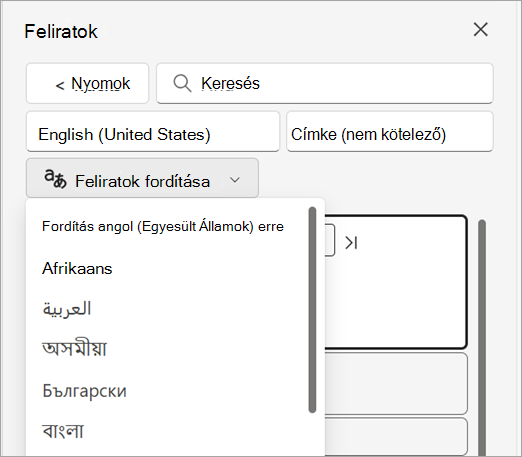
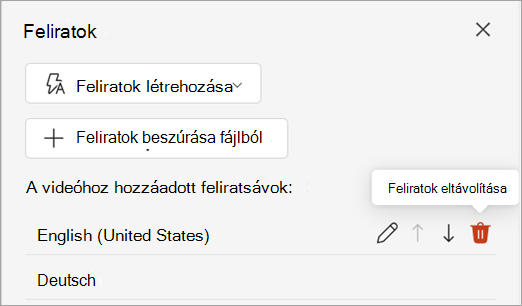
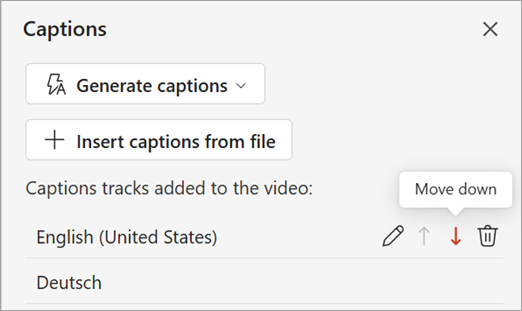
A Windows, macOS és webes PowerPointban hozzáadhat zárt feliratokat vagy feliratokat a bemutatókban elhelyezett videókhoz és hangfájlokhoz. A bemutatók feliratozásával szélesebb közönséghez, például a hallássérült személyekhez vagy a videó hallható nyelvet nem beszélőkhöz is eljuttathatja mondanivalóját.
Az akadálymentességre vonatkozó ajánlott eljárásokkal kapcsolatban lásd: PowerPoint-bemutatók akadálymentessé tétele a fogyatékkal élő személyek számára.
Az Office 2016-tól kezdve a PowerPoint egy új, egyszerűbb formátumot használ a képaláírás-fájlokhoz, a WebVTT-t. A PowerPoint alábbi verzióiban a videolejátszó képes megjeleníteni ezeket a feliratokat a videó lejátszásakor:
- PowerPoint 2016
- PowerPoint 2019
- PowerPoint 2021
- PowerPoint 2024
- Microsoft 365 PowerPoint
A feliratokat a rendszer egy .vtt kiterjesztésű szöveges fájlban tárolja. A feliratokat egyedül is létrehozhatja, de segítségül hívhat egy erre a célra készített eszközt is. Az online elérhető eszközök és részletes útmutatók megkereséséhez írja be a "vtt fájl létrehozása" kifejezést a keresőprogramba.
A 2411-es verziótól kezdve UTF-8 kódolást használó SubRip Text (SRT) formátumú képaláírás-fájlokat is beszúrhat.
A feliratok megjelenítéséről videónézés közben a PowerPoint e verzióiban lásd: A videó- és hanglejátszás akadálymentességi lehetőségei a PowerPointban.
A funkció követelményei
A feliratozási funkció elérhetősége az Office 2016-ban attól függ, hogy a Microsoft 365 hogyan lett telepítve. A feliratozás csak az Office 2016 Kattintásra szolgáltatással telepített példányaiban érhető el; Az MSI-alapú telepítések nem rendelkeznek feliratozási funkcióval. A következő szakaszból megtudhatja, hogy a funkció elérhető-e az Ön által használt PowerPoint 2016-telepítésben.
Annak ellenőrzése, hogy a Microsoft 365 Office Kattintásra vagy MSI használatával lett-e telepítve
Nyisson meg egy Office 2016-alkalmazást.
Válassza a Fájl menüben a Fiók lehetőséget.
Az Office Kattintásra technológiával telepített Office 2016-ban megjelenik egy Frissítési beállítások gomb.
Az MSI-alapú telepítéseknek nincs Frissítési beállítások gombja. Csak Az alkalmazásnév névjegye <> gomb jelenik meg.
Ha MSI-alapú Office 2016-telepítéssel rendelkezik, e cikkben az Office 2010–2013 lapján tájékozódhat a rendelkezésre álló feliratozási funkciókról.
Feliratok létrehozása
A feliratok hozzáadása előtt készítsen elő egy .vtt kiterjesztésű szöveges feliratfájlt. A feliratfájl létrehozásához a Feliratok létrehozása videóhoz című témakörben talál útmutatást.
Videó feliratozása
Feliratokkal láthatja el a videóval kiegészített kísérőszöveggel, képernyőfelvételekkel vagy a PowerPointba beszúrt egyéb videókkal (az online videók kivételével) rögzített bemutatókat.
A PowerPoint Normál nézetében nyissa meg azt a diát, amely azt a videót tartalmazza, amelyhez feliratot szeretne hozzáadni.
Jelölje ki a videóklipet a dián.
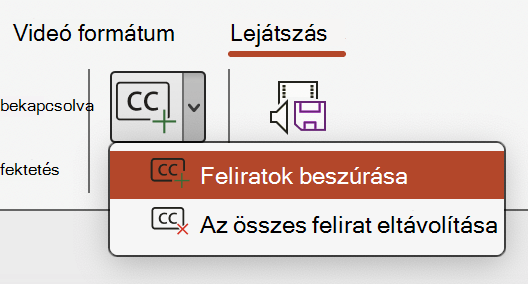
A Lejátszás lapon válassza a Feliratok beszúrása elemet, majd válassza a Feliratok beszúrása lehetőséget.

A Feliratok beszúrása párbeszédpanelen jelölje ki a fájlt vagy fájlokat, majd kattintson a Beszúrás gombra.
További feliratfájlok hozzáadásához csak ismételje meg ezt a folyamatot.
Játssza le a videót, és ellenőrizze, hogy megfelelően jelennek-e meg a feliratok.
Videó feliratának eltávolítása
Ha egy videóba korábban beszúrt képaláírás-fájlt szeretne szerkeszteni a PowerPointban, először távolítsa el a fájlt, végezze el a szükséges módosításokat, majd adja hozzá ismét a videóhoz. Mielőtt eltávolítaná a fájlt a PowerPoint-videóból, győződjön meg arról, hogy a számítógépén megtalálható a képaláírás eredeti példánya.
Ha a videóba több feliratfájlt is beszúrt, a következő műveletekkel az összes fájlt eltávolítja.
A PowerPoint Normál nézetében nyissa meg azt a diát, amely a feliratokat tartalmazó videót tartalmazza.
Jelölje ki a videóklipet a dián.
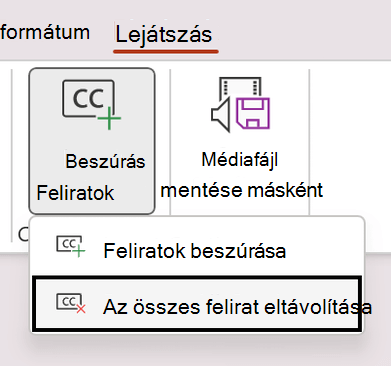
A Lejátszás lapon válassza a Feliratok beszúrása elemet, majd válassza Az összes felirat eltávolítása lehetőséget.
Feliratok hozzáadásának további módjai
A 2111-es verziótól kezdve az Akadálymentesség menüszalagról is beszúrhat feliratokat a Feliratok beszúrása gombbal.
A 2208-as verziótól kezdve a videókon jobb gombbal való kattintáskor megjelenő helyi menüből is beszúrhat feliratokat.
Tipp:
Ha Microsoft 365-öt használ, élő feliratokat is megjeleníthet, beleértve az előadása során elhangzott beszédének élő lefordítását egy másik nyelvre. További információért lásd: PowerPoint-prezentációk bemutatása valós időben, automatikus képszövegekkel és feliratokkal.
Feliratok hozzáadása egy hangfájlhoz
A 2303-as verziótól kezdve ugyanúgy szúrhat be feliratokat a hangokhoz, mint a videókhoz.
Tipp:
A feliratok csak azon a dián fognak megjelenni, amelybe a hangfájlt beszúrta, még akkor is, ha a hang lejátszása továbbra is a többi dián folytatódik, mivel a Lejátszás több dián át beállítás be van kapcsolva.
Kapcsolódó témakörök
PowerPoint-bemutatók akadálymentesítése a fogyatékossággal élők számára