
A Microsoft 365-höz készült PowerPoint előadás közben képes átírni a szavait, és megjeleníteni azokat a képernyőn feliratként ugyanazon a nyelven, amelyet beszél, vagy más nyelvre lefordított feliratként. Ez segíthet a közönségben lévő siket vagy halláskárosult személyeknek, illetve azoknak, akik egy másik nyelvet jobban ismernek.
A képaláírások és feliratok pozícióját, betűméretét, színét, és más megjelenési beállításait is meg lehet változtatni, a különféle környezetek és a célközönség igényeinek megfelelően.
A legjobb eredmény érdekében kifejezetten javasolt egy mikrofonos headset csatlakoztatása a PowerPointot futtató eszközhöz. Ezenkívül a funkcióhoz egy megbízható internetkapcsolatra is szükség van a bemutató során.
(Windows 10 és újabb rendszer szükséges hozzá, és a Microsoft 365-höz készült PowerPoint 16.0.11601.20178-as vagy újabb verziója szükséges az Aktuális csatornán. A szolgáltatás nem támogatott, ha a Windows korábbi verzióját használja.)
Képaláírások és feliratok beállítása
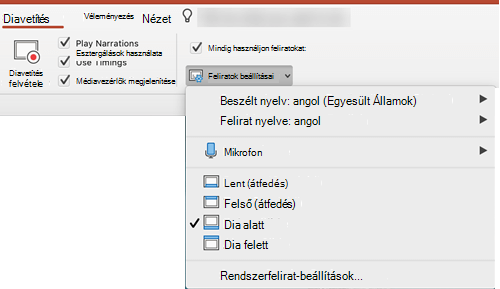
Kiválaszthatja milyen nyelven szeretne beszélni előadás közben, és hogy milyen nyelven jelenjen meg a képaláírás/felirat szövege (pl. ha szeretné azt lefordíttatni). (Ha több, mint egy mikrofont csatlakoztatott az eszközre), kiválaszthatja a konkrét mikrofont, amelyet használni szeretne, ill. a feliratok képernyőn megjelenő helyét (alul vagy felül, és átfedésben lévő dia, vagy diától független), és más megjelenítési beállításokat.
A Diavetítés menüszalaglapon jelölje ki a Feliratok beállításait. A beállításokat a bemutató elhagyása nélkül is módosíthatja: a helyi menü, a Diavetítés vagy az Előadói nézet menü > Felirat beállításai > További beállítások.

A beszélt nyelv használatával megtekintheti a PowerPoint által felismert hangnyelveket, és kiválaszthatja a kívánt nyelvet. Ez az a nyelv, amelyen bemutató közben beszélni fog. (Alapértelmezés szerint ez az Office dokumentumnyelvének megfelelő nyelvre van beállítva.)
A Feliratnyelv területen megtekintheti, hogy a PowerPoint mely nyelveket tudja megjeleníteni a képernyőn feliratként, majd kiválaszthatja a kívánt nyelveket. Ez annak a szövegnek a nyelve, amely a közönség számára megjelenik. Alapértelmezés szerint ez ugyanaz a nyelv lesz, mint az Ön beszélt nyelve, de lehet másik nyelv is, ami azt jelenti, hogy fordítás fog történni.
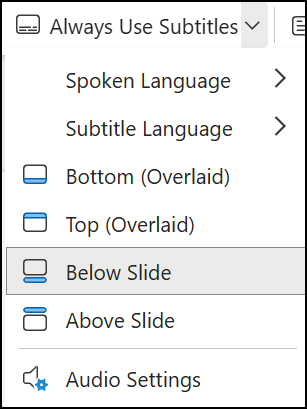
A Felirat beállítások menüben állítsa be a képaláírások és feliratok kívánt helyét. A feliratok a dia felső vagy alsó margója fölött (átfedve), vagy a dia felső része fölött, vagy alsó része alatt (rögzítve) is megjelenhetnek. Az alapértelmezett beállítás a Dia alatti.
További megjelenési beállítások érhetők el a Felirat beállításai>elemre kattintva További beállítások (Windows).
Megváltoztathatja a feliratok színét, méretét, átlátszóságát és betűstílusát. Módosíthatja a hátteret a kontraszt növelésével és a szöveg könnyebben olvashatóvá tételével.
Be- vagy kikapcsolhatja a funkciót bemutató közben
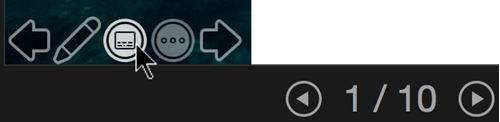
Ha éppen bemutatót tart, és be- és ki akarja kapcsolni a funkciót, kattintson a Feliratok megjelenítése/elrejtése gombra az eszköztáron a fő dia alatt Diavetítés vagy Előadói nézetben:
Diavetítés nézetben:

Előadói nézetben:

A helyi menüben, vagy a J billentyűparanccsal is válthat a feliratok között.
Ha azt szeretné, hogy a feliratok mindig elinduljanak a bemutatók indításakor, a menüszalagról a Diavetítés>mindig a Feliratok használata elemre lépve kapcsolja be ezt a funkciót az összes bemutatóhoz. (Alapértelmezés szerint ki van kapcsolva.) Ezután Diavetítés és Előadói nézetben szavai élő átírása jelenik meg a képernyőn.



Tippek
- Ha problémákat tapasztal a képaláírásokkal vagy a feliratokkal kapcsolatban, beszéljen határozottabban.
- Próbálja meg elkerülni vagy megszüntetni a hangját megzavarható háttérzajokat.
- A Képaláírások és feliratok szolgáltatás egy felhőalapú beszédfelismerő szolgáltatástól függ, ezért fontos, hogy gyors és megbízható internetkapcsolattal rendelkezzen.
Az élő képaláírások és feliratok (hangbemenet) által támogatott beszélt nyelvek
A Microsoft 365-höz készült PowerPoint-ban számos beszélt nyelv támogatott hangbevitelként élő feliratokhoz és feliratokhoz. Az Előzetes verzióként megjelölt nyelvek előzetesen teljes körű támogatást ajánlanak fel, és általában valamivel kevésbé pontosak, amely idővel javulni fog.
| Teljes mértékben támogatott nyelvek | Előzetes verzió nyelvei * |
|---|---|
| Kínai (Kínai Népköztársaság) | Arab |
| English (Canada) | dán |
| English (United Kingdom) | holland |
| English (Egyesült Államok) | English (Australia) |
| francia (Franciaország) | English (India) |
| német (Németország) | finn |
| Olasz (Olaszország) | Francia (Kanada) |
| spanyol (Spanyolország) | Hindi |
| Japán | |
| Koreai | |
| norvég | |
| Portugál (Brazília) | |
| Orosz | |
| Spanyol (Mexikó) | |
| Svéd |
* Az "Előzetes verzió nyelvei" jelenleg nem teljes mértékben támogatottak. Ezen nyelvek felismerése idővel javulni fog.
Az élő feliratok és feliratok által támogatott képernyőnyelvek (szöveges kimenet)
A Microsoft 365-höz készült PowerPoint több mint 60 nyelven képes feliratokat vagy feliratokat megjeleníteni a képernyőn:
| Afrikaans | Lett |
|---|---|
| Arab | Litván |
| Bangla | Madagaszkári |
| Bosnyák | Maláj |
| Bolgár | Máltai |
| Kantoni (hagyományos) | Maori |
| Katalán | Norvég (Bokmål) |
| Kínai (egyszerűsített) | Perzsa |
| Kínai (hagyományos) | Lengyel |
| Horvát | Portugál |
| Cseh | Querétaro Otomi |
| Dán | Román |
| Holland | Orosz |
| English | Szamoai |
| Észt | Szerb (cirill betűs) |
| Fidzsi | Szerb (latin betűs) |
| Filippínó | Szlovák |
| Finn | Szlovén |
| Francia | Spanyol |
| Német | Svéd |
| Görög | Tahiti |
| Haiti kreol | Tamil |
| Héber | Telugu |
| Hindi | Thai |
| Hmong Daw | Tongai |
| Magyar | Török |
| Izlandi | Ukrán |
| Indonéz | Urdu |
| Olasz | Vietnami |
| Japán | Walesi |
| Kiswahili | Jukaték-maja |
| Koreai |
Fontos információk az élő feliratokról és a feliratokról
A PowerPoint élő képaláírásai és feliratai a Microsoft 365 egyik felhőalapú funkciója, amelyet a Microsoft Speech Services működtet. A beszédmintáját elküldi a Microsoftnak, hogy biztosítsa az Ön számára ezt a szolgáltatást. További információért lásd Az Office hatékonyabbá tétele című cikket.
Technikai támogatás a fogyatékos ügyfeleinknek
A Microsoft minden ügyfelének a lehető legjobb élményt szeretné biztosítani. Ha Ön fogyatékos, vagy az akadálymentességgel kapcsolatos kérdése van, keresse fel a fogyatékosokat támogató Microsoft Answer Desk webhelyet technikai segítségért. A fogyatékos ügyfeleket támogató Answer Desk webhely akadálymentes technológiákban jártas ügyfélszolgálata angol, spanyol, francia és amerikai jelnyelven tud segítséget nyújtani. Az Ön régiójában üzemelő ügyfélszolgálat elérhetőségi adatait a Microsoft fogyatékos ügyfeleket támogató Answer Desk webhelyén találja.
Ha Ön kormányzati, kereskedelmi vagy nagyvállalati felhasználó, vegye fel a kapcsolatot a nagyvállalati akadálymentességi információs szolgálattal.
Lásd még
A videó- és hanglejátszás akadálymentességi lehetőségei a PowerPointban
Az eszköz beállítása a Microsoft 365 akadálymentességi funkcióival való használathoz
PowerPoint-bemutatók akadálymentesítése a fogyatékossággal élők számára