
Az animációk segítségével egyesével jeleníthet meg listajelpontokat egy dián. Beállíthatja, hogy a listajelpontok kattintásra vagy rövid késleltetéssel automatikusan jelenjenek meg.
Listajelpontok megjelenítése kattintásra
Jelölje ki az animálni kívánt diákhoz tartozó szövegmezőt.
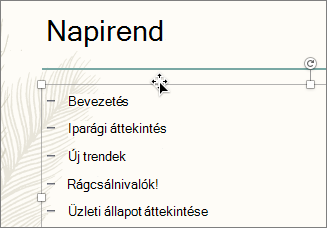
Kattintson az Animációk lapra, majd válasszon ki egy mozgási effektust, például a Megjelenés vagy a Beúszás effektust.

A dia az animációsorozatot az egyes pontok bal oldalán lévő mezőben mutatja.
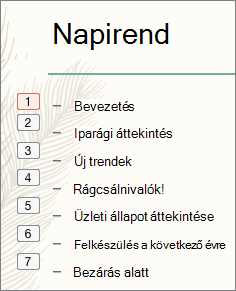
Diavetítés kiválasztása Az animáció előnézetének megtekintéséhez
 megjelenítéséhez az állapotsoron.
Listajelpontok megjelenítése késleltetéssel
Jelölje ki az animálni kívánt listajelpontokat, majd az Animációk lapon válasszon ki egy mozgási effektust, például a Megjelenés vagy az Eloszlás hatást.

Az Animációk lapon kattintson az Animációk ablaktáblára, és válassza ki a listában a második animációt.
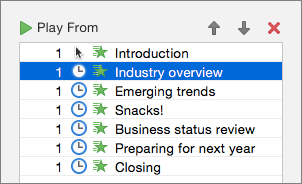
Az Időzítés területen módosítsa a Start beállítást az Az előző után lehetőségre, majd adja meg az egyes listajelpontok közötti késleltetés idejét.
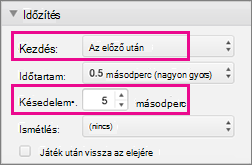
Alkalmazza ugyanezt az Indítás és Késleltetés beállítást a fennmaradó listajelpontokra.
Jelölje ki az első animációt, és válassza a Lejátszás innen lehetőséget az eredmény előnézetének megtekintéséhez.