
Ha létrehoz egy bemutatót, majd PowerPoint-sablonként (.potx fájlként) menti, megoszthatja munkatársaival, és újra felhasználhatja. Sablon létrehozásához módosítania kell egy diamintát és a diaelrendezések egy csoportját.
Tipp:
 Válasszon a Microsoft sablonjai közül több ezer ingyenes sablon közül
Válasszon egy témakört a részletes utasítások megtekintéséhez:
PowerPoint-sablon létrehozása
Üres bemutató megnyitása: Fájl>Új>üres bemutató
A Tervezés lapon válassza a Diaméret>– Egyéni diaméret lehetőséget, és válassza ki a kívánt oldaltájolást és -méreteket.
A Nézet lap Mintanézetek csoportjában válassza a Diaminta gombot.

A diaminta a diák miniatűrjéből álló bal oldali lista tetejénél lévő legnagyobb diakép. A diamintához tartozó diaelrendezések a diaminta alatt láthatók.

A diaminta vagy a diaelrendezések módosításához váltson a Diaminta lapra, és végezze el az alábbiak bármelyikét:
Különleges betűtípust és effektusokat tartalmazó színes téma hozzáadásához válassza a Témák lehetőséget, és válasszon egy témát a gyűjteményből. Használja a jobb oldali görgetősávot további témák megjelenítéséhez.
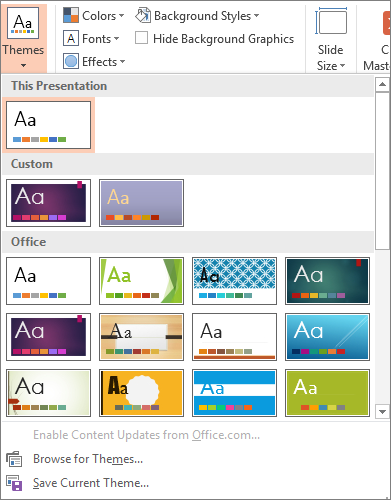
A háttér módosításához válassza a Háttérstílusok lehetőséget, és válasszon egy hátteret.

Szöveget, képet, diagramot, videót, hangot vagy más objektumot tartalmazó helyőrző hozzáadásához a miniatűrök ablaktábláján válassza a kívánt diaelrendezést, majd tegye a következőket:
- Válassza a Helyőrző beszúrása lehetőséget, és válassza ki a hozzáadni kívánt helyőrző típusát.

- A diamintán vagy a diaelrendezésen jelölje ki és húzza a kívánt helyre a helyőrző méretét.
Tipp:Helyőrző átméretezéséhez húzza a szegélyének egyik sarkát.
- Válassza a Helyőrző beszúrása lehetőséget, és válassza ki a hozzáadni kívánt helyőrző típusát.
Ha át szeretne helyezni egy helyőrzőt egy diamintán vagy egy diaelrendezésen, kattintson a helyőrző szegélyére, és húzza a kívánt helyre.
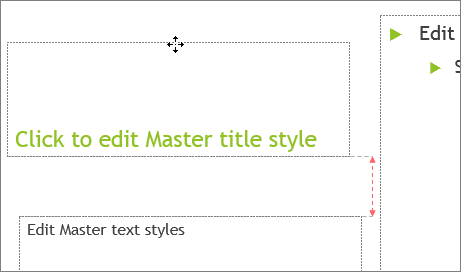
Egy diamintán vagy diaelrendezésen lévő felesleges helyőrző eltávolításához jelölje ki a kívánt mintát vagy elrendezést a diaminiatűrök ablaktábláján, kattintson a törlendő helyőrző szegélyére, és nyomja le a Delete billentyűt.
Ha az oldaltájolást szeretné beállítani a bemutató összes diáján, válassza a Diaméret>– Egyéni diaméret lehetőséget.
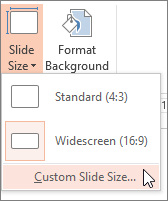
A Tájolás csoportban válassza az Álló vagy a Fekvő választógombot.

A bemutató mentése PowerPoint-sablonként (.potx)
A Fájl lapon válassza a Mentés másként lehetőséget (vagy a Másolat mentése lehetőséget, ha Microsoft 365-öt használ).
A Fájltípus listában válassza a PowerPoint-sablon lehetőséget.
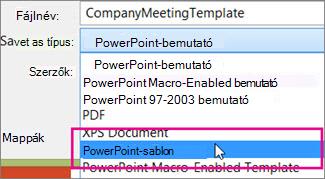
A "sablon" típus kiválasztásakor a PowerPoint általában a tárolási helyet a megfelelő mappára, az Egyéni Office-sablonok mappára váltja.
A Mentés másként párbeszédpanelen írja be a sablon nevét a Fájlnév mezőbe, vagy ne módosítson semmit, és fogadja el a javasolt fájlnevet.
Válassza a Save (Mentés) lehetőséget.
A sablon használata új bemutatóhoz
- Válassza a Fájl>új lehetőséget.
- Válassza a Személyes lehetőséget, majd kattintson duplán a mentett sablonra.
