Kép beszúrása a diára a számítógépről
A használt PowerPoint-verziótól függően beszúrhat képeket, fényképeket, ClipArt-elemeket és más képeket a diavetítésébe a számítógépéről vagy az internetről.
Tipp:
A Microsoft 365-előfizetőknek több ezer jogdíj nélkül igénybe vehető képhez van hozzáférésük. További információt a Prémium képek beszúrása című témakörben talál.
Jelölje ki a dián azt a helyet, ahová be szeretné szúrni a képet.
A Beszúrás lap Képek csoportjában válassza a Képek , majd az Ez az eszköz lehetőséget.

A megnyíló párbeszédpanelen keresse meg a beszúrni kívánt képet, jelölje ki a képet, és válassza a Beszúrás gombot.
Tipp:
Ha egyszerre több képet szeretne beszúrni, tartsa lenyomva a CTRL billentyűt, és kattintson sorban az összes beszúrni kívánt képre.
Tárolt képek beszúrása a diára
Jelölje ki a dián azt a helyet, ahová be szeretné szúrni a képet.
A Beszúrás lap Képek csoportjában válassza a Képek , majd a Tárolt képek lehetőséget.
Írja be, hogy milyen képet keres, majd jelölje ki a kívánt képeket, és válassza a Beszúrás gombot.
Kép beszúrása a diára az internetről
Jelölje ki a dián azt a helyet, ahová be szeretné szúrni a képet.
A Beszúrás lap Képek csoportjában válassza a Képek , majd az Online képek lehetőséget.
Tipp:
- Ha olyan üzenetet lát, amely szerint "A funkció használatához szükséges szolgáltatás ki van kapcsolva", ellenőriznie kell aFájlfiók-fiók>>adatvédelmi beállításait, majd a Beállítások kezelése lehetőséget kell választania. Jelölje be az opcionális kapcsolt szolgáltatások engedélyezése jelölőnégyzetet, válassza az OK gombot, majd indítsa újra a PowerPointot.
- Ha nem tud hozzáférni az adatvédelmi beállításaihoz, előfordulhat, hogy a rendszergazdához kell fordulnia.
A keresőmezőbe írja be a keresett kép leírását, majd nyomja meg az Enter billentyűt.
Jelölje ki az összes kívánt képet, majd válassza a Beszúrás gombot.
Tipp:
Ha beszúrta a képet, módosíthatja a kép méretét és pozícióját. Ehhez kattintson a jobb gombbal a képre, és válassza a Kép formázása parancsot. Ezután használhatja a dia jobb oldalán lévő Kép formázása terület eszközeit.
Kép beszúrása a diamintába
Ha szeretné, hogy egy kép a PowerPoint-sablon összes diáján megjelenjen, adja hozzá a diamintához. Erről bővebben a Mit nevezünk diamintának? című cikkben olvashat.
Kép beszúrása háttérként
Ha háttérként szeretne beszúrni egy képet, úgy, hogy az ne legyen hatással a diamintában lévő összes diára, ezt a dia háttérbeállításainak módosításával érheti el. További információért olvassa el a Kép hozzáadása dia háttereként című témakört.
Lásd még
Fényképalbum létrehozása és megosztása
Kép hozzáadása dia háttereként
Szöveg körbefuttatása egy kép vagy más objektum körül a PowerPointban
PowerPoint-sablon létrehozása és mentése
Mit nevezünk diamintának?
Attól függően, hogy a PowerPoint melyik verzióját használja, beszúrhat képeket, fényképeket, ClipArt-elemeket és más képeket a diavetítésébe a számítógépéről vagy az internetről.
Adhat hozzá egyszerre egy vagy több elemet is a diájához, a diamintához vagy a diaháttérhez.
Kép beszúrása a diára a számítógépről
Jelölje ki a dián azt a helyet, ahová be szeretné szúrni a képet.
A Beszúrás lap Képek csoportjában válassza a Képek gombot.
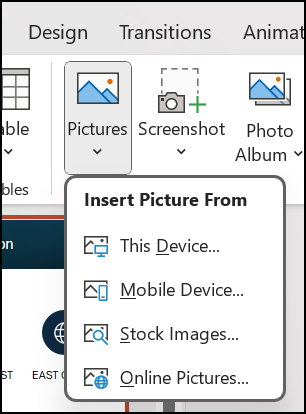
A megnyíló párbeszédpanelen keresse meg a beszúrni kívánt képet, jelölje ki a képet, és válassza a Beszúrás gombot.
Tipp:
Ha egyszerre több képet szeretne beszúrni, tartsa lenyomva a CTRL billentyűt, és kattintson sorban az összes beszúrni kívánt képre.
Kép beszúrása a diára az internetről
Jelölje ki a dián azt a helyet, ahová be szeretné szúrni a képet.
A Beszúrás lap Képek csoportjában válassza az Online képek lehetőséget.
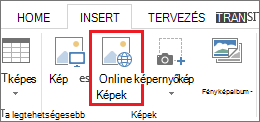
Győződjön meg arról, hogy a bal oldali legördülő menüben a Bing szerepel keresőforrásként. Írja be a mezőbe, hogy mit keres, és nyomja le az Enter billentyűt.
Igényeinek megfelelően használja a Méret, a Típus, a Szín, az Elrendezés vagy a licencelési szűrőket az eredmények további hangolásához.
Jelölje ki a beszúrni kívánt képet, és válassza a Beszúrás gombot.
Tipp:
Ha beszúrta a képet, módosíthatja a kép méretét és pozícióját. Ehhez kattintson a jobb gombbal a képre, és válassza a Kép formázása parancsot. Ezután használhatja a dia jobb oldalán lévő Kép formázása terület eszközeit.
ClipArt-elem beszúrása
A PowerPoint korábbi verzióitól eltérően az újabb verziókban nem található ClipArt-gyűjtemény. Ehelyett használja azOnline képekbeszúrása funkciót> a Bing kereső segítségével ClipArt-elemek kereséséhez és beszúrásához.
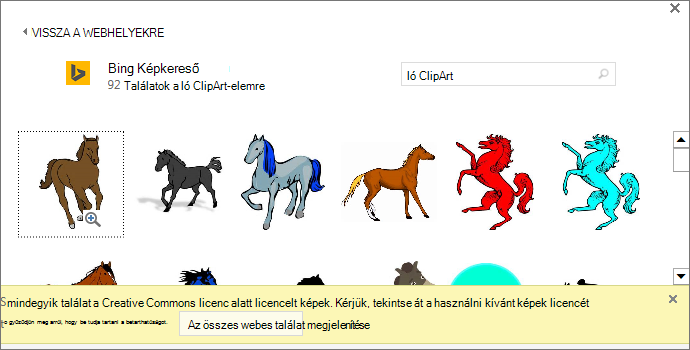
Online Az Online képek kiválasztása után például ló formátumú ClipArt-elemeket kereshet, és számos képet találhat Creative Commons-licenccel.
Kép beszúrása a diamintába
Ha szeretné, hogy egy kép a PowerPoint-sablon összes diáján megjelenjen, adja hozzá a diamintához. Erről bővebben a Mit nevezünk diamintának? című cikkben olvashat.
Kép beszúrása háttérként
Ha háttérként szeretne beszúrni egy képet, úgy, hogy az ne legyen hatással a diamintában lévő összes diára, ezt a dia háttérbeállításainak módosításával érheti el. További információért olvassa el a Kép hozzáadása dia háttereként című témakört.
Lásd még
ClipArt-elem hozzáadása a fájlhoz
Fényképalbum létrehozása és megosztása
Kép hozzáadása dia háttereként
Szöveg körbefuttatása egy kép vagy más objektum körül a PowerPointban
PowerPoint-sablon létrehozása és mentése
Mit nevezünk diamintának?
Attól függően, hogy a PowerPoint melyik verzióját használja, beszúrhat képeket, fényképeket, ClipArt-elemeket és más képeket a diavetítésébe a számítógépéről vagy az internetről.
Egy vagy több képet is felvehet egy diára. Válassza ki a Microsoft 365 Ön által használt verzióját a konkrét utasítások megtekintéséhez:
Kép beszúrása Macből, hálózatból vagy iCloud Drive-ból
Tipp:
A Microsoft 365-előfizetőknek több ezer jogdíj nélkül igénybe vehető képhez van hozzáférésük. További információt a Prémium képek beszúrása című témakörben talál.
- Nyissa meg a diát, amelyre képet szeretne beszúrni.
- A Beszúrás menüben mutasson a Képek pontra, majd válassza a Kép fájlból parancsot.
- A megnyíló párbeszédpanelen keresse meg a beszúrni kívánt képet, jelölje ki a képet, és válassza a Beszúrás gombot.
Ha egyszerre több képet szeretne beszúrni, nyomja le és tartsa lenyomva a Shift billentyűt, amíg kijelöli az összes beszúrni kívánt képet.
Kép beszúrása okostelefonról
Ha az okostelefonján készített képet, beszúrhatja a macOS PowerPointba, ha elmenti iCloud Drive-ra, majd az ezen a lapon feltüntetett előző eljárást követi.
Mac Microsoft 365-előfizetők a Folytonosságkamera funkcióval is átvihetnek képeket okostelefonjukról közvetlenül egy PowerPoint-diára. A részletekért lásd: képek hozzáadása fájlhoz mobileszközzel.
Kép beszúrása a diára az internetről
- Nyissa meg a diát, amelyre képet szeretne beszúrni.
- A Beszúrás menüben mutasson a Képek pontra, majd válassza az Online képek parancsot.
A PowerPoint ablakának jobb oldalán megnyílik az Online képek ablaktábla.
- A felül található Bing keresésmezőbe írja be, hogy mit keres, és nyomja meg az Entert.
- A találatok megjelenítése után a Szűrő
 választva a Méret, a Típus, a Szín és az Elrendezés szűrővel szűkítheti a keresési eredményeket.
- Jelöljön ki egy képet, majd válassza a Beszúrás gombot.
Egyszerre több képet is kijelölhet. A Beszúrás gombra kattintva megnézheti, hogy hány képet jelölt ki.
Miután a kép a diára került, átméretezheti és oda helyezheti, ahová csak kívánja.
Fényképek beszúrása a Fotótár használatával
A Microsoft 365 Fotóböngészője segít áttekinteni a számítógépén meglévő fényképsorozatokat, például az iPhoto vagy a Photo Booth fotóit.
- Nyissa meg a diát, amelyre képet szeretne beszúrni.
- A Beszúrás menüben mutasson a Kép pontra, majd válassza a Fotóböngésző parancsot.
- A megnyíló párbeszédpanelen nyissa meg a beszúrni kívánt képet, jelölje ki, és húzza a diára.
Ha egyszerre több képet szeretne beszúrni, nyomja le és tartsa lenyomva a Shift billentyűt, amíg kijelöli az összes kívánt képet. Ezután húzza őket a diára.
Kép beszúrása a diába a számítógépről
Jelölje ki azt a diát, ahová be szeretné szúrni a képet.
A Beszúrás lapon válassza a Képek>az eszközön lehetőséget.
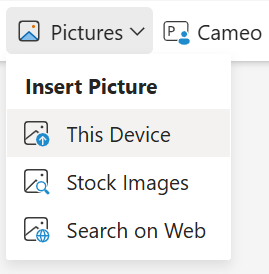
Keresse meg a beszúrni kívánt képet, jelölje ki, majd válassza a Megnyitás gombot.
Miután a kép a diára került, átméretezheti és oda helyezheti, ahová csak kívánja.
Kép húzása a diára a Fájlkezelőből vagy a Finderből
Képet húzhat a Fájlkezelőből (Windowsban) vagy a Finderből (macOS rendszerben) a diára. A képet a dia közepére igazítja a program. Ezután tetszése szerint áthelyezheti, átméretezheti, illetve beállíthatja a stílusát.
Kép beszúrása a diára az internetről
Jelölje ki a dián azt a helyet, ahová be szeretné szúrni a képet.
A Beszúrás lapon válassza a Képkeresés>a weben lehetőséget.
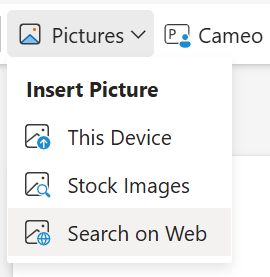
A felül található keresőmezőbe írja be, hogy mit keres, és nyomja meg az Entert.
A találatok megjelenítése után a Szűrő választva a Méret, a Típus, a Szín,az Elrendezés és a licenc szűrőkkel szűkítheti a keresési eredményeket.
Jelöljön ki egy képet, és válassza a Beszúrás gombot.
Miután a kép a diára került, átméretezheti és oda helyezheti, ahová csak kívánja.
Kép beszúrása diára a OneDrive Munkahelyi vagy iskolai verziójából
A Microsoft 365 Vállalati verzió előfizetői beszúrhatnak képeket a OneDrive munkahelyi vagy iskolai verzióban, illetve a SharePoint szolgáltatásban tárolt képeket a Microsoft 365-ben. (Ez a funkció nem érhető el a OneDrive-on a személyes fiókjához (Hotmail, Outlook.com, msn.com vagy live.com) tárolt képekhez.)
Jelölje ki azt a diát, ahová be szeretné szúrni a képet.
A Beszúrás lapon válassza a Képek>OneDrive lehetőséget.
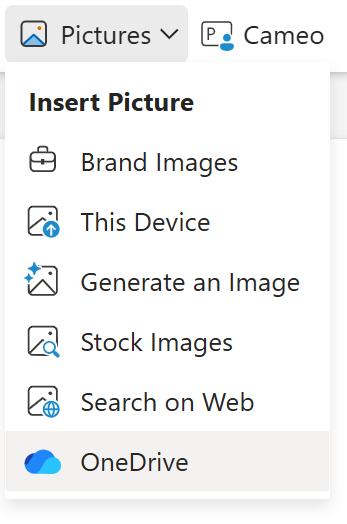
Keresse meg a beszúrni kívánt képet, jelölje ki, majd válassza a Megnyitás gombot.
Miután a kép a diára került, átméretezheti és oda helyezheti, ahová csak kívánja.
Amikor beszúr egy képet, a Webes PowerPoint elhelyezi a képet a dián, és megjeleníti a Kép fület a menüszalagon.
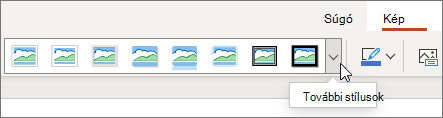
- Jelölje ki a képet, és válassza a Kép fület.
- Válassza ki a képen alkalmazni kívánt Képstílus lehetőséget:
A teljes stílusgyűjtemény megtekintéséhez válassza a gyűjtemény jobb szélén található lefelé mutató nyilat, ahogy fent is látható.
A Webes PowerPoint diához hozzáadható képfájlok típusai
A Webes PowerPoint által támogatott képfájlformátumok közé tartoznak a következők:
- .bmp
- .gif
- .jpg és .jpeg
- .png
- .tif és .tiff
- .wmf és .emf
Háttérkép használata
Lásd A diák hátterének módosítása című témakört.
Lásd még
ClipArt-elem hozzáadása a fájlhoz
Készítsen egy képet, és szúrja be
- Nyissa meg a diát, amelybe képet illesztene be.
- A lebegő menüszalagon váltson a Beszúrás lapra.
- Koppintson a Képek>Kamera lehetőségre.
Bekapcsol az eszköz fényképezőgépe.
Ha a bemutatója vízszintes, fordítsa oldalra az eszközt, és úgy készítsen képet.
- Készítsen képet.
- Ha elégedett, koppintson a pipára. Ha nem szeretné megtartani a képet, inkább újrapróbálkozna, koppintson a nyílra.
- A körülvágó- vagy a nagyítóeszközzel szerkesztheti a képet, ha szeretné.
- A jelölőnégyzetet bepipálva szúrhatja be a képet a diára.
Beszúrás saját eszközről vagy online tárhelyről
- Nyissa meg a diát, amelybe képet illesztene be.
- A lebegő menüszalagon váltson a Beszúrás lapra.
- Koppintson a Képekés a Fényképeklehetőségre>.
- Az ablak tetején található eszközökkel navigáljon a kép tárolási helyére.
- A képre koppintva jelölje ki és nyissa meg.
- A körülvágó- vagy a nagyítóeszközzel szerkesztheti a képet, ha szeretné.
- A jelölőnégyzetet bepipálva szúrhatja be a képet a diára.
Készítsen egy képet, és szúrja be
Nyissa meg a diát, amelybe képet illesztene be.
A menüszalagon:
iPhone-on koppintson a Kamera elemre.
iPaden koppintson a Beszúrás, Kép, Kamera elemre.
- Győződjön meg arról, hogy az eszköz kamerája be van kapcsolva.
- Ha a bemutatója vízszintes elrendezésű, fordítsa oldalra az eszközt, és úgy készítsen képet.
Készítse el a képet.
Ha elégedett a képpel, a jobb alsó sarokban levő Fénykép használata elemre koppintva szúrja be azt a diára. Ha nem elégedett, koppintson a bal alsó sarokban levő Új kép elemre.
A Kép lapon használja az eszközöket a kép tetszés szerinti beállításához, vagy a rajta található vezérlők segítségével méretezze át vagy forgassa a képet.
Beszúrás saját eszközről vagy online tárhelyről
Nyissa meg a diát, amelyen el szeretné helyezni a képet.
A menüszalagon:
iPhone-on koppintson a Beszúrás, majd a Fényképek elemre.
iPaden koppintson a Beszúrás, a Kép, majd a Fényképek lehetőségre.
Navigáljon arra a mappára, amelyben a kép található.
A kívánt képre koppintva szúrja be azt a diára.
A Kép lapon használja az eszközöket a kép tetszés szerinti beállításához, vagy a rajta található vezérlők segítségével méretezze át vagy forgassa a képet.
